GISwater插件安装教程Giswater是一款开源插件。它主主要用于城镇给排水系统中的水力基础设施要素的开发管理。用户可通过数据库和图形界面进行操作,并可借助任何类型的地理信息系统(GIS)实现访问。
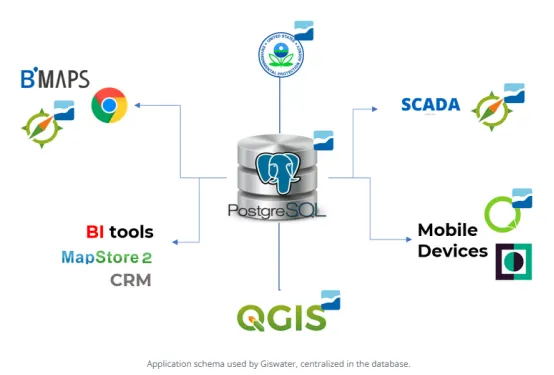
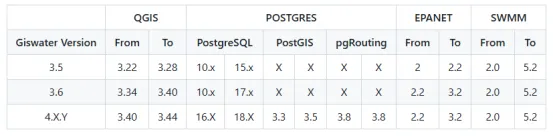
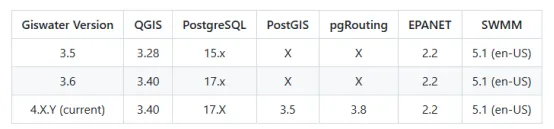
Giswater也可以作为连接空间数据库与用于水力分析工具的桥梁。目前,Giswater处于软件的第三版,与之前版本相比,在图形表现、可用性和功能方面均有显著改进。如图所示,Giswater位于应用程序之间,这些应用共同支持供水和城市排水模型的坚实且全局化的管理。这套工具的核心要素是数据库,其中存放着所有信息以及每个Giswater项目的大部分功能。Giswater 采用的是PostgreSQL数据库,该数据库连同其PostGIS扩展功能,能够方便地在QGIS进行使用。在安装GISwater之前,首先要确定自己用的是哪个版本的QGIS(必须要QGIS的LTR长期版本),然后按照以下版本对照表下载相应的其他插件。以下为GISwater和QGIS、PostgreSQL、EPANET以及SWMM等的版本兼容表:以QGIS3.40.8版本为例,根据以上版本对照表我安装了postgresql-17.10-2-windows-x64,postgis版本使用postgis-bundle-pg17x64-setup-3.5.2-1。安装PostgreSQL
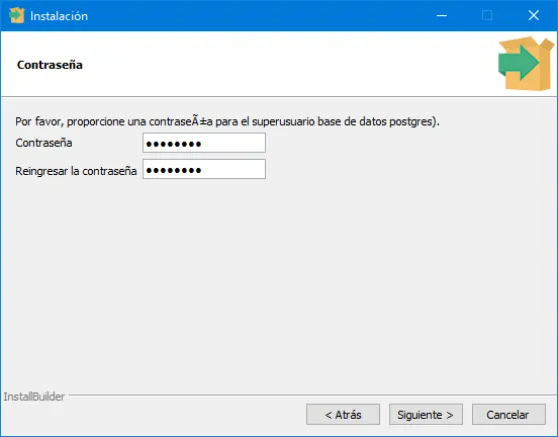
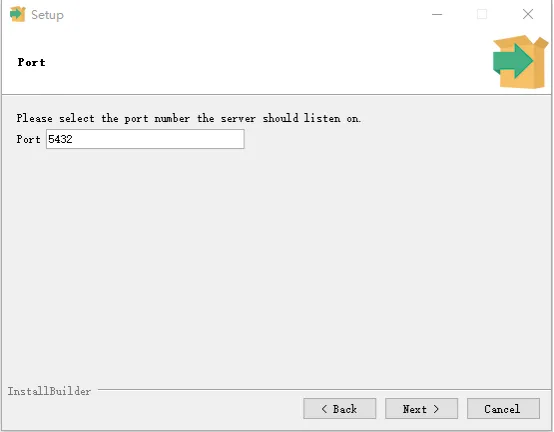
PostgreSQL 是一款开源的关系型数据库管理系统,Giswater 工作时使用的全部信息都存储在其中。以下给出了Postgre的官方网站,可以自行选择版本下载,也可以通过文后的百度网盘下载版主用的版本。Postgre下载链接:https://www.enterprisedb.com/downloads/postgres-postgresql-downloads下载后直接安装,最好使用默认路径,后续Postgis需要与其安装在同一路径下。安装过程中会要求为超级用户创建密码及端口号,请务必牢记该密码和端口号,因为后续每次连接数据库时都需要输入该密码及端口号。安装过程中还会一并安装 pgAdmin(数据库管理程序)和 Stack Builder(用于为 PostgreSQL 安装扩展组件的管理器,官网推荐用它安装 PostGIS,但是其链接失效的原因一安装就会卡死,所以推荐自行安装PostGIS)。安装PostGIS
PostGIS 是 PostgreSQL 的一个扩展,可为数据库赋予空间数据能力。版主使用的是PostGIS的3.5.2版本,postgis-bundle-pg17x64-setup-3.5.2-1。以下为下载地址:官网各版本下载地址:https://download.osgeo.org/postgis/windows/因为不知道为什么版主用的3.5.2版本在官网没找到安装程序,所以采用的国内阿里镜像下载。阿里镜像下载地址:https://mirrors.aliyun.com/postgresql/postgis/pg17/v3.5.2/win64/连接数据库
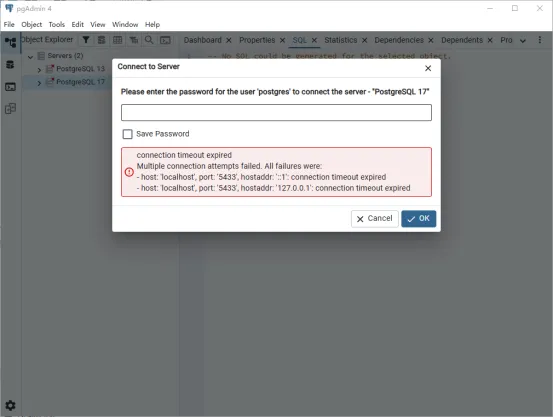
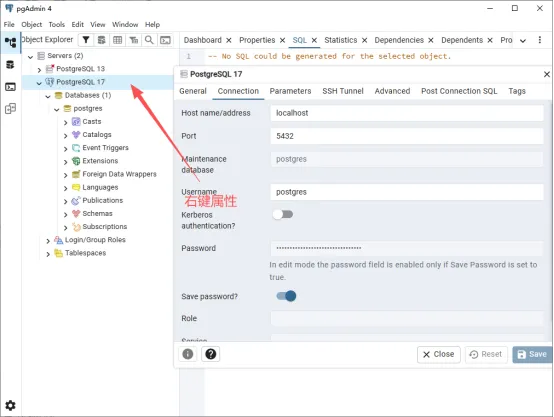
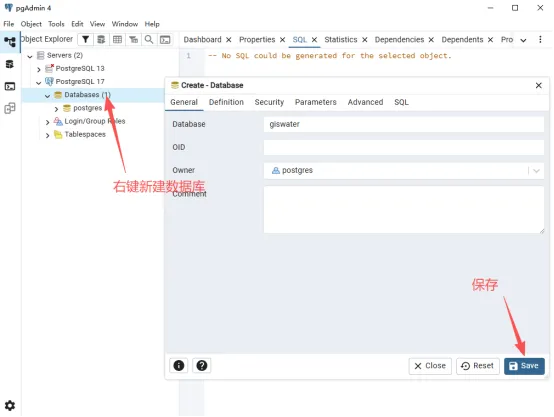
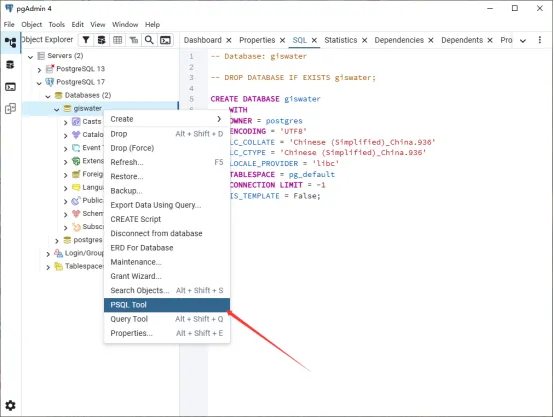
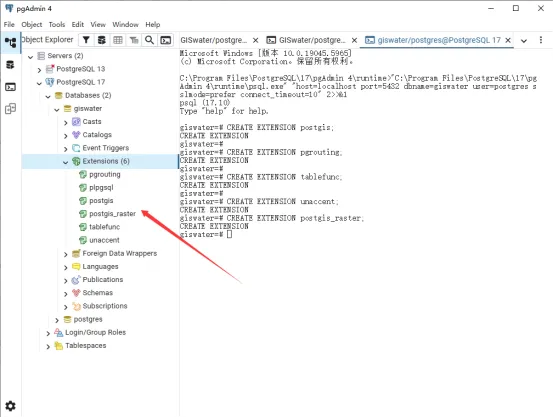
安装好PostgreSQL和PostGIS后需要通过pgAdmin(PostgreSQL目录下)创建一个项目数据库。第一次连接数据库需要输入安装时设置的超级用户密码。连接后,右键点击属性(Properties)可显示数据库的基本属性,包括用户名、端口号等。一旦新连接创建完成,第一个“公共”方案便会自动在数据库中生成。接下来需要添加PostGIS扩展,以便获取所有地理信息系统功能的支持,同时还需加入pgRouting扩展,后者可为数据库增添路由和网络分析功能。对于Giswater工具中的一些功能(如切割多边形和纵向剖面分析)而言,pgRouting将起到至关重要的作用。CREATE EXTENSION postgis;CREATE EXTENSION pgrouting;CREATE EXTENSION tablefunc;CREATE EXTENSION unaccent;对于PostGIS的版本3系列,也需要加入以下扩展以管理矢量图层。CREATE EXTENSION postgis_raster;进行上述操作后可以看到数据库文件下的扩展栏已经添加了我们需要的扩展。以上,Postgres和POSTGIS的安装和配置就结束了。下面进行GISwater的安装和设置。在QGIS中安装GISwater插件
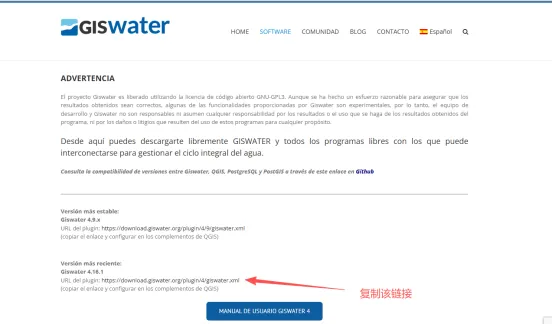
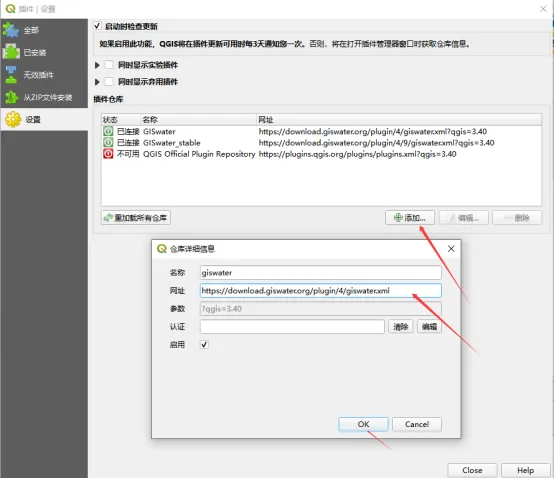
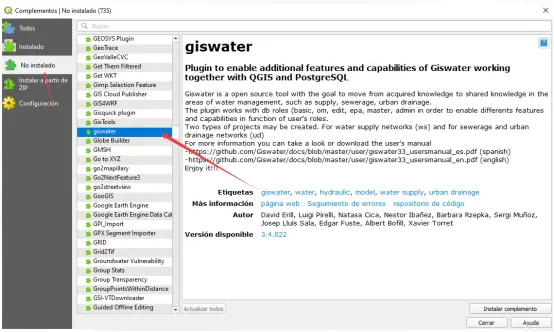
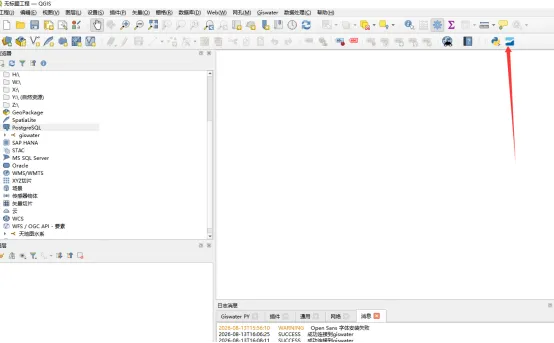
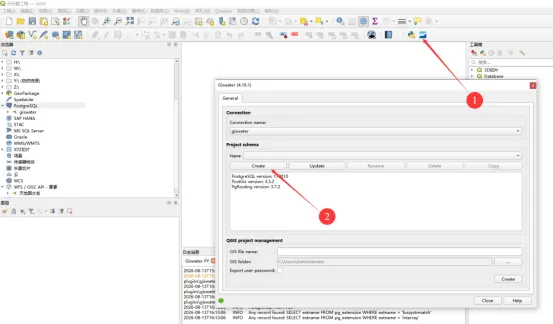
以下为GISwater的官网链接:https://www.giswater.org/descarga/这里选择4.16.1版本,复制其链接,打开QGIS的插件管理器,打开设置后添加插件仓库,将复制的链接粘贴进网址栏:插件安装成功后QGIS的工具栏会多出一个GISwater的图标:从 QGIS 连接工作数据库
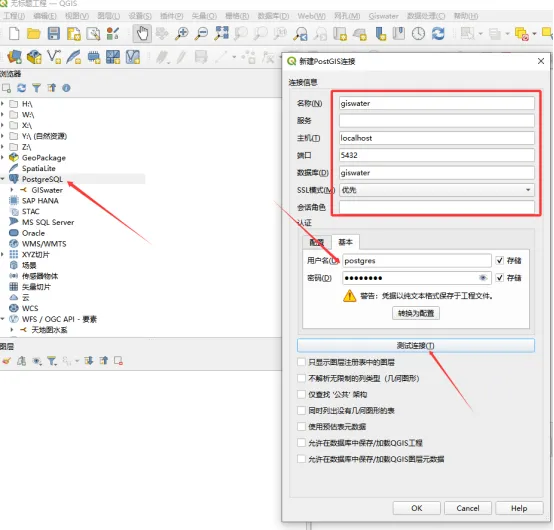
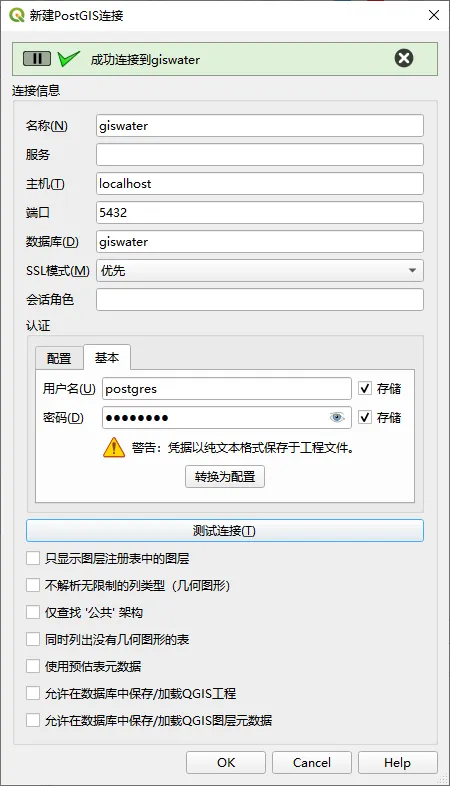
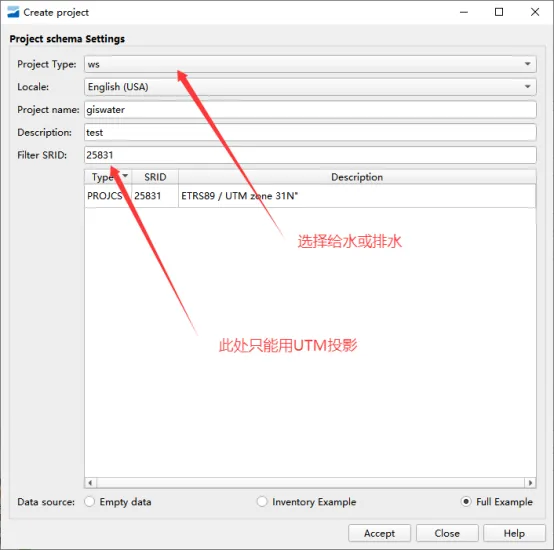
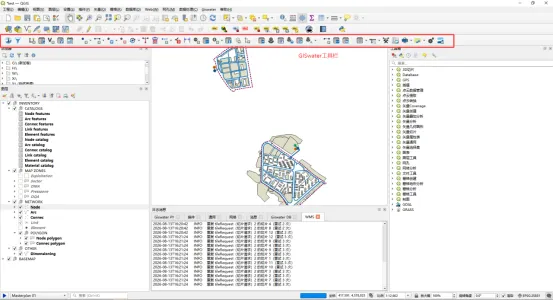
右键PostgreSQL新建链接,主机名和端口号与数据库中保持一致,主机名默认为localhost,数据库名称为之前创建的数据库名称,用户名默认为postgres,密码为之前设置的超级用户密码,设置好用勾选存储:配置好用点击“测试连接选项”,若提示成功连接则配置成功。此处需要创建一个项目,项目类型可以选择WS或者ud模式,如果想使用样例工程的话,坐标系只能用UTM投影。可以勾选Inventory Example或者Full Example查看。若勾选Empty data则可以自行选择合适的坐标系,比如CGCS2000等平面坐标系。点击确定后,需要几分钟等待插件配置项目文件。创建结束后需要输入项目名称并点击创建按钮(此时需要填入用户名和超级用户密码),关闭后即可正常使用GISwater的功能。此时会发现底部WMS栏一致报错,系因为示例项目使用了OpenStreet的图源,在国内不能访问的原因,取消勾选即可。最后,根据官方文档,GISwater推荐与DBeaver、EPANET和SWMM一起使用。DBeaver是一款比pgAdmin图形界面更友好、更易操作的数据库管理工具,感兴趣的可以选择下载。EPANET和SWMM是由美国环境保护署(EPA)开发的水力模拟和给排水官网模拟软件。版主在百度网盘中一并给出了相应版本的安装包,大家也可通过EPA官网自行下载。通过网盘分享的文件:GISwater分析软件所需插件链接: https://pan.baidu.com/s/1SID027NaChLAwNfKUY-pYQ 提取码: ds59 夜雨聆风
夜雨聆风