ARTICLE · 945201
Office自定义工具栏的迁移
Office自定义工具栏的迁移
上次说过如何自定义Office的自定义快速访问工具栏。见这里
但是,这样设置后仅对本机office有效,换了电脑,还是默认的工具栏。这对于频繁更换电脑或者拥有多台电脑的人来讲,显然是无法接受的。
所幸,微软也想到了这一点,提供了自定义工具配置文件导出导入功能,方便用户迁移到其他设备。
第一步 按上面链接的文章去设置好自定义工具栏
先将自己需要的工具放置到快速访问工具栏中。office组件都支持这种操作,这里只用Excel作为示范。
第二步 打开“选项”对话框
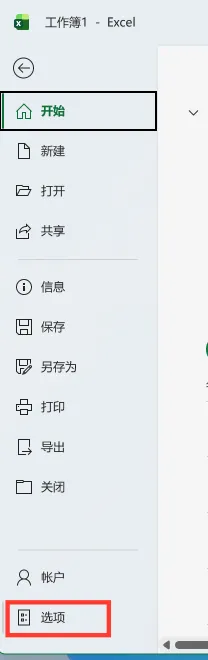
点击软件界面左上角的【文件】菜单,在界面左下侧,点击【选项】
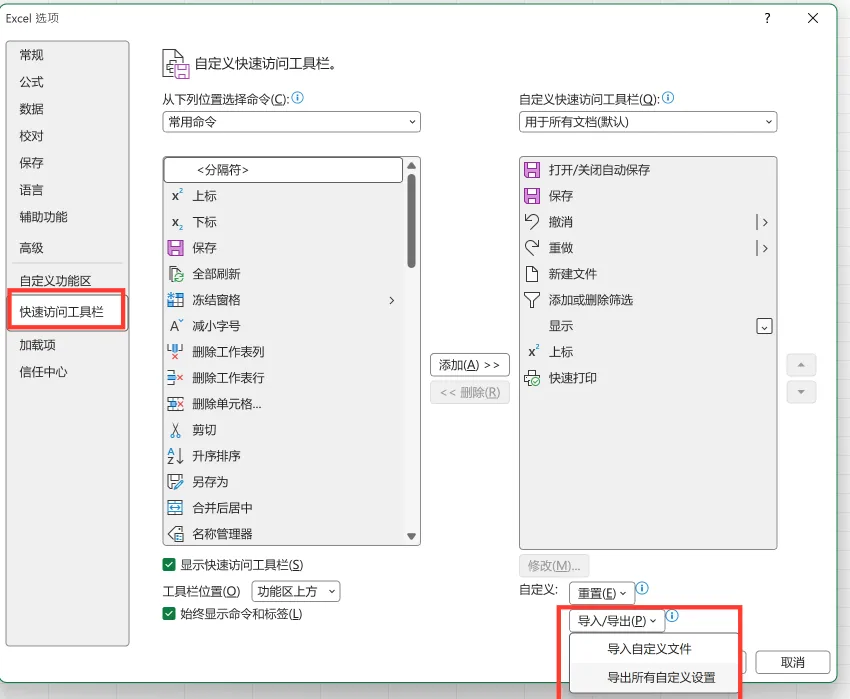
第三步 在选项对话框界面左侧,选择【快速访问工具栏】
右侧会出现设置界面。此界面也可以添加或者删除自定义工具按钮,还可以调整工具的顺序。
点击在右下侧【导入导出】区域,会弹出导入和导出选项。选择【导出所有自定义设置】。
第四步 保存自定义配置文件
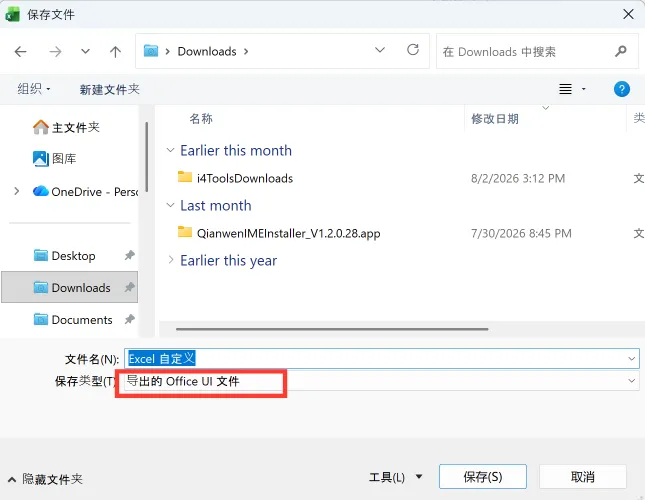
在弹出的保存文件对话框,选择一个文件夹,在保存类型右侧,选择【导出的Office UI文件】。点击保存即可。
第五步 迁移到其他电脑
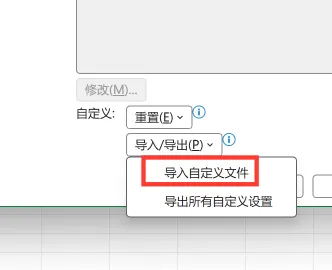
重复第二步,打开选项对话框,依然选择【快速访问工具栏】,在右侧【导入导出】下拉列表中选择【导入自定义文件】
第六步 导入自定义配置文件
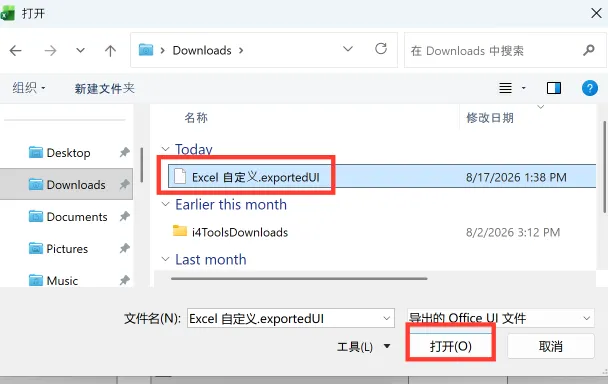
导出自定义配置文件后,可以通过U盘或者网络等途径,将配置文件放置到新电脑中。然后在导入自定义文件界面,找到文件所在位置,点击【打开】
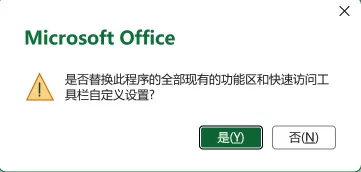
此时,会弹窗提示会替换当前工具栏设置,点击【是】即可完成迁移。然后新机器的office自定义工具工具栏就和你原来设置好的一样,而无需重新设置。
声明:本文内容为人工撰写,封面图片为AI生成