 夜雨聆风
夜雨聆风


生成只是第一步!这6款AI修图神器让写真质感“活过来”
上周,我朋友小北兴冲冲地给我发来一张她刚用AI生成的写真,问我:“快看快看,这张咋样?”
我盯着屏幕看了三秒,回她:“60分吧。”
她直接炸了:“啥?60分?你看这光影多好,构图多棒,凭什么才及格!”
我说:“你放大看看皮肤,糊成一团了吧。再看看头发丝,都粘成一块了。还有眼白里那些红血丝,AI根本没管。”
她放大一看,沉默了。
其实这事儿特常见。很多人玩AI写真,总觉得“生成”就是终点,只要图出来了就完事儿了。但真正的行家都知道,生成只是第一步,后期精修才是让照片“活过来”的关键。
AI画出来的图,就像刚出锅的馒头——能吃,但要让它好看又好吃,还得再加工加工。去去灰、降降噪、磨磨皮、调调色……每一步都能让照片质感往上窜一截。
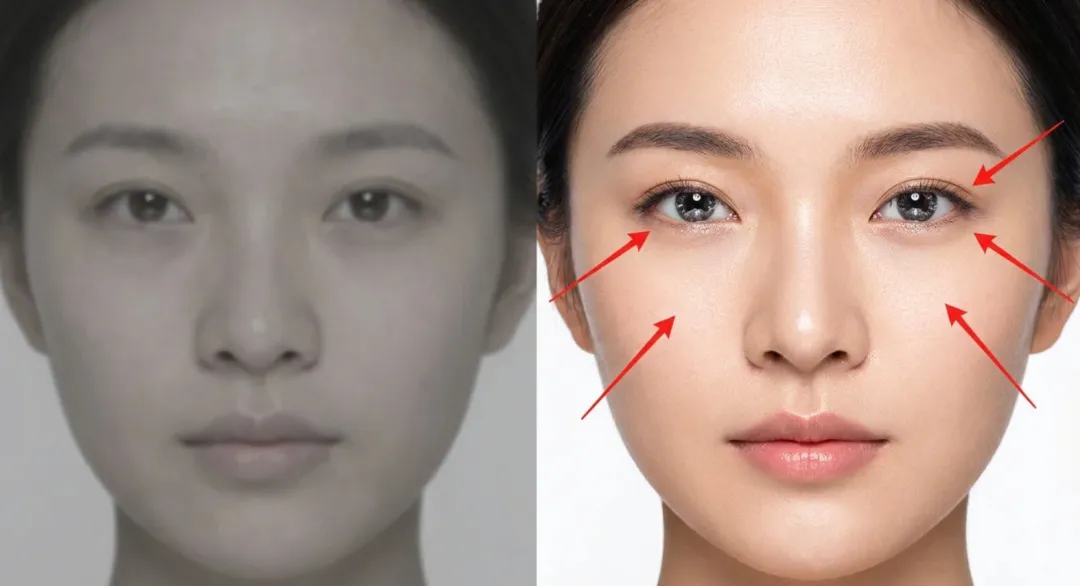
今天,我就把压箱底的AI写真后期精修工具和实战技巧全掏出来,摊开给你看。从专业级的商业软件,到手机随手就能用的神器,从一次性处理几百张的批量大法,到让皮肤纹理起死回生的高清修复,全给你讲明白。
让那些“60分”的AI图,经过你的手,直接变身“90分”的大片。
先说说,为啥AI画的图非得修?
咱得搞清楚,AI画图这事儿本身就有三个硬伤:
第一个硬伤:画面发灰,不够通透
你看AI生成的图,是不是总觉得蒙了层雾?暗的地方不够黑,亮的地方不够亮,整个画面灰扑扑的。这是AI模型的通病,后期得靠调色来治。
第二个硬伤:要么全是噪点,要么糊成一片
AI处理细节的时候,经常走极端——要么暗部全是密密麻麻的噪点,要么就过度磨皮,皮肤跟塑料似的,头发丝粘成一坨。后期得精准下手,既要降噪,又得保住细节。
第三个硬伤:细节出错或直接消失
手指头画成六根、眼神空洞无光、皮肤纹理全没了……这些毛病AI经常犯。后期可以局部修一修、加点眼神光、锐化一下细节,能救回来不少。

好用的修图工具都在这儿了,分三类给你讲透
我翻遍了市面上能用的工具,按使用场景分成三大类,你自己对号入座。
第一类:商业级AI人像精修软件——适合追求极致质感的
这类工具最牛的地方是,能认准人脸,修得特别自然,不会把皮肤修成塑料。
1. 影像之匠——商业人像精修首选
它能干的事:
-
AI能认出皮肤、毛孔、头发、妆,分得清清楚楚
-
祛痘、去红血丝,但不会把睫毛、发丝这些细节弄丢
-
内置一堆电影级滤镜,复古风、都市风、情绪风随便选
-
几百张图一块儿修,设好参数一键全搞定
我试过,三步就能搞出那种透亮的“蜜桃肌”——AI祛痘、去红血丝、统一肤色,效果特自然。
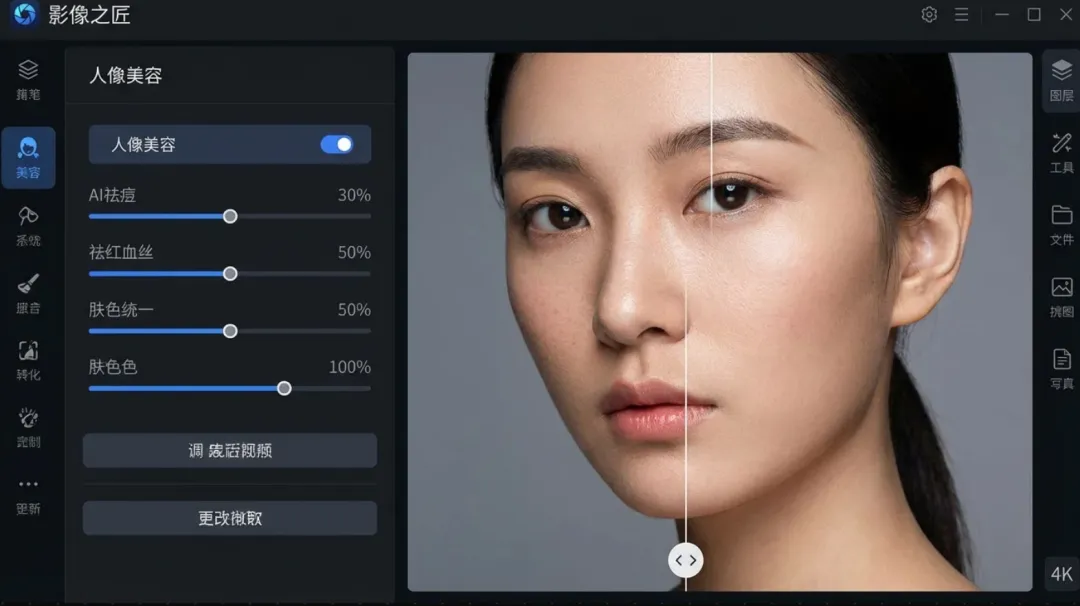
2. Luminar Neo——创意人像全能王
它厉害的地方:
-
3D人脸建模,用286个点把脸认准
-
五官可以微调,但皮肤纹理能保住
-
自带100多种风格预设,日系、赛博、复古全都有
-
能一键换天空、去掉杂物,挺好用
第二类:批量修图与照片管理软件——适合一次处理一堆图
1. ACDSee 图影工坊 2026 旗舰版——又能管图又能修图的全能选手
亮点:
-
AI降噪:能认出噪点消掉,但重要细节的锐度能保住,还能批量处理
-
AI发丝蒙版:点一下就能选中头发丝,单独调颜色和光
-
AI人脸编辑:润肤、调眉眼、塑鼻、亮牙,还能改发色
-
AI冲印预设:批量用的时候,AI会每张图单独分析,精细调整
最牛的是,所有操作都在你电脑里跑,照片不用上传,隐私安全有保障。还能管理成千上万张照片,找图特别方便。
2. 像素蛋糕——效率之王
它擅长的:
-
眼睛、脸型、牙齿、皮肤都能调
-
3D塑颜技术,五官微调很精准
-
支持联机拍摄,拍完直接修
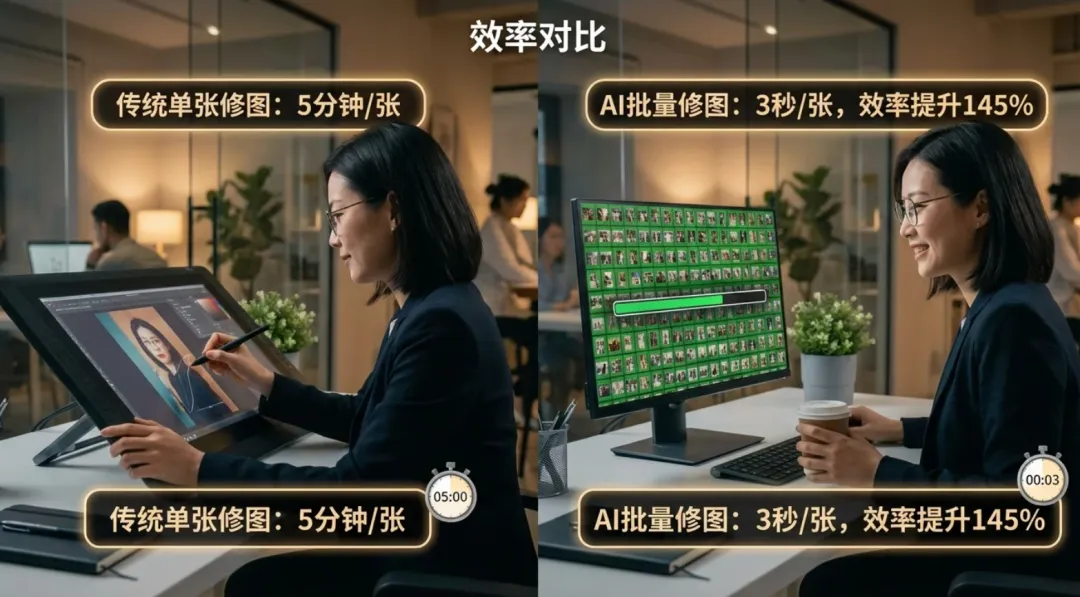
效率实测:用最新Intel芯片的电脑,一百张图批量处理不到5分钟,平均一张只要3秒,比之前快了145%。
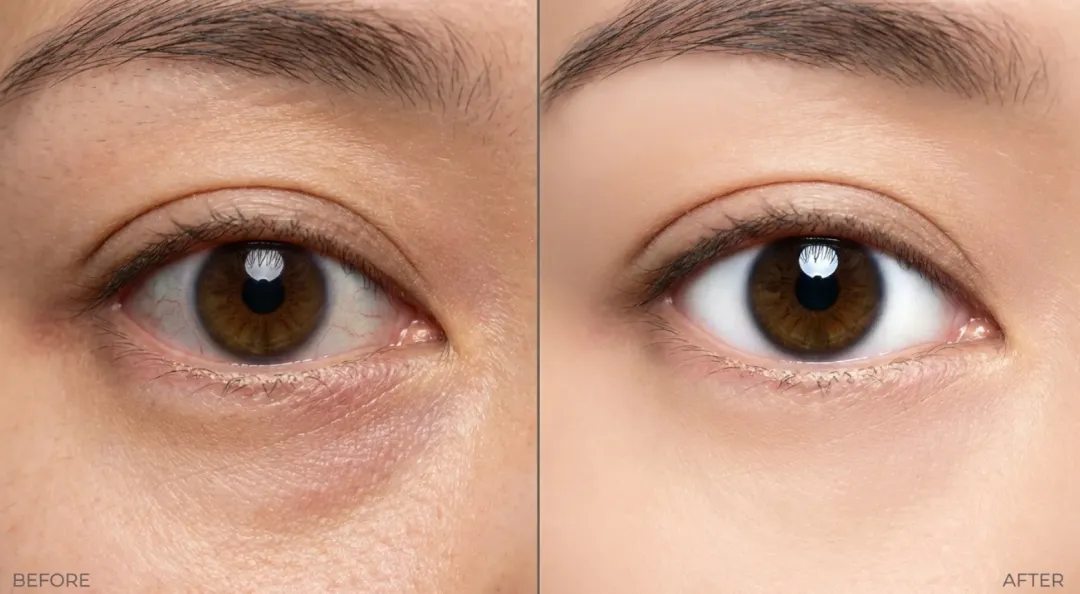
第三类:高清修复与创意调色工具
1. 即梦 图片 5.0 Preview——还原型修复专家
它修图的逻辑特别聪明:先分辨哪些是噪点、哪些是皮肤、哪些是结构,然后才去灰、降噪、提清晰度。不会把暗部压成死黑,也不会把皮肤糊成塑料,五官结构更不会乱改。
我试过一张晚上拍的写真人像,输入指令:“夜拍写真人像修复,去灰+降噪+提升整体清晰度,保留真实肤质和妆容细节,五官结构不要改变。”出来的效果,既清楚又自然,皮肤纹理都在。
2. DxO PhotoLab 7——RAW图画质优化首选
它强的地方:
-
AI降噪,高感光的图也能消噪点,细节还在
-
AI自动调曝光、对比度、白平衡
-
支持700多种相机的RAW格式
3. Affinity Photo——性价比之王
这个软件是专业级的,也集成了AI功能。AI内容感知填充很好用,能自动识别边缘,精准去掉瑕疵。关键是——2025年11月起它完全免费了,没有任何功能限制。
4. ReShoot——手机党必备
基于Google Gemini 2.5做的,能生成、能编辑、能融图。随便一张图,点一下就能增强,特别适合手机快速出图发朋友圈。
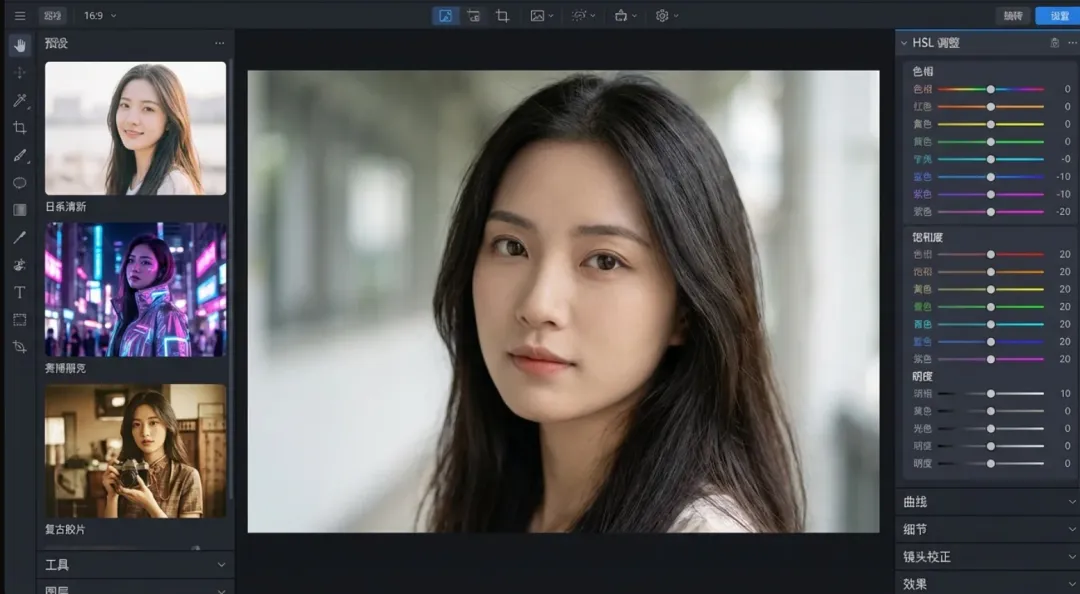
手把手教你精修一张AI写真
来,咱走一遍完整的流程:
第一步:高清修复,打好底子
用即梦图片5.0,选好模型,输入指令:“夜拍写真人像修复,去灰+降噪+提升清晰度,保留真实肤质和妆容细节,五官结构不要改变。”
重点关注四个地方:眼睛边缘、鼻翼和法令纹、发丝、脸型轮廓。
再用影像之匠,进“人像美化”,一键祛痘、去红血丝。然后用“肤色统一”功能,把HSL里的橙色通道降点饱和度、提点亮,皮肤就透亮了。
第二步:精修五官和皮肤
用像素蛋糕或影像之匠:
-
眼睛:打开“亮眼”“祛红血丝”“眼神光”,眼睛立刻有神
-
脸型:用“3D塑颜”微调,顺着骨骼结构来,别把背景弄歪
-
皮肤:磨皮但要保留毛孔和纹理,别搞成塑料脸
-
牙齿:祛瑕疵、美白、排齐,别太过
如果是一群人合照,影像之匠可以单独调每个人的脸,最后再统一色调。
第三步:调色,给照片上“情绪”
用Luminar Neo或影像之匠的预设库:
-
选个合适的色调,复古、都市、情绪风都行
-
手动微调:HSL里红色通道加点,嘴唇更红润
-
加柔光和颗粒:高光里加点淡粉色,再撒点胶片颗粒,氛围感就来了
第四步:批量处理,统一风格
用ACDSee或影像之匠,把调好的参数存成预设,然后对一整套照片批量应用。导出前,用“对比视图”看看原图和修完的差在哪,确保每一张都自然。
实战案例:一张60分的图怎么变90分
原图的问题:
-
灰蒙蒙,不通透
-
皮肤有点糊,没纹理
-
眼睛没神
-
色调太平
开干:
-
高清修复(即梦)→ 通透多了,噪点没了,细节更清楚
-
人像优化(影像之匠)→ 祛痘去血丝,瘦脸一点点,眼睛加上亮光和眼神光,肤色调均匀
-
色调渲染(Luminar Neo)→ 套个“日系清新”预设,再加点柔光和5%的胶片颗粒
-
导出→ 对比原图,提升肉眼可见,直接90分!
最后说两句
写这篇的时候,我又想起小北那张“60分”的照片。
后来我把精修步骤发给她,让她自己试试。第二天她发来修完的图,配文:“80分了!原来后期这么重要!”
我跟她说:“不是后期重要,是你开始认真对待自己的作品了。”
AI生成和后期精修的关系,就跟写文章一样——初稿定的是上限,但修改决定你最后能到多高。
那些让你惊艳的大片,很少是“一次生成”就完事儿的。背后都是创作者对细节的死磕、对光影的敏感、对质感的追求。
AI把创作的门槛拉低了,但真正让作品出彩的,永远是人的审美和耐心。
这6类工具,送给你。希望它们能帮你,把那些“60分”的AI图,变成你自己满意的“90分”。
你要是有私藏的修图妙招,也欢迎评论区分享出来,大家一起进步。