乐于分享
好东西不私藏

EXCEL技巧教程5:5 分钟搞定帕累托图,轻松找到核心问题

EXCEL技巧教程5:5 分钟搞定帕累托图,轻松找到核心问题

       不知不觉 Excel 技巧已经更新到第 5 期啦,很多朋友私信催更实用图表教程~今天给大家分享职场必备:一键制作帕累托图,80% 的问题源于 20% 的关键因素,做复盘、质量分析、数据汇总直接套用,简单易上手!

一、准备原始数据

表格
不良项目
数量
A
2100
B
41
C
390
D
960
E
1500
F
4490
G
300
H
300
I
200
J
200

二、5 步速成帕累托图(干货无废话)

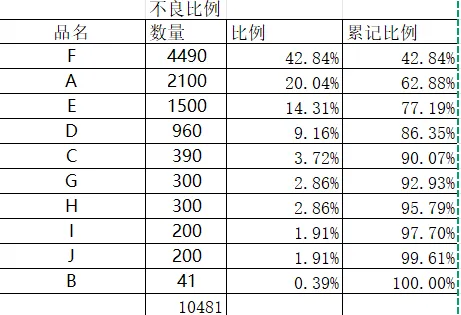
  1. 数据降序排序选中「不良项目 + 数量」整列数据 → 点击【数据】→【排序】→ 主要关键词选「数量」→ 次序选择降序,一键排好优先级
  2. 计算 2 组关键占比(核心公式)① 单个占比 = 单项数量 ÷ 总数量② 累计占比 = 依次累加单个占比,最终收尾 100%
3️⃣插入基础组合图表选中排序后所有数据(项目、数量、累计占比)→【插入】→ 选择【组合图】→ 数量默认簇状柱形图
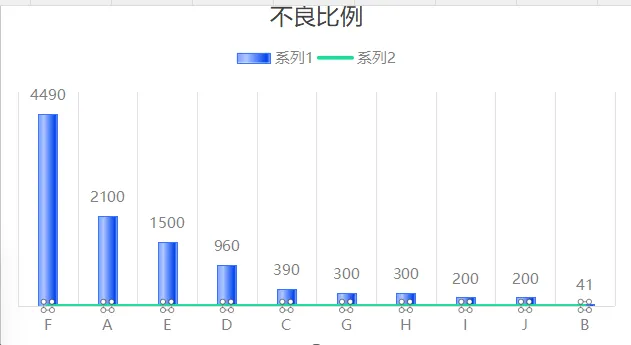
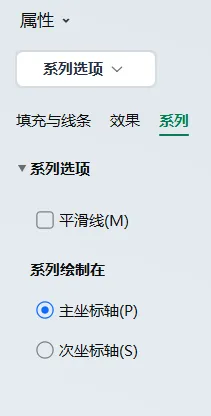
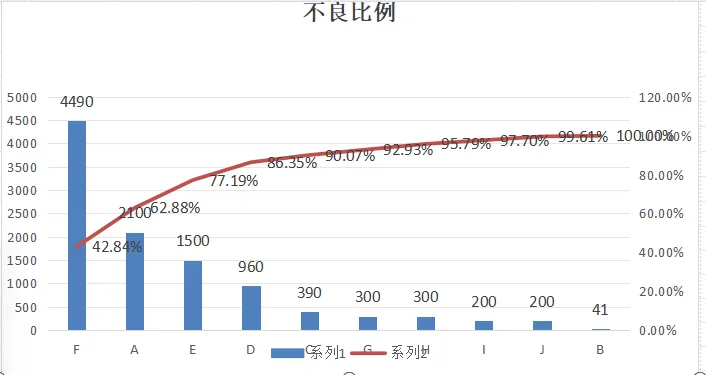
4️⃣设置次坐标轴(关键一步)右键点击「累计占比折线」→【设置数据系列格式】→ 勾选次坐标轴,自动适配双刻度
5️⃣美化收尾,直接导出添加图表标题、数据标签、网格线,调整颜色对比度,标准帕累托图一键成型,清晰锁定关键少数问题

三、实用小总结

        帕累托图核心就是抓重点、分主次,不管是工厂不良分析、财务开支汇总、工作问题复盘,做好这 5 步,新手也能快速出专业图表~
                       如果喜欢研究EXCEL欢迎关注交流!
本站文章均为手工撰写未经允许谢绝转载:夜雨聆风 » EXCEL技巧教程5:5 分钟搞定帕累托图,轻松找到核心问题

猜你喜欢

  • 暂无文章