 夜雨聆风
夜雨聆风


三款Edge浏览器Markdown插件的功能对比
以下是对三款Edge浏览器Markdown插件的简要介绍
📝 插件概览
|
|
|
|
|---|---|---|
| Edge™ 的 Markdown 编辑器 | 浏览器内编辑器 |
|
| MarkDownload | 网页内容剪辑器 |
|
| Markdown Editor | 专业编辑扩展 |
|
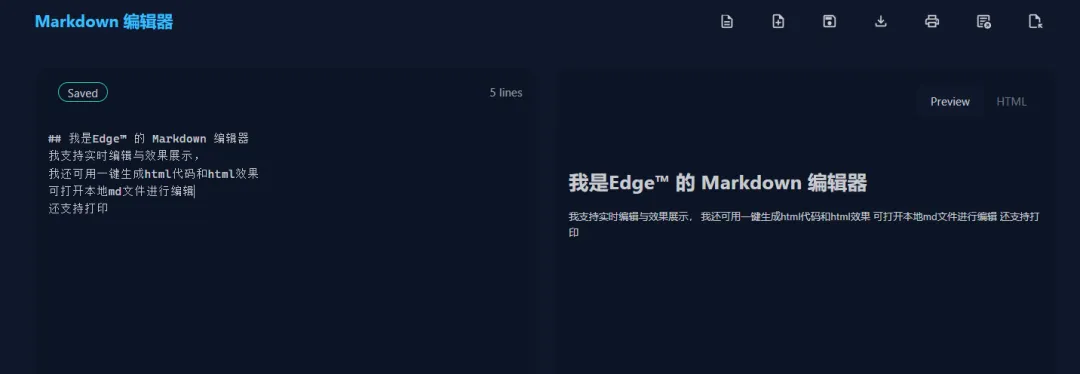
1. Edge™ 的 Markdown 编辑器
主要功能: 这是一款直接嵌入Edge浏览器侧边栏或独立窗口的Markdown编辑工具。它提供了专注的写作环境,无需切换至其他应用程序。其核心功能包括:
- 编辑与预览
:支持基础的Markdown语法编辑,并通常提供实时预览功能,方便用户检查排版效果。 - 文件管理
:支持保存、读取和管理本地Markdown文件,部分版本支持离线编辑。 - 基础扩展
:包含代码高亮、自动保存、快速插入常用内容片段(如许可证文本)等功能,旨在提升编辑效率。 想在浏览网页时灵感迸发,却苦于没有一个趁手的工具随时记录?“Edge™ 的 Markdown 编辑器” 就是为你准备的浏览器内置笔记本。它就像一个随时待命的写作助手,静静潜伏在浏览器的侧边栏。当你需要快速记录想法、整理笔记或撰写草稿时,随时可以将其调出,在一个无干扰的界面中专注于文字与排版。它让你从思考到输出的过程无比丝滑,真正实现了“浏览器即工作台”的高效体验。
2. MarkDownload
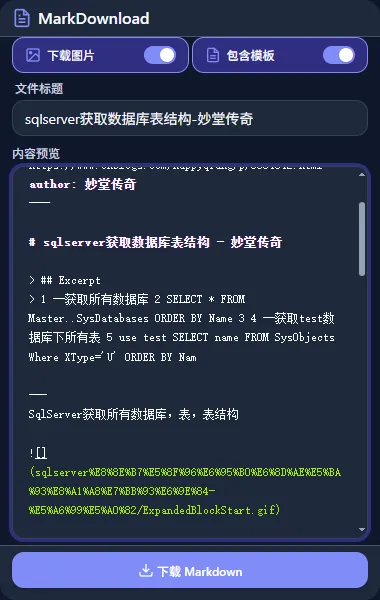
主要功能: MarkDownload是一款功能强大的网页剪辑工具,其核心使命是将网页内容转换为Markdown格式并保存。它的主要功能包括:
- 智能网页剪辑
:一键将当前浏览的网页转换为可读的Markdown文件,并下载到本地。 - 内容净化与转换
:利用Readability.js技术简化网页,保留核心内容,并通过Turndown库将HTML转换为Markdown。 - 跨平台支持
:支持Firefox、Chrome、Edge及Safari等主流浏览器,方便用户在不同设备上同步使用。 在信息爆炸的时代,如何高效地收集、整理和沉淀网络知识成为了一门必修课。MarkDownload 正是这门课的“满分利器”。它完美解决了“看到好文章却无法有效保存”的痛点。只需轻轻一点,它就能将复杂的网页文章“去粗取精”,自动转换为格式清晰、结构完整的Markdown文档。无论是技术教程、深度报道还是产品介绍,都能瞬间转化为你个人知识库中的宝贵财富。对于使用Obsidian等笔记软件的用户来说,它更是打通“网页”到“知识库”的关键桥梁,让知识的流动与积累变得前所未有的简单。
3. Markdown Editor
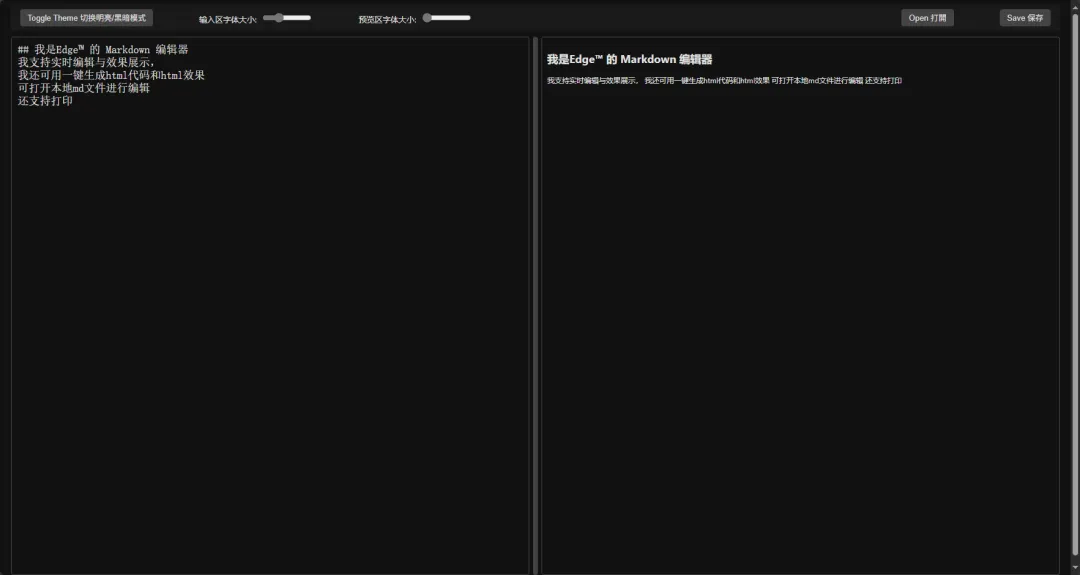
主要功能: 这里所指的Markdown Editor通常是为Visual Studio Code等专业编辑器设计的强大扩展,将其功能移植到浏览器环境。其核心功能包括:
- 所见即所得(WYSIWYG)编辑
:提供即时渲染和所见即所得的编辑模式,编辑时即可看到最终效果。 - 多种编辑模式
:支持分屏预览、即时渲染等多种模式,满足不同场景下的编辑需求。 - 丰富的Markdown扩展
:支持数学公式(KaTeX)、图表(Mermaid)等高级语法,适合编写技术文档。 对于追求极致写作体验和专业文档质量的用户来说,Markdown Editor 插件将浏览器的编辑能力提升到了专业软件级别。它不仅仅是一个编辑器,更是一个多功能的创作工坊。如果你习惯了VS Code般的流畅编辑体验,这款插件将让你在浏览器中也能感受到同样的如鱼得水。无论是编写技术文档、制作包含流程图的报告,还是撰写包含复杂公式的博客文章,它都能以所见即所得的直观方式呈现,让你完全沉浸在创作的乐趣中,而无需为格式调整耗费心力。它,是专业写作者和开发者在浏览器端的“秘密武器”。
💎 总结与选择建议
简单来说,三款插件各有侧重:
- Edge™ 的 Markdown 编辑器
:适合需要在浏览器中快速记录和编辑本地文件的普通用户。 - MarkDownload
:是网页内容收藏者的必备工具,尤其适合构建个人知识库。 - Markdown Editor
:为追求专业级编辑体验和高级功能的用户准备,适合进行严肃的文档创作。 您可以根据自己的主要用途,选择最契合的一款,来提升在Edge浏览器中使用Markdown的效率。