 夜雨聆风
夜雨聆风


手把手教你在WPS 里做出「分离感」专业饼图
你是不是也遇到过这种情况:看着别人文档里精致的「切割式」三维饼图,自己在WPS 里捣鼓半天,要么拖不动扇区,要么配色土气、还带着一圈恼人的白边?
别慌!今天就把从数据录入→扇区分离→高级美化的完整流程拆解给你,看完你也能做出和示例一模一样的专业图表。
一、先搞懂:你要的是「可编辑图表」,不是图片
很多小伙伴卡壳的第一步,就是把图片当成了图表。
如果选中后顶部出现「图表工具」(设计/ 格式),才是可编辑对象;
如果只有「图片工具」,那它就是一张静态图,必须重新插入「图表→三维饼图」。
只有可编辑图表,才能实现扇区分离、数据联动等操作。
二、核心操作:让扇区「切出来」的两种方法
Ø方法1:手动拖拽(最直观,推荐)
-
精准选中单个扇区
-
先单击整个饼图,让图表出现外框;
-
再单点一次目标扇区(比如「成品购置费」),直到扇区边缘出现白色小控制点,这才是选中单个扇区的状态。
-
向外拖拽分离
-
把鼠标放在扇区中间色块上(别点边框或文字);
-
按住左键,轻轻向饼图外侧拖拽,松开后就完成了「切割」效果。
Ø方法2:设置面板强制分离(适合拖拽不动时)
-
右键选中的扇区→ 选择「设置数据点格式」;
-
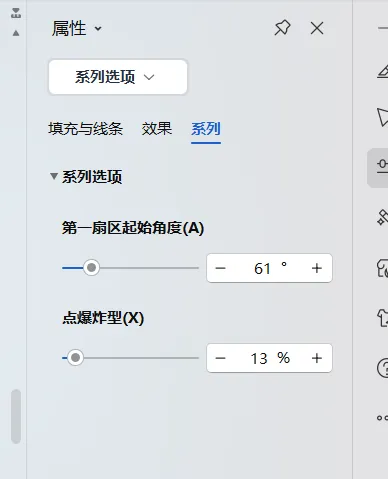
在右侧面板找到「系列选项」→「饼图分离程度」;
-
拖动滑块到8%~12%,扇区会自动弹出,也可以单独给某个扇区设置更高的分离值来突出重点。
三、进阶美化:告别「土味」,还原专业质感
1. 配色:用稳重商务色替代高饱和色
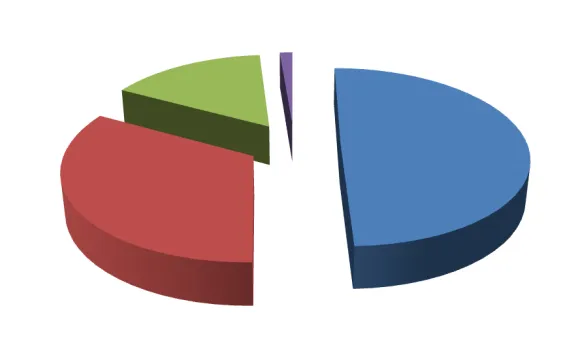
参考示例的经典配色方案(直接抄作业):
|
费用类别 |
颜色描述 |
RGB参考值 |
|
A |
深蓝色 |
R:0, G:102, B:153 |
|
B |
砖红色 |
R:153, G:0, B:0 |
|
C |
橄榄绿 |
R:102, G:102, B:0 |
|
D |
深紫色 |
R:102, G:0, B:102 |
操作:单点扇区→ 右键「设置数据点格式」→ 纯色填充 → 输入对应 RGB 值。
2. 消除白边:让图表更干净
取消轮廓线:选中扇区→ 「填充与线条」→ 线条 → 选择「无轮廓」;
关闭阴影/ 投影:「效果」→ 阴影 → 选择「无阴影」,避免边缘模糊产生的视觉白边;
调平三维角度:右键图表→「三维旋转」→ 把高度调到 20% 左右,让饼图更平缓,减少塑料感。
3. 标签优化:让数据一目了然
右键图表→「添加数据标签」;
再右键标签→「设置数据标签格式」,勾选「类别名称 + 百分比」,让标签显示为「研制费用 49.58%」;
把标签位置设为「最佳位置」,避免文字悬空遮挡图表。
四、避坑指南:这些坑你大概率也踩过
拖不动扇区:多半是没选中单个扇区,只点了整个图表或文字标签;
白边感:是轮廓线或阴影没关干净,按上面步骤检查即可;
数据不联动:修改数据必须通过「编辑数据」入口,直接改标签文字不会更新图表比例。
最后
一张好看的饼图,从来不是靠「堆特效」,而是清晰的数据逻辑+ 克制的视觉表达。