EXCEL技巧教程6:1 个函数搞定条件求和! SUMIF 用法超简单,新手也能秒会
之前给大家分享过筛选后手动求和的技巧,但日常处理表格时,总遇到 “只统计满足某个条件的数据总和” 的需求 —— 比如只算某类产品的销量、某个人的报销金额,反复筛选 + 手动累加太费时间!
今天分享一个 Excel 神技:SUMIF 条件求和函数,不用手动筛选,一键自动统计,新手也能直接套用~
举个栗子,一看就懂
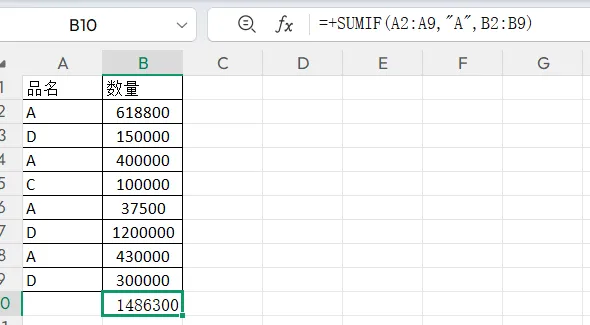
需求:快速算出「品名 A」的合计数量,不用筛选、不用手动加!
直接套用公式(复制改单元格就行)
=SUMIF(A2:A9,”A”,B2:B9)
公式拆解(3 个部分,一看就懂)
A2:A9
→ 条件区域:你要 “筛选判断” 的范围(这里是所有品名)
“A”
→ 求和条件:只统计 “等于 A” 的数据(文本条件必须加英文双引号)
B2:B9
→ 求和区域:满足条件后,要累加的数字范围(这里是对应品名的数量)
2 个必避坑细节(错了就出 0!)
✅ 所有标点(逗号、括号、双引号)必须用「英文输入法」输入✅ 文本条件(比如 “A”“苹果”)一定要加「英文双引号」,数字条件不用(比如 “>1000”)
最终结果
618800 + 400000 + 37500 + 430000 =1486300
是不是超简单?不管是统计产品销量、员工业绩,还是费用分类求和,只要是 “1 个条件” 的求和需求,用 SUMIF 都能一键搞定~
收藏起来,下次遇到条件求和直接套用!如果需要多条件求和(比如 “品名 A 且数量> 10 万”),评论区告诉我,下次分享 SUMIFS 用法~
如果你对EXCEL技巧感兴趣,请关注我,我们一起交流!
 夜雨聆风
夜雨聆风