 夜雨聆风
夜雨聆风


Excel高手都懂:领导要的是图表,不是表格!
领导说“分析一下年度业绩”,小白老老实实拉一张大表,密密麻麻的数字堆在一起,领导看了直皱眉。而高手交出的,是一份一眼就能看清趋势、对比、高低的可视化报表。差距在哪?就在Excel的条件格式功能。数据条、色阶、图标集,这三个工具能让你的表格秒变专业图表。今天,我们就来掌握这些让领导眼前一亮的可视化技巧。
表姐整理了552页《Office从入门到精通》,关注后私信【教程】即可领取!↑↑↑
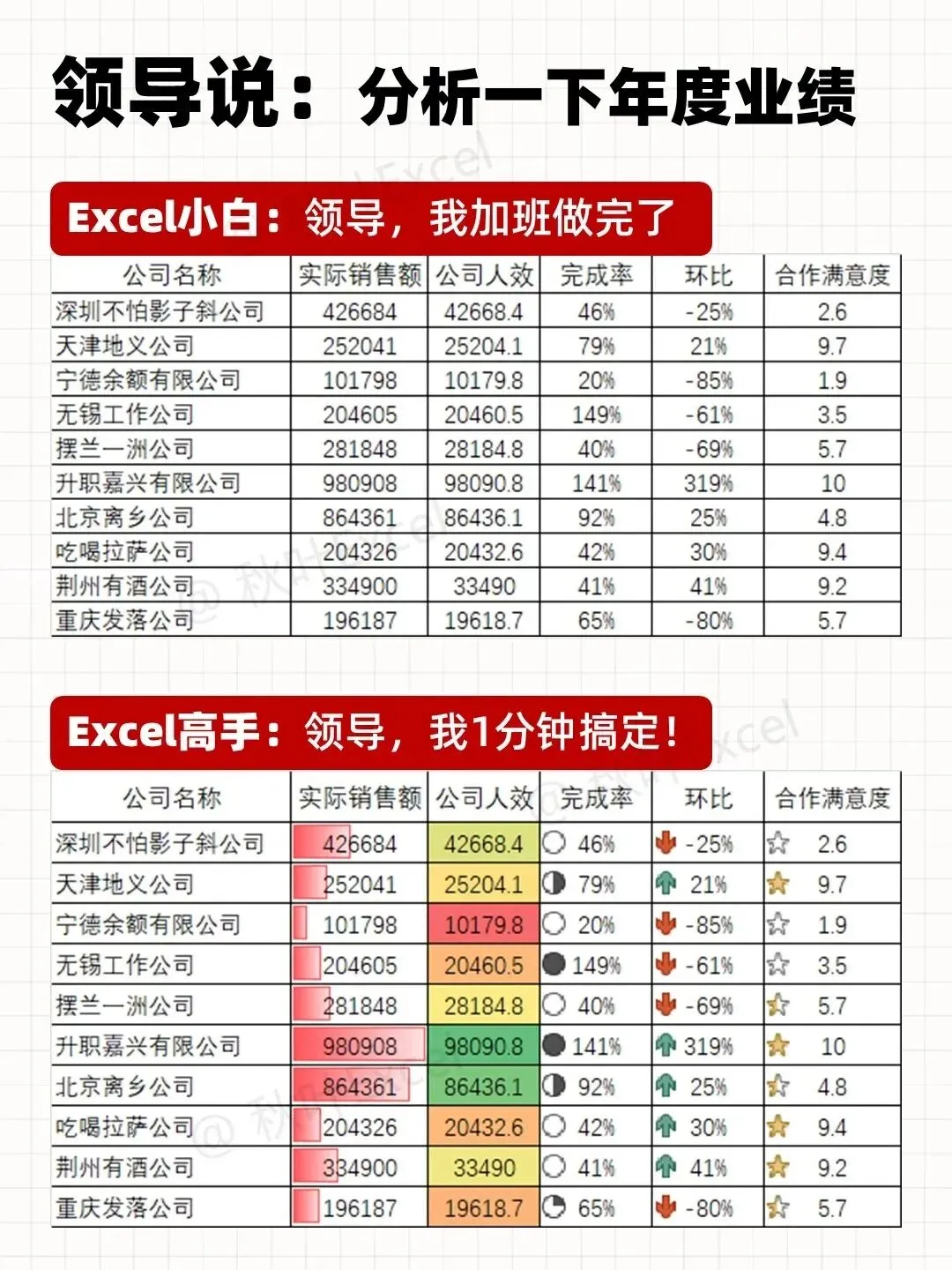
一、数据条:让数值“长”出长度
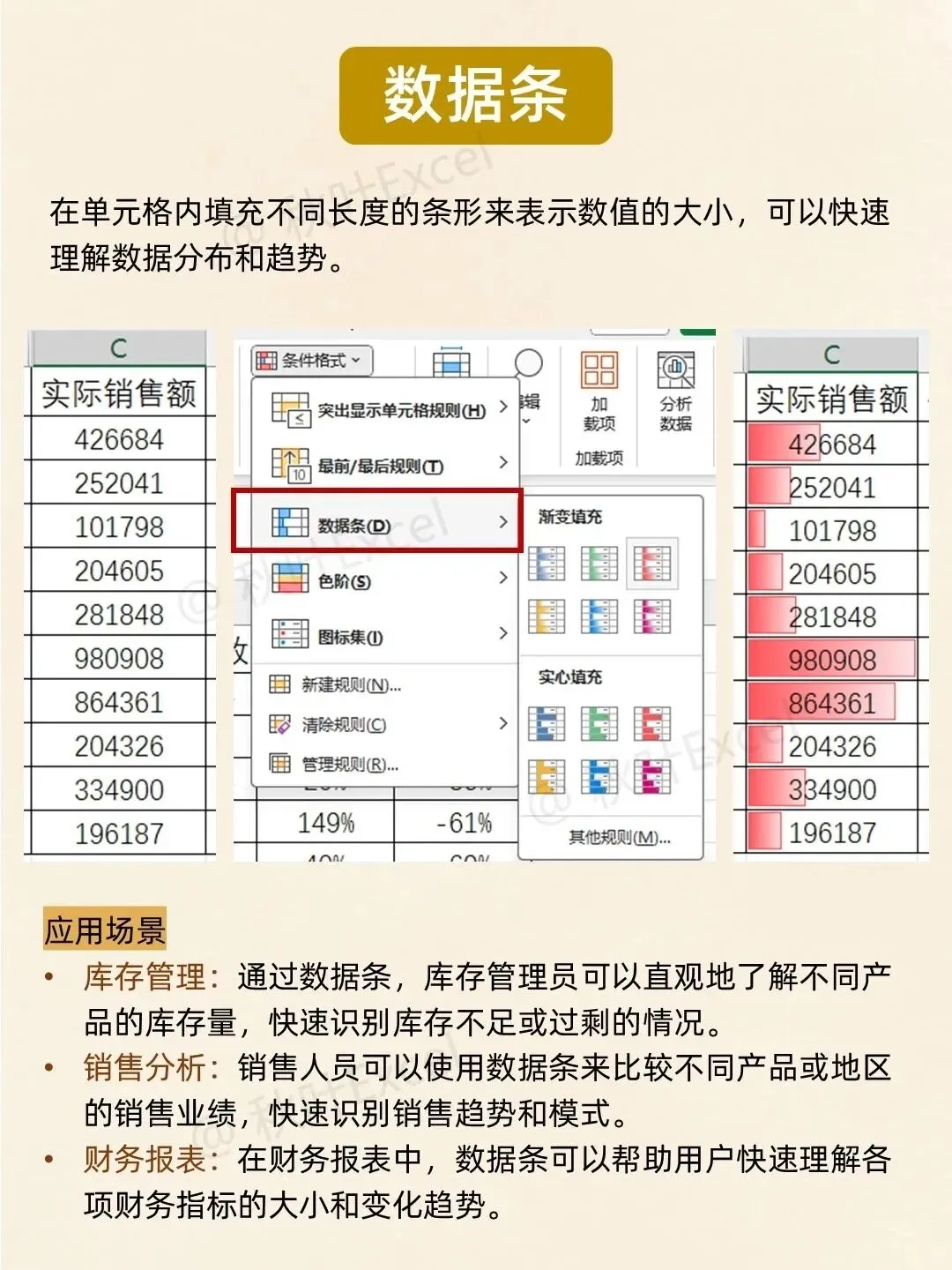
数据条在单元格内填充不同长度的条形,用长度直观表示数值大小,让数据对比一目了然。
操作步骤
选中需要可视化的数据列(如“实际销售额”),点击【开始】选项卡中的【条件格式】,选择【数据条】,然后选择一种填充样式(渐变填充或实心填充)。数值越大,条形越长,反之则越短。
应用场景
库存管理:快速识别库存不足或过剩的产品。
销售分析:比较不同产品或地区的销售业绩。
财务报表:直观理解各项财务指标的大小关系。
二、色阶:让数据“染”上颜色
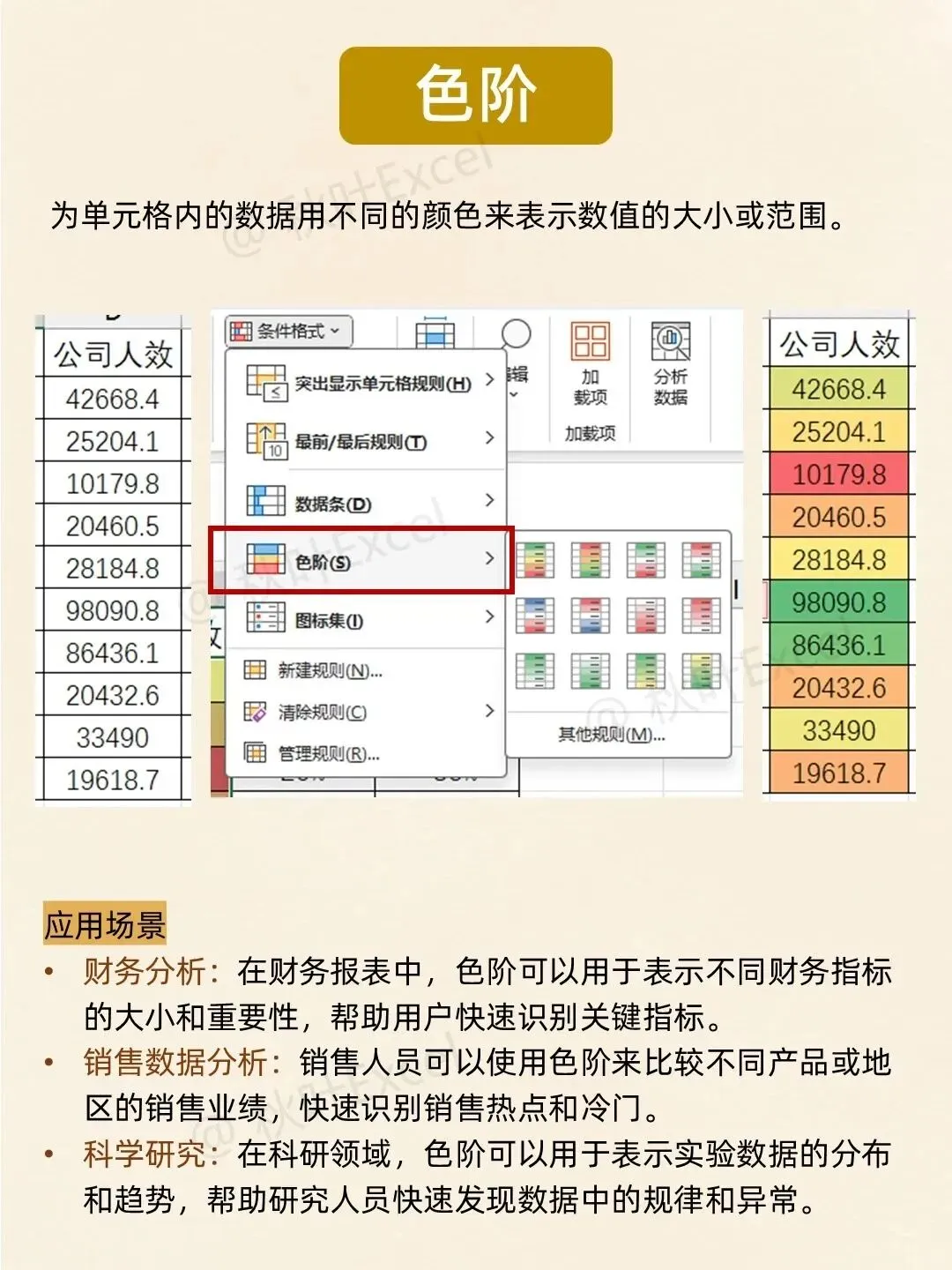
色阶用不同的颜色表示数值的大小或范围,通常采用“绿-黄-红”的渐变色,数值越高颜色越深(或越偏向某一端),帮助快速定位高低值。
操作步骤
选中目标数据列,点击【条件格式】-【色阶】,选择一种配色方案(如绿-黄-红色阶)。Excel会自动根据数据分布为每个单元格着色。
应用场景
财务分析:用色阶标识不同财务指标的重要性,快速锁定关键数据。
销售数据分析:识别销售热点和冷门区域。
科学研究:直观展示实验数据的分布和趋势。
三、图标集:让数据“挂”上标记
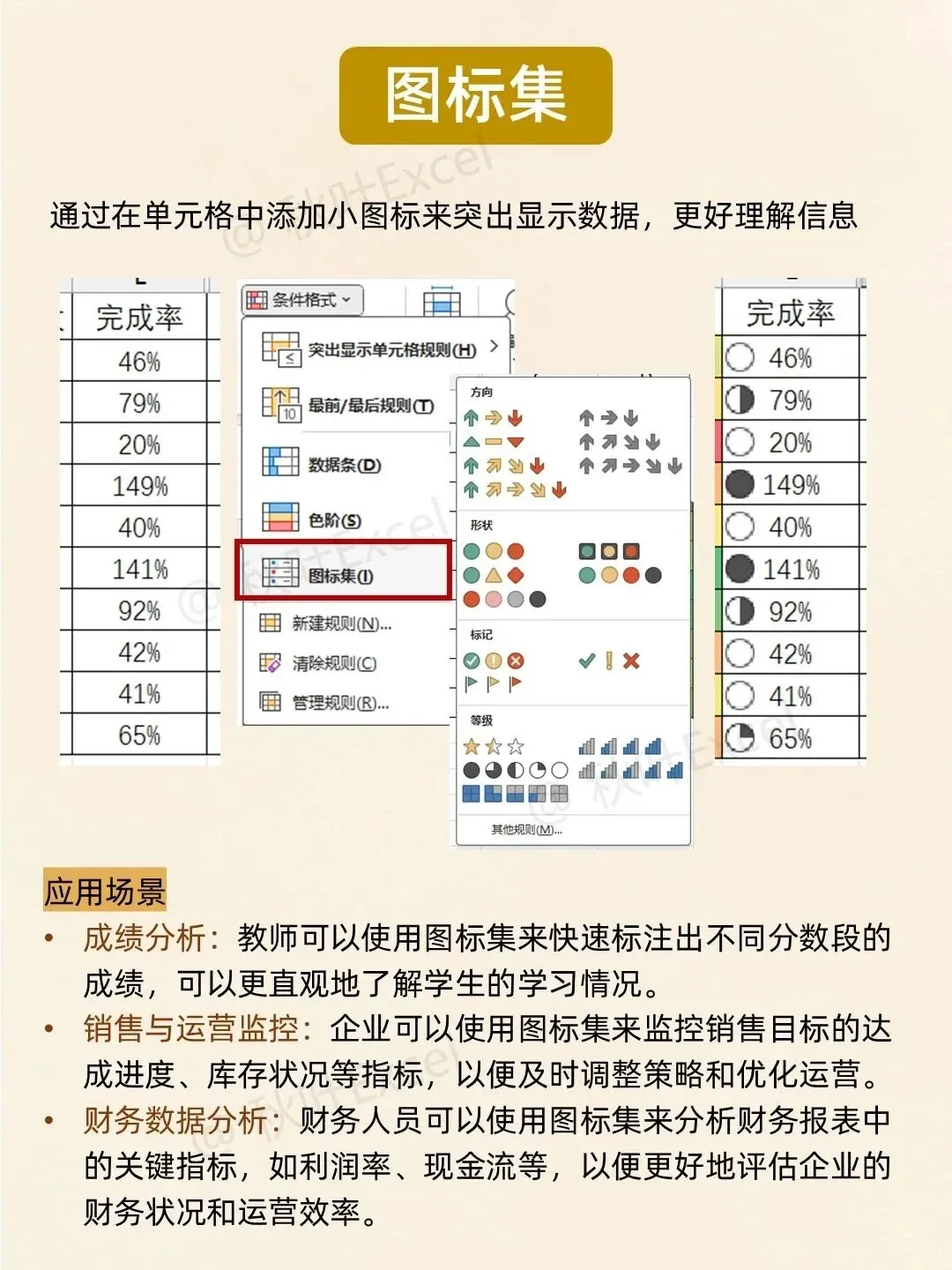
图标集通过在单元格中添加小图标(如箭头、旗帜、红绿灯等)来突出数据状态,特别适合用符号传递“好/中/差”的信息。
操作步骤:↓
选中目标数据列(如“完成率”),点击【条件格式】-【图标集】,选择一套图标(如“三向箭头”或“红绿灯”)。Excel会自动按百分比或数值阈值分配图标。
应用场景
成绩分析:用图标快速标注不同分数段的学生。
销售与运营监控:监控销售目标达成进度、库存状态。
财务数据分析:分析利润率、现金流等关键指标的表现。
四、更多玩法:组合使用,威力翻倍
图标集、数据条、色阶可以叠加使用,实现更复杂的数据可视化效果。例如,在完成率列同时使用数据条(显示进度长度)和图标集(显示状态好坏),效果更丰富。
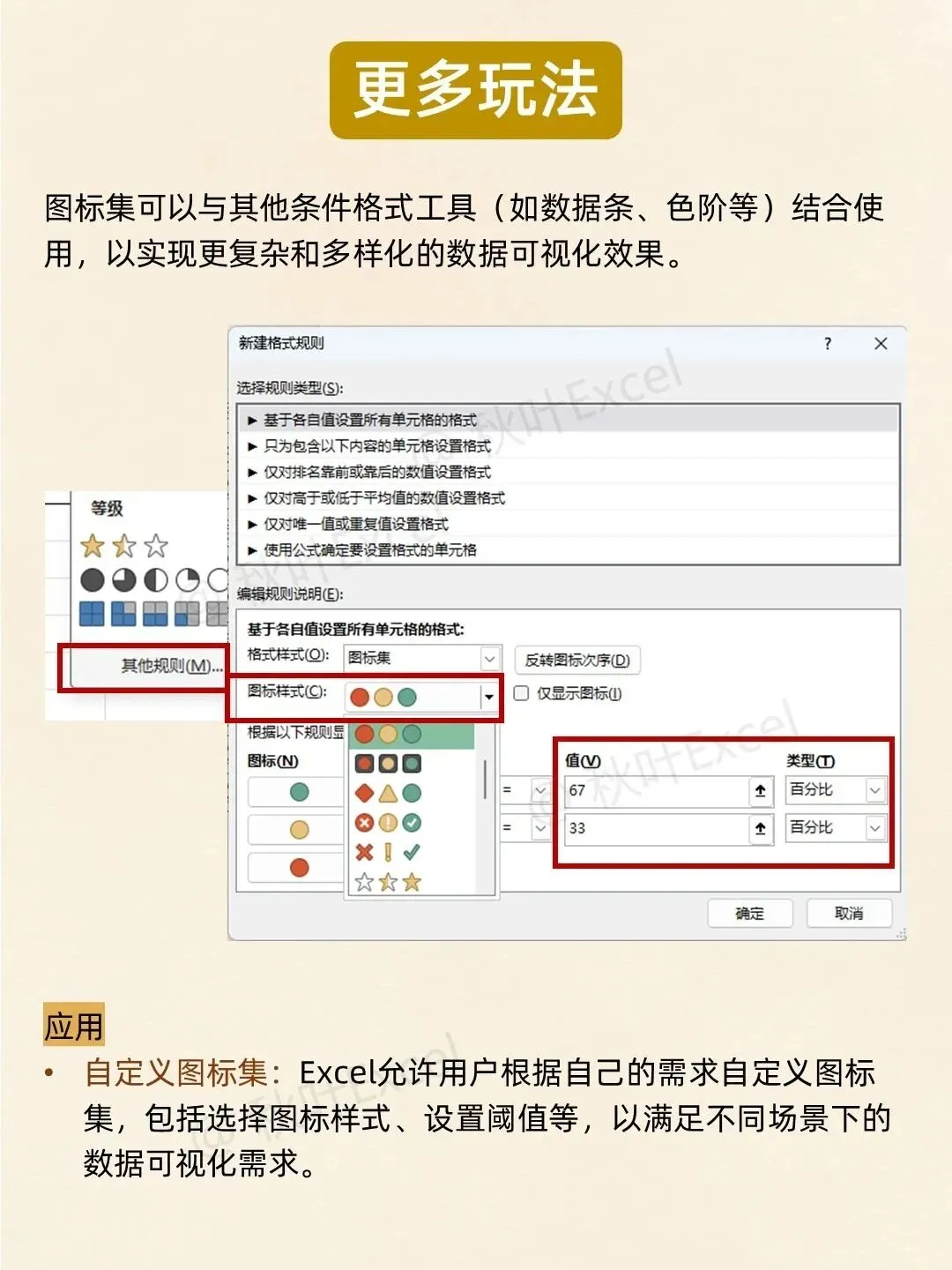
你还可以通过【条件格式】-【新建规则】自定义规则,比如:
设置高于平均值的单元格显示绿色向上箭头;
设置低于平均值的单元格显示红色向下箭头;
自定义图标样式、阈值和颜色。
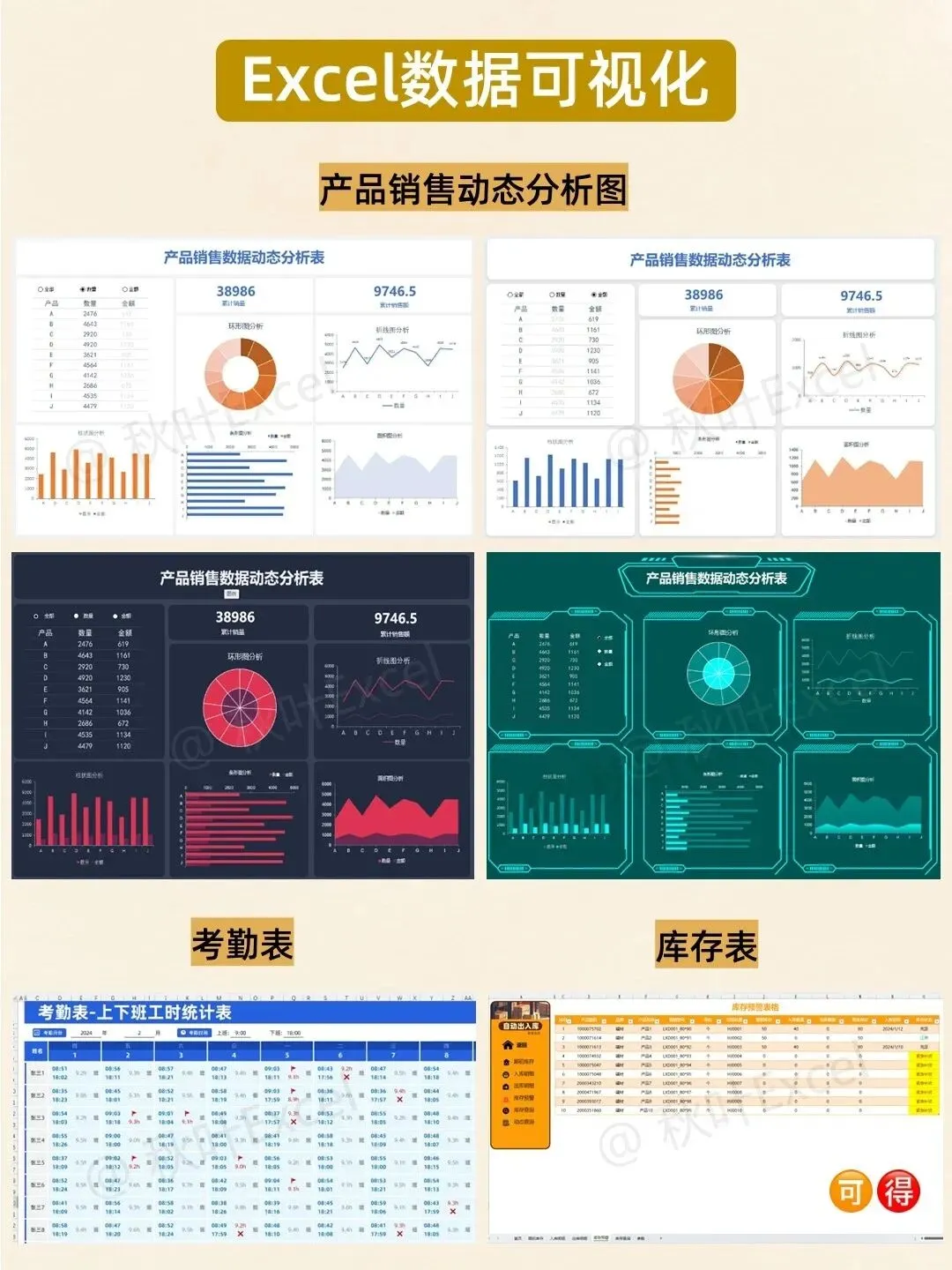
高手与普通人的区别,不在于会多少复杂函数,而在于能否把数据“翻译”成领导看得懂的语言。数据条、色阶、图标集,这三板斧就能让你的表格从“数据堆”变成“信息图”。下次汇报前,花一分钟用条件格式美化一下,效果立竿见影。
#优质图文扶持计划#
✨ 一门课=8大办公软件=职场效率翻倍↓↓↓
📊 Excel 300课 + Word 60课 + PPT 55课 + 透视表50课
🎨 PS 30课 + PR 20课 + DeepSeek AI 40课 + Python 42课
📚 600节精讲视频,从零基础到高手,一套全搞定!
⏳ 原价99元,限时特惠仅需39元!名额有限,手慢无!
点击抢购,从此告别加班👉