 夜雨聆风
夜雨聆风


在安卓手机上运行OpenClaw:先用Termux搭建Linux环境
Termux是一个Android终端模拟器,可以在手机上安装、编译、运行各种命令行程序。下面就是完整的安装和入门指南。
一、安装Termux
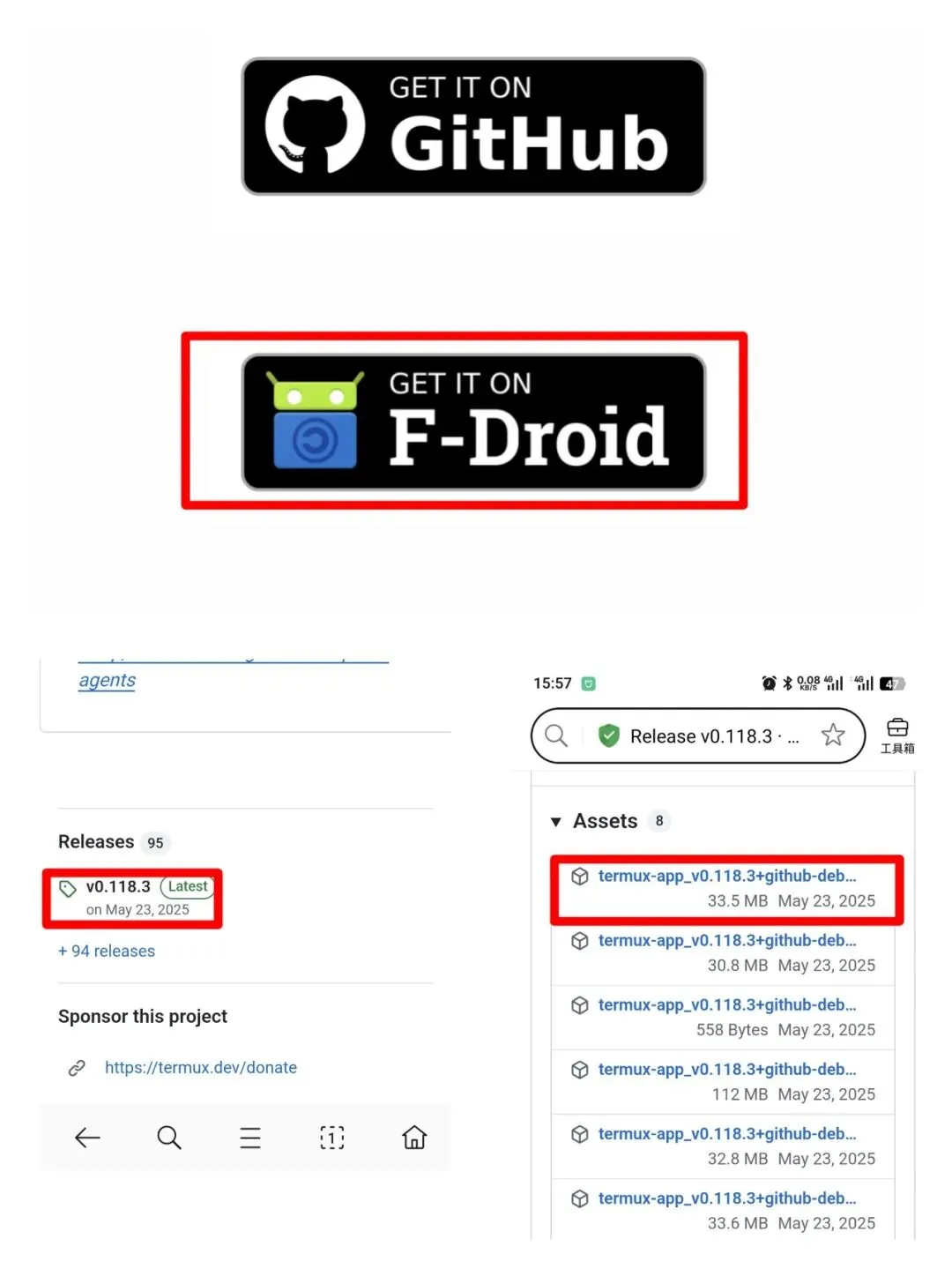
手机或电脑打开官网 https://termux.dev/cn,选择 F-Droid 版本。
进入下载页后,可能会弹出广告,直接点退出,划到最后就能看到下载链接。因为不是在应用商店安装,系统会提示风险,确认安装即可。
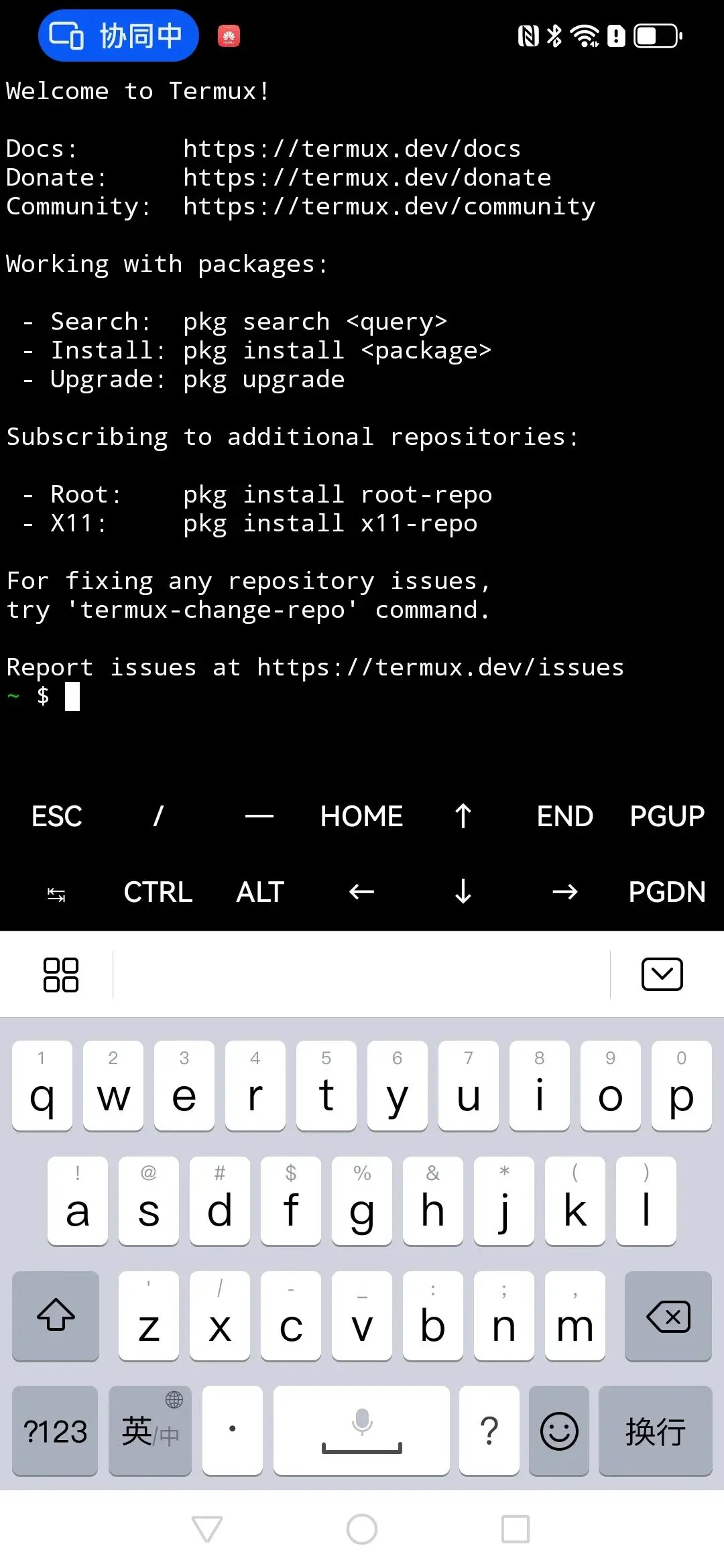
安装完成后的界面长这样:
二、界面与基础设置
1. 系统导航建议
建议将手机的系统导航方式切换成虚拟按键(三大金刚键),同时不要调出应用栏,以免与Termux的快捷键冲突。
2. 左侧菜单
屏幕从左边向右滑动,可以拉出侧边菜单。
3. 键盘上方的专用快捷键
键盘顶部有一行小按钮,是Termux的专用快捷键,可以快速完成很多操作:
Ctrl:点一下 = 按住 Ctrl 键(配合字母使用)
ALT: 修饰键
Esc:退出菜单、返回上一级
Tab:自动补全命令或文件名(输一半按它,自动补充)
↑ ↓ ← →:方向键,选菜单、翻历史命令
/ – :快速输入符号
HOME:光标跳到行首,快速修改命令开头
END:光标跳到行尾,快速追加内容
PGUP / PGDN:向上/下翻页,查看历史日志
4. 手势快捷键(纯手指操作)
长按屏幕:弹出复制 / 粘贴 / 全选菜单
从左向右滑:拉出侧边菜单
5. 虚拟Ctrl组合键
点击键盘上的 Ctrl 按钮(它会高亮表示已按下),再按字母键即可实现常用快捷键:
Ctrl + A:光标跳到行首(改命令超好用)
Ctrl + E:光标跳到行尾
Ctrl + U:清空整行(输错密码一键清除)
Ctrl + C:停止当前运行的程序
Ctrl + D:退出当前界面
三、注意事项
输入命令时,注意大小写和空格,Linux命令对大小写敏感。
建议将手机屏幕投屏到电脑上,方便复制粘贴命令,尤其是安装脚本和配置内容。
如果遇到权限或路径问题,可以先尝试 pkg update && pkg upgrade 更新软件包。
有了Termux,就等于在手机里装了一个“迷你Linux”。接下来,就可以在这个环境里安装和运行OpenClaw了。