 夜雨聆风
夜雨聆风


EXCEL十大神级技巧,学会后工作效率翻倍!打工人必看!
>还在为EXCEL操作繁琐而加班?这10个技巧让你告别低效,成为办公室效率达人!
前言:为什么你的EXCEL总是用不好?
昨天下午6点,同事小李又准时下班了,而你还在对着密密麻麻的表格发愁…
“为什么同样的数据,他10分钟搞定,我要折腾1小时?”
“为什么老板要的报表,我总是做不完?”
“为什么每次调格式都要花半天时间?”
如果你也有这些困扰,那么恭喜你,今天这篇文章将彻底改变你的工作方式!
一、数据清洗篇:告别手动操作的痛苦
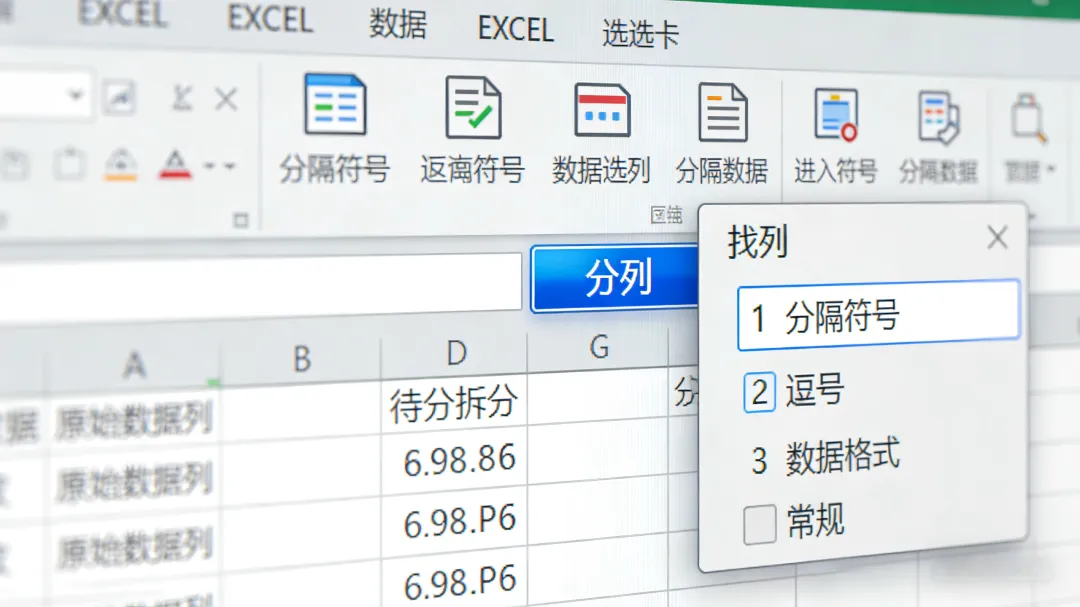
1. 闪电分列:1秒拆分杂乱数据
**场景**:客户信息都在一个单元格里,需要拆分成姓名、电话、地址
**传统做法**:复制粘贴,手动拆分,眼睛都要看花了
**神级技巧**:
“`
数据 → 分列 → 选择分隔符 → 完成!
“`
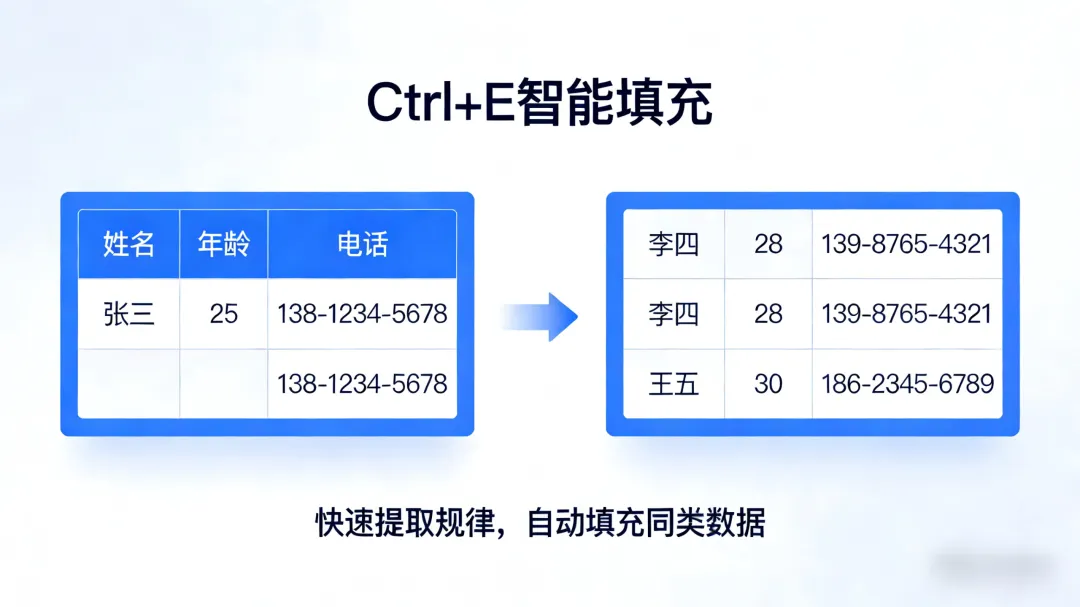
2. 智能填充:EXCEL的”读心术”
**场景**:从身份证号中提取出生日期
**传统做法**:MID函数?LEFT函数?RIGHT函数?头都大了!
**神级技巧**:
在第一行手动输入第一个出生日期
选中该单元格,按Ctrl+E
奇迹发生!EXCEL自动识别规律,填充所有行!
二、公式函数篇:让数据自己”说话”
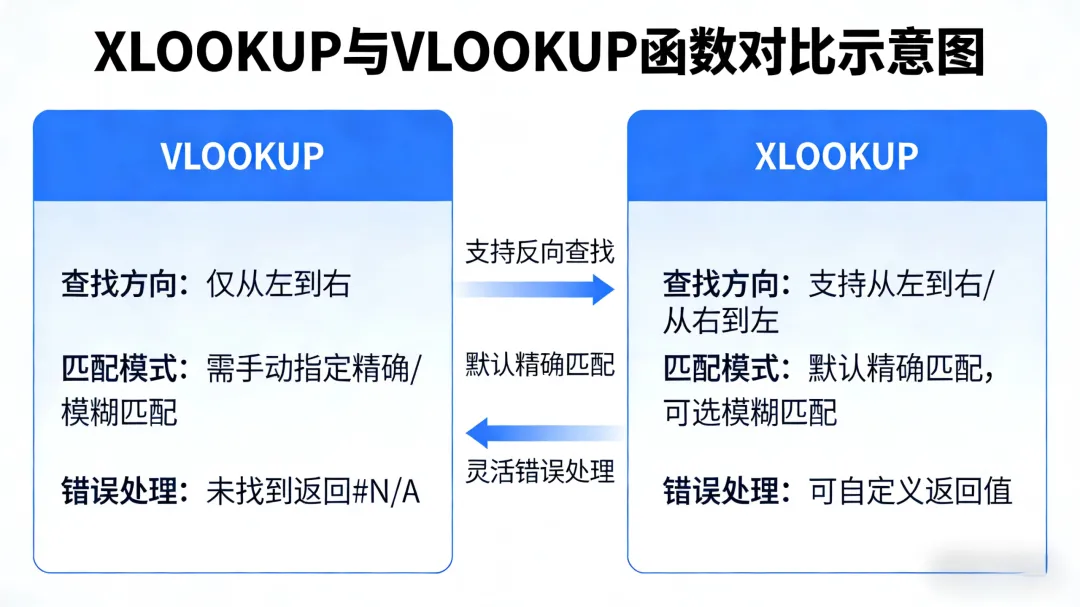
3. VLOOKUP升级版:XLOOKUP
**痛点**:VLOOKUP只能从左往右查,还经常出错
**解决方案**:XLOOKUP,更强大、更灵活
“`
=XLOOKUP(查找值, 查找区域, 返回区域, [未找到时显示], [匹配模式])
“`
**优势**:
✅ 左右都能查
✅ 不会因为列移动而出错
✅ 支持模糊匹配和精确匹配
4. 条件求和:SUMIFS一招搞定
**场景**:统计某个销售员在特定时间段内的销售额
**传统做法**:筛选+手动计算,容易出错
**神级技巧**:
“`
=SUMIFS(求和区域, 条件区域1, 条件1, 条件区域2, 条件2, …)
“`
**实例**:
“`
=SUMIFS(C2:C100, A2:A100, “张三”, B2:B100, “>=2025-01-01”, B2:B100, “<=2025-01-31”)
“`
三、效率提升篇:快捷键让你飞起来
5. 快速选择:Ctrl+Shift+方向键
Ctrl+Shift+↓:选中到数据末尾
Ctrl+Shift+→:选中到行末
Ctrl+Shift+End:选中到工作表末尾
**效率对比**:鼠标拖动1分钟 vs 快捷键1秒钟
6. 快速填充:Ctrl+D和Ctrl+R
Ctrl+D:向下填充(复制上方单元格)
Ctrl+R:向右填充(复制左侧单元格)
**使用场景**:批量填充公式、复制格式、快速输入重复内容
7. 快速跳转:Ctrl+[ 和 Ctrl+]
Ctrl+[:跳转到公式引用的单元格
Ctrl+]:跳转到引用此公式的单元格
**调试神器**:快速检查公式引用关系,再也不怕公式报错了!
四、数据可视化篇:让报表”活”起来
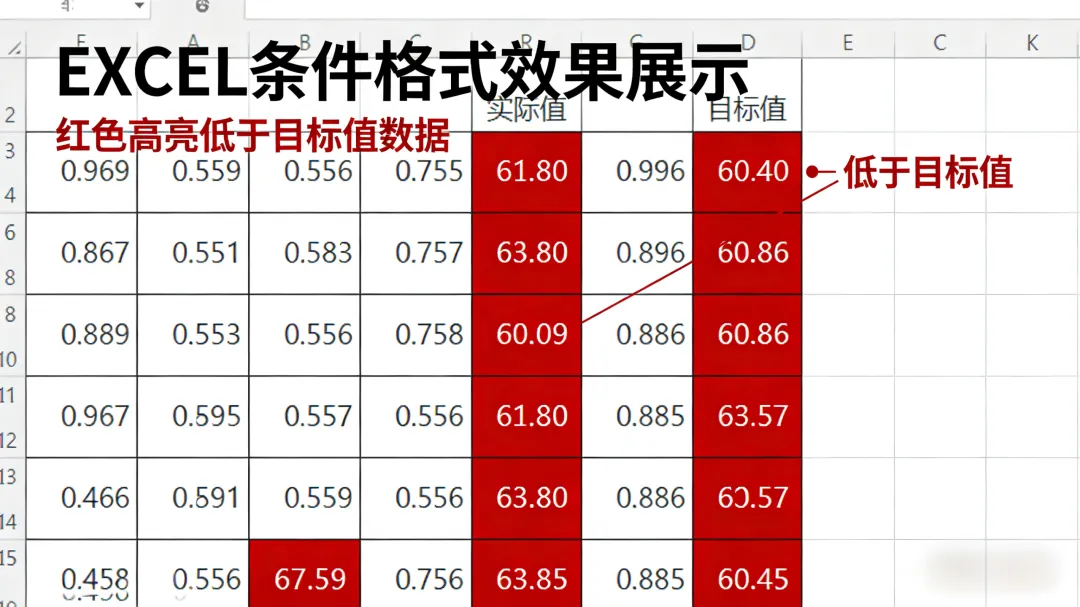
8. 条件格式:自动高亮关键数据
**场景**:快速找出销售额低于目标的数据
**设置方法**:
选中数据区域
开始 → 条件格式 → 突出显示单元格规则
选择”小于”,输入目标值
选择高亮颜色
**效果**:低于目标的数据自动变红,一目了然!
9. 迷你图:单元格内的微型图表
**优势**:不占用额外空间,直观展示数据趋势
**创建方法**:
插入 → 迷你图
选择折线图、柱形图或盈亏图
选择数据范围和位置范围
**应用场景**:月度销售趋势、项目进度跟踪、KPI变化
五、高级技巧篇:成为EXCEL高手
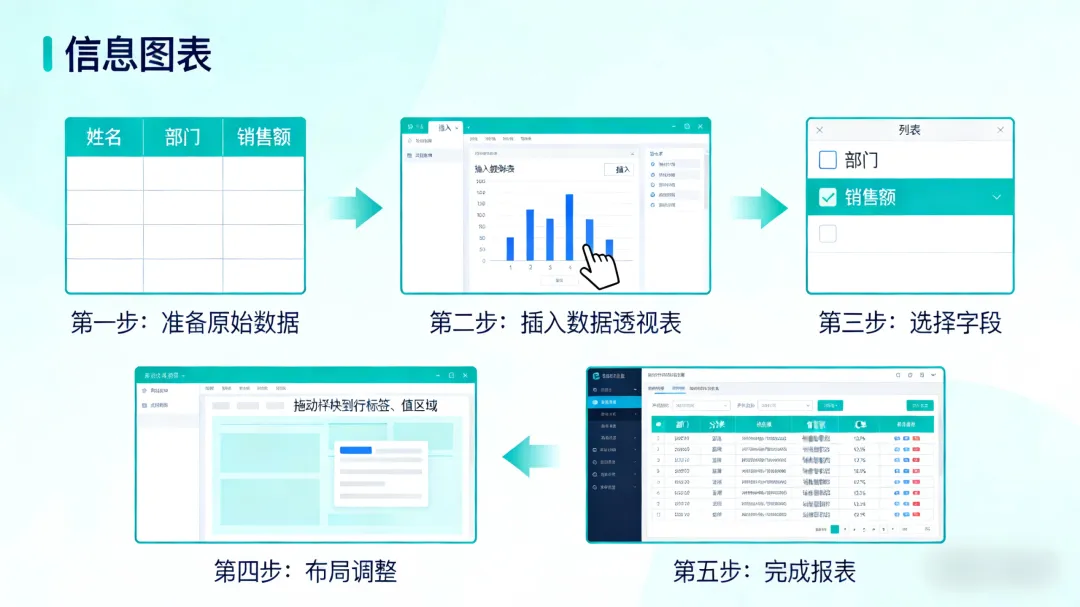
10. 数据透视表:3分钟生成复杂报表
**恐惧点**:很多人觉得数据透视表很难…
**其实很简单**:
选中数据区域
插入 → 数据透视表
拖动字段:行标签、列标签、值
完成!
**神奇之处**:
自动汇总、分类、计算
支持多维度分析
一键刷新数据
实战演练:综合应用案例
**场景**:月度销售数据分析报告
**步骤**:
使用**分列**整理原始数据
使用**XLOOKUP**关联产品信息
使用**SUMIFS**计算各类别销售额
使用**条件格式**高亮异常数据
使用**数据透视表**生成汇总报表
使用**迷你图**展示趋势变化
**时间对比**:
传统方法:3-4小时
使用技巧:30分钟
学习路径建议
第一周:基础突破
掌握10个核心快捷键
学会分列和智能填充
理解SUMIFS基本用法
第二周:函数进阶
熟练掌握XLOOKUP
学习IFERROR错误处理
尝试简单的数组公式
第三周:报表制作
数据透视表实战
条件格式高级应用
图表美化技巧
第四周:效率整合
创建个人模板
录制宏自动化
建立数据分析流程
常见误区提醒
❌ 误区1:函数越复杂越好
**真相**:合适的才是最好的,简单的SUMIFS可能比复杂的数组公式更实用
❌ 误区2:一定要记住所有函数
**真相**:记住常用函数即可,其他用时查文档,EXCEL有400+函数,没人能全记住
❌ 误区3:技巧越多越厉害
**真相**:深度比广度更重要,精通10个核心技巧胜过了解100个皮毛技巧
资源推荐
免费学习平台:
**微软官方教程** – 最权威,最系统
**B站EXCEL教程** – 视频教学,直观易懂
**知乎EXCEL专栏** – 技巧分享,实战性强
必备工具:
**EXCEL快捷键清单** – 打印贴在办公桌旁
**函数速查表** – 电子版存手机随时查
**个人模板库** – 积累常用报表模板
结语:从今天开始改变
学习EXCEL技巧不是目的,**提升工作效率、减少加班时间、获得更多成长机会**才是真正的目标。
这10个技巧看似简单,但真正掌握并能灵活运用,你的工作效率至少提升50%!
行动建议:
**今天**:选择2-3个最急需的技巧练习
**本周**:在实际工作中应用这些技巧
**本月**:建立自己的EXCEL技巧库
互动话题:
你在工作中遇到最头疼的EXCEL问题是什么?
欢迎在评论区留言,点赞最高的3个问题,我会在下期专门解答!
—
**最后送给大家一句话**:
>工具的价值不在于它有多强大,而在于你有多会用它。
>掌握EXCEL,不是成为工具的奴隶,而是让工具为你服务。
**如果觉得有用,请转发给需要的同事朋友,让我们一起告别加班!**
**下期预告**:《PPT设计避坑指南:让老板眼前一亮的10个技巧》