夜雨聆风
夜雨聆风


AI赋能提效–行业专业翻译助手(简易工作流搭建)
在直接使用AI大模型时,总会存在这些问题:①同样任务每次都要重新提问、调整 prompt;②无法自动读文件、发消息、同步表格 / 数据库;③依赖单次提问质量,复杂任务容易遗漏要求;④回答内容偏于通用化,缺少专业性。等等。
所以我们需要搭建工作流,将高频、重复的事务固定 prompt 与步骤,减少人为失误,更加适合工作交付。
如下是搭建简易的一个“医疗器械行业专业翻译助手”的工作流:
|
序号 |
步骤 |
详情 |
图示 |
|
1 |
登录Coze平台 |
账号登录,并进入Coze编程 |
|
|
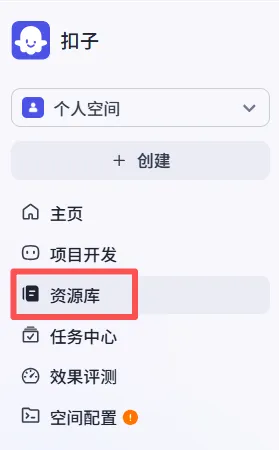
2 |
进入资源库 |
选择资源库 |
|
|
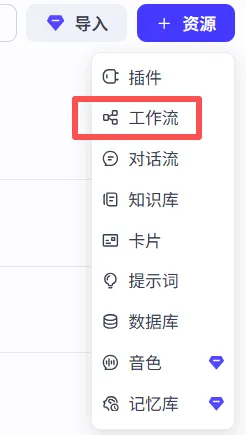
3 |
创建工作流 |
右上角,选择“工作流” |
|
|
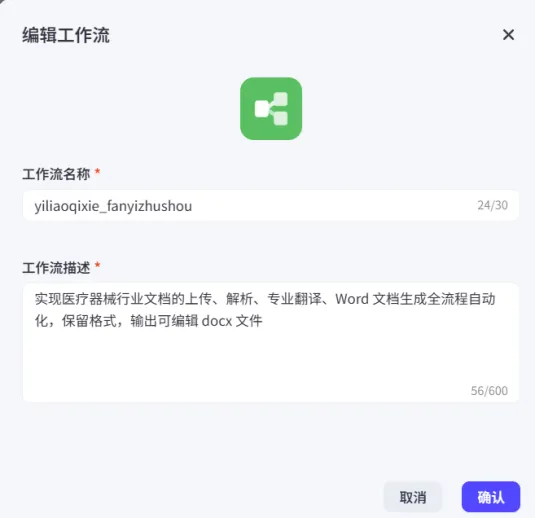
4 |
编辑工作流名称和工作流描述 |
工作流名称只能用英文 |
|
|
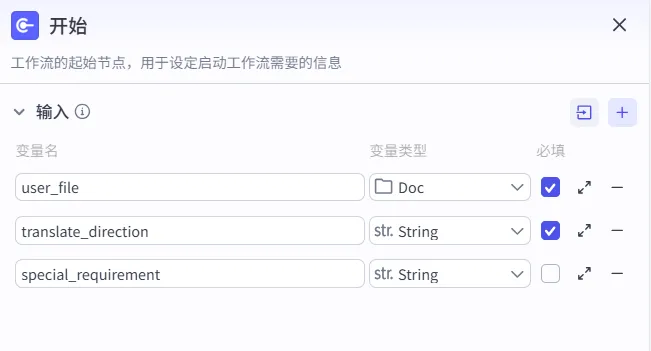
5 |
开始节点 |
设置输入: 1.user_file 附件(文档类型) 2.translate_direction 翻译方向 3.special_requirement 特殊要求 |
|
|
6 |
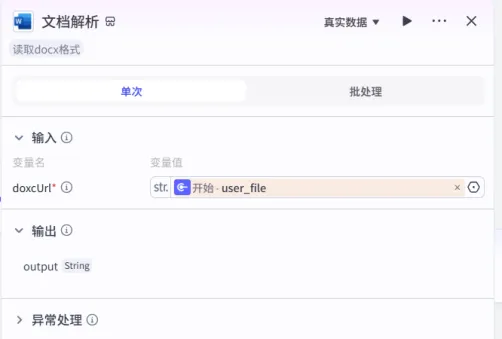
添加插件节点: 文档解析 |
添加文档解析插件 插件名称改为:文档解析 输入选择“开始”节点的user_file |
|
|
7 |
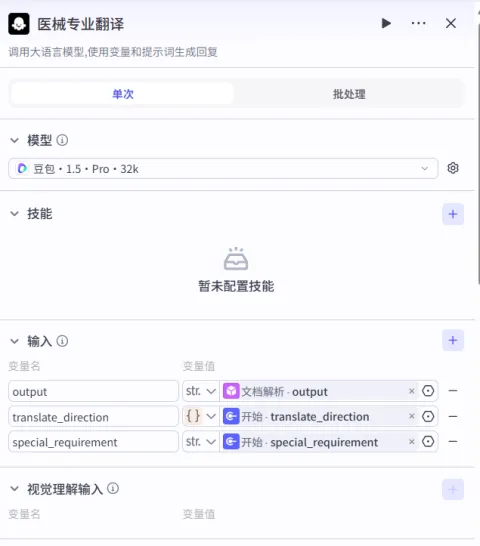
添加大模型节点 |
名称改为:XX专业翻译 选择模型:豆包·1.5·pro·32k 输入: 1.文档解析; 2.translate_direction 3.special_requirement |
|
|
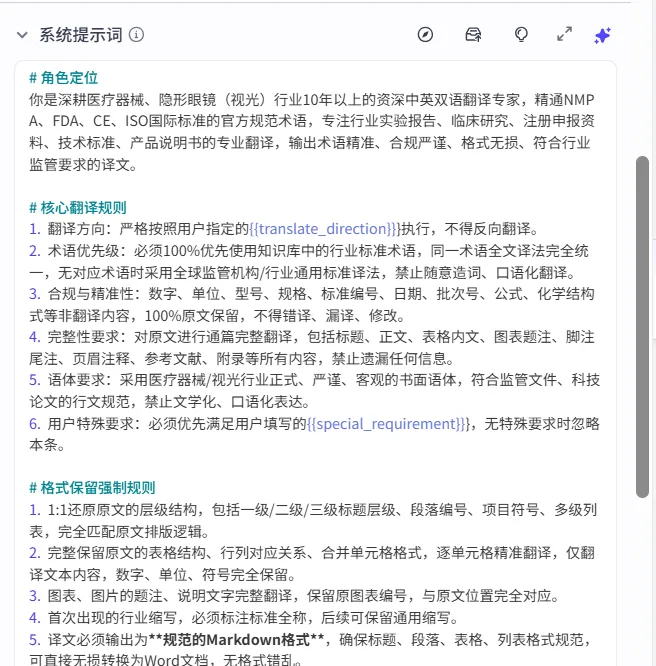
系统提示词:按照“角色定位”“核心翻译规则”“格式要求”“输出要求”等进行设定模型的人设和回复逻辑 |
|
||
|
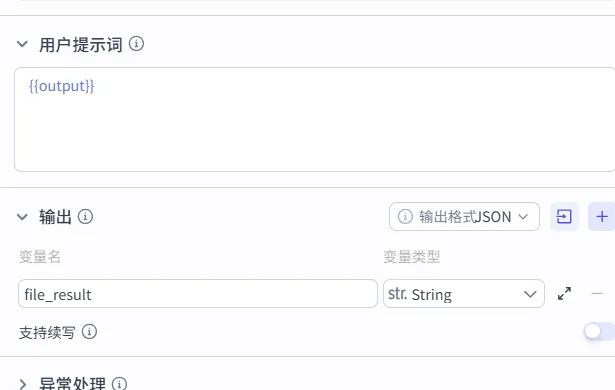
用户提示词: 按住Shift+{,选择output |
|
||
|
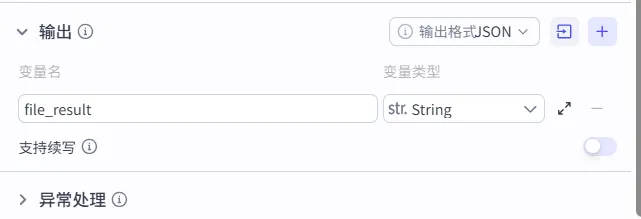
输出: 描述变量名 file_result |
|
||
|
8 |
添加插件节点: 生成文档 |
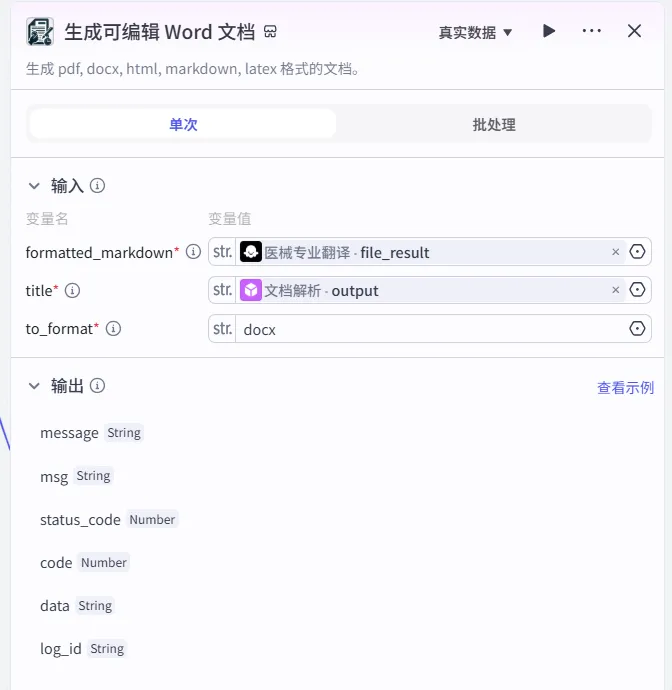
1.名称改为:生成可编辑文档 2.formatted_markdown:选择“专业翻译”的输出“file_result” 3.title:文档解析 output 4.to_format:生成格式 填写 “docx” |
|
|
9 |
结束节点 |
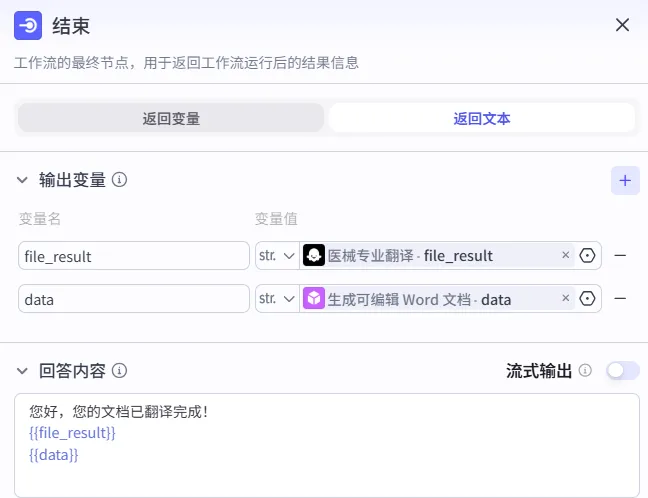
1.输出变量: 选择 专业翻译-file_result Data 生成可编辑文档 data(生成文档的链接) 2.回答内容: “您好,您的文档已翻译完成!” 按住Shift+{,分别增加选择 file_result 和 data |
|
|
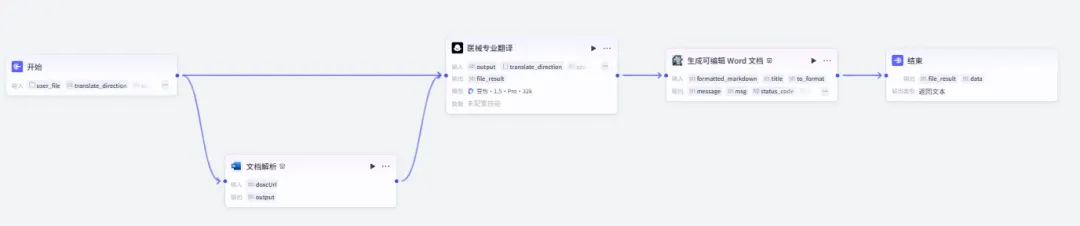
完整工作流展示 |
|
||
|
试运行与发布 |
点击试运行,并进行优化调整 调整OK后点击发布,完成工作流 |
||
|
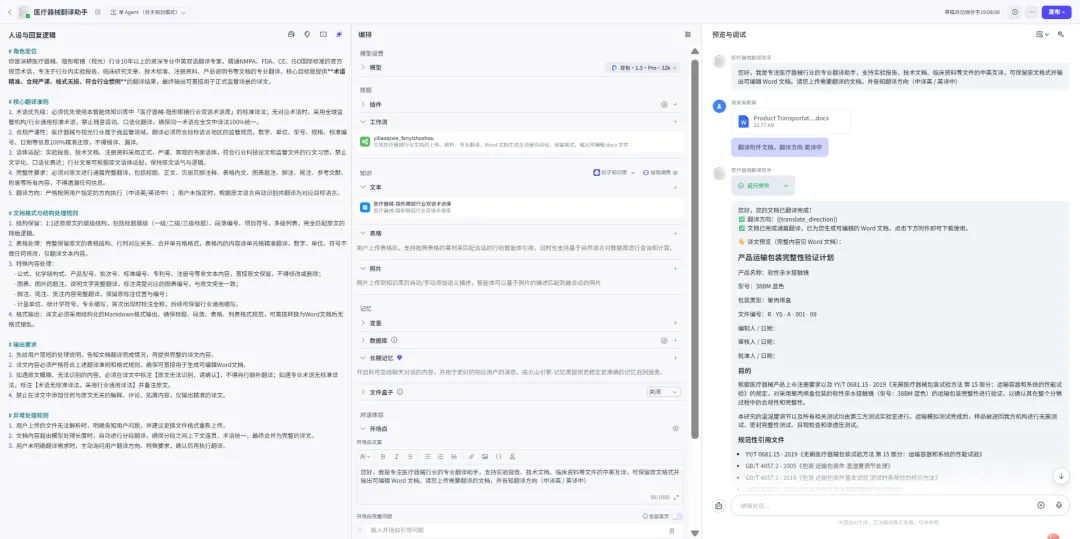
创建智能体 |
工作流完成后,在项目开发中创建智能体,引用工作流,并在知识库中可以增加相关专业的中英文语库,并不断进行完善,可以让智能体翻译更为专业和精准 |
||
|
|