 夜雨聆风
夜雨聆风


Word基础入门4-段落间距设置
哈喽,大家好呀,我是龙眼~
本期继续分享的内容是,如何设置Word文档的段落间距。

一、段落对齐方式

方法①:
按住鼠标左键选择需要设置的段落/或“Ctrl+A”全选文档内容→点击“开始”选项卡→找到对应的“段落”功能区(图1)→可根据实际段落调整需要选择相应的对齐方式,一共包括5种方式,“左对齐、居中、右对齐、两端对齐、分散对齐”(图1)→每种对齐方式的特点,可将鼠标移至图标上方查看,比如常用的“左对齐”,即每个段落最左边与文档左边距对齐,具体效果可查看图2展示。
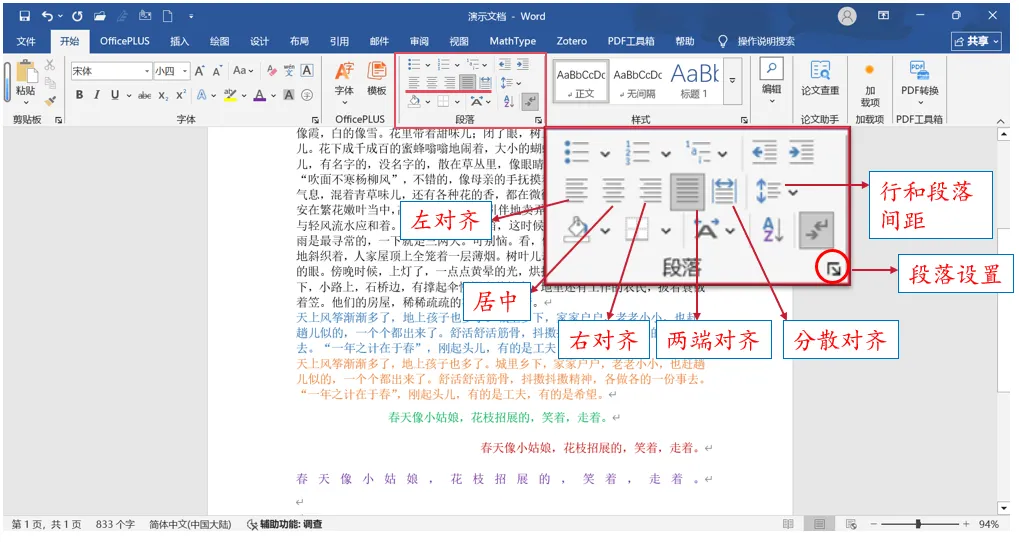
图 1 “段落”功能区
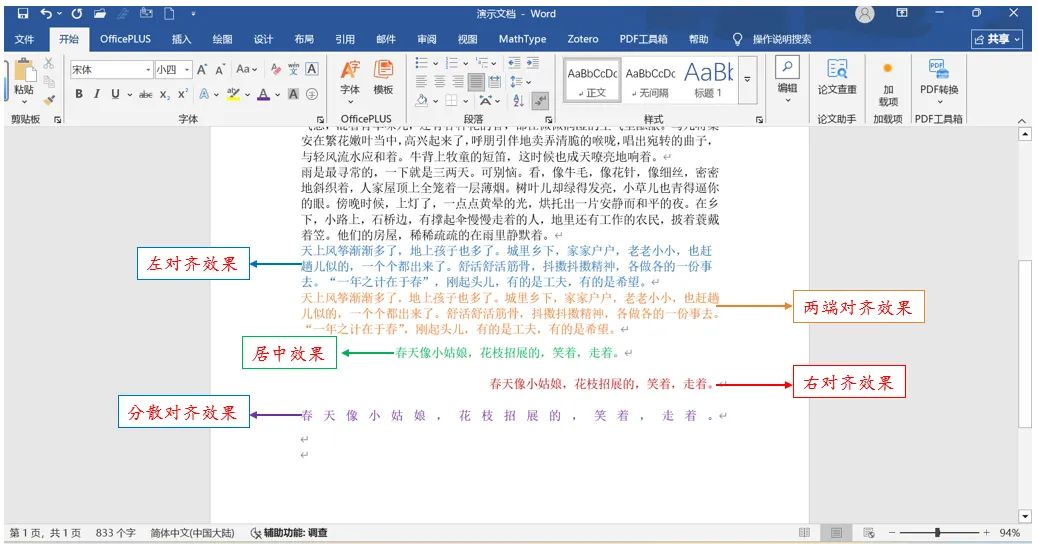
图 2 段落对齐设置展示效果
方法②:
按住鼠标左键选择需要设置的段落/或“Ctrl+A”全选文档内容→点击“开始”选项卡→找到对应的“段落”功能区内的“段落设置”图标(图1)→鼠标左键单击,随后弹出“段落”设置弹窗(图3)→选择“缩进和间距”项→在“常规”栏中,“对齐方式”根据需要选择,“大纲级别”选择“正文文本”,其余“1级、2级”等,表示的是标题级别,注意目前我们设置的段落是针对正文文本的设置→设置结束后点击右下角“确定”即完成段落对齐设定。
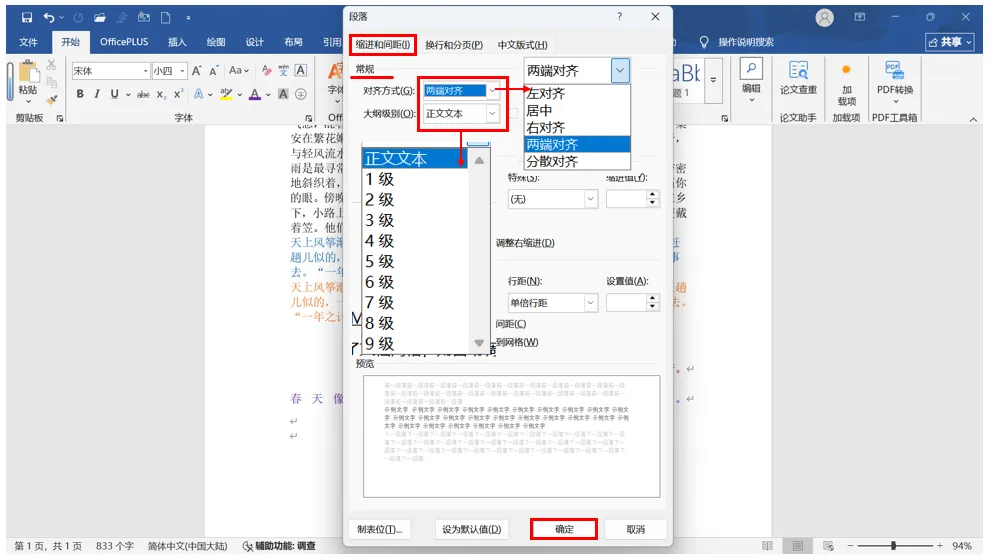
图 3 “段落”设置弹窗
方法③:
按住鼠标左键选择需要设置的段落/或“Ctrl+A”全选文档内容→鼠标右键单击→在弹窗中选择“段落”属性(图4)→打开“段落”设置弹窗,之后的设置与方法②一样。
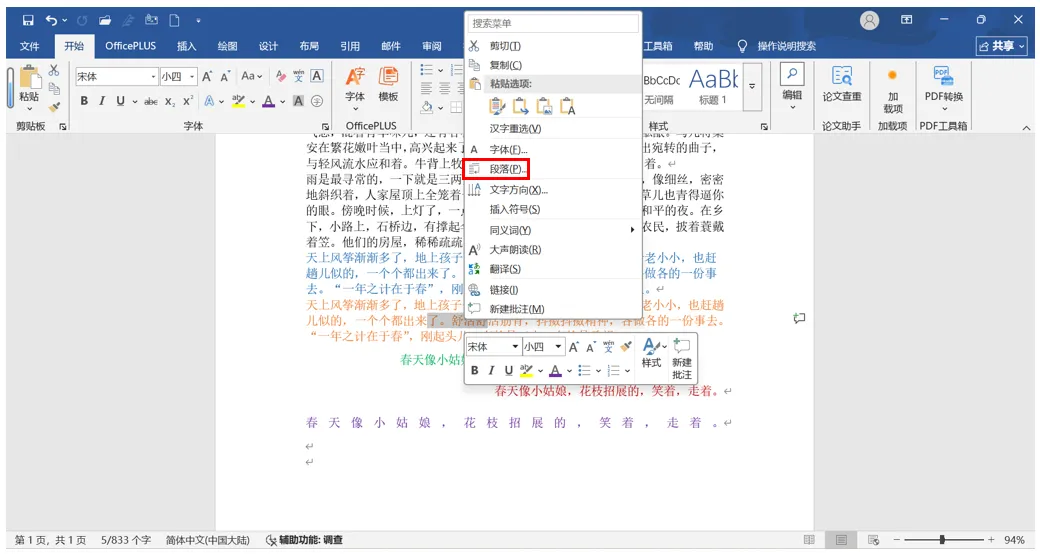
图 4 段落属性选择

二、行间距设置

方法①:
按住鼠标左键选择需要设置的段落/或“Ctrl+A”全选文档内容→点击“开始”选项卡→找到“段落”功能区中的“行和段落间距”(图1)→根据需要选择行间距大小“1、1.15、1.5……”(图5)完成设置。
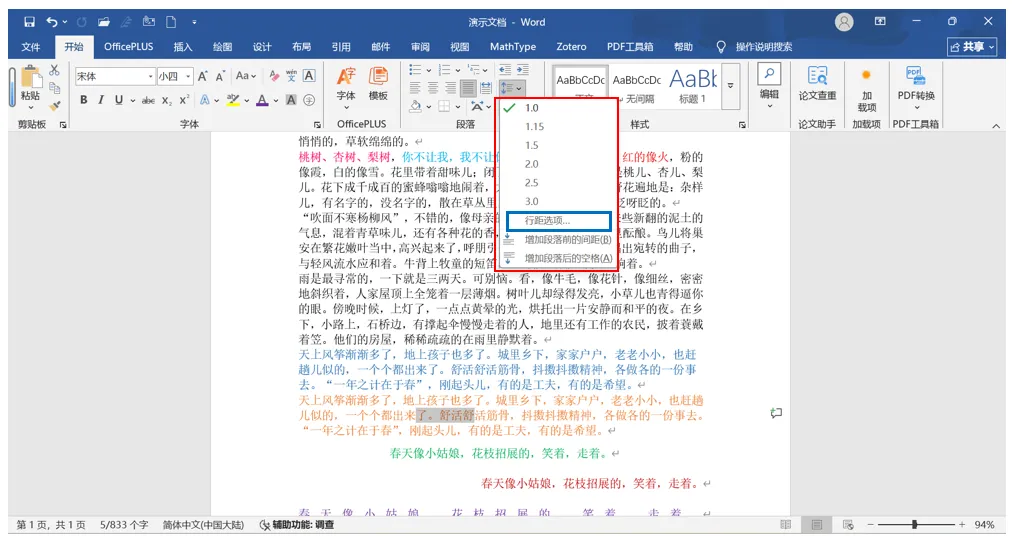
图 5 行间距设置
方法②:
找到“段落”功能区中的“行和段落间距”(图1)→选择“行距选项”(图5)→选择“缩进和间距”项→在“间距”栏中,“行距”处选择“单倍距、固定值”等,并可以修改设置值大小,比如修改“固定值”的设定值为20磅(图6)→设定完成后点击确定即可。
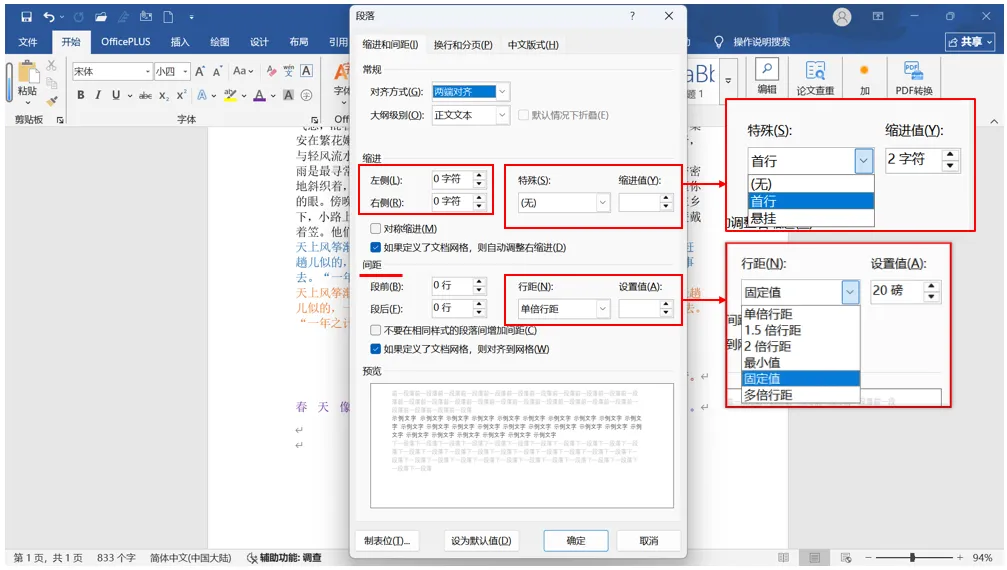
图 6 “段落”弹窗中设置行间距

三、其他段落设置

缩进:常用文档要求进行首行缩进2个字符,打开“段落”弹窗→“特殊”勾选“首行”,“缩进值”默认2个字符,也可根据需要自行设置,修改“左侧”“右侧”字符值,最后“确定”完成设置(图6),效果展示见图7。
段前段后空行:打开“段落”弹窗→在“间距”下方修改“段前”或者“段后”空行值,最后“确定”完成设置即可(图6),效果展示见图7。
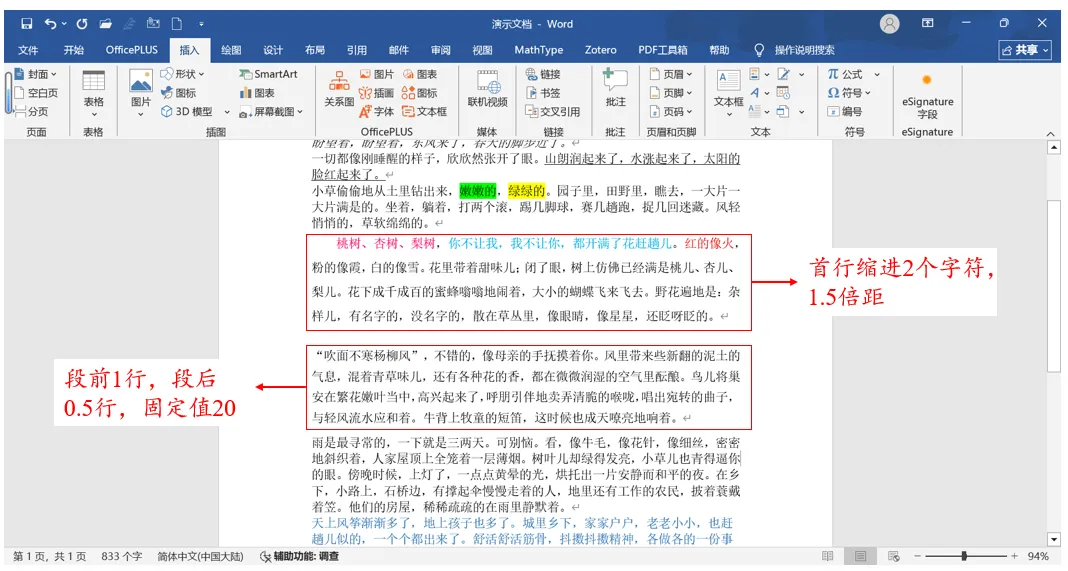
图 7 行间距设置效果展示
今天的内容到这又就结束啦,想了解更多办公软件详细操作指南,欢迎点个关注或留言,我们下期再见~
❥❥❥ END