夜雨聆风
夜雨聆风


双语对照读外文,我现在只用这一个浏览器插件
真正好用的工具,不是让你忘记语言的存在,而是让你在两种语言之间自由穿行。 https://immersivetranslate.com/zh-Hans/
今天给大家推荐一个使用浏览器中必装的翻译插件——沉静式翻译插件,这个浏览器实现了自己无障碍阅读英文推文以及专业文章。没有各种繁琐的操作,几个简单的快捷键就可以精确翻译目标部分,无论是一个单词、一句话、整个网页还是电子书,甚至是网页图片。

双语对照,才是真正读懂
以前我的阅读方式,本质上是”翻译替代阅读”——遇到看不懂的段落,直接用中文版替换原文。这种方式有个隐患:你以为读懂了,其实只是读了一遍中文。
沉浸式翻译不一样。它把译文直接插在每段原文正下方,原文和译文同时呈现,互相对照。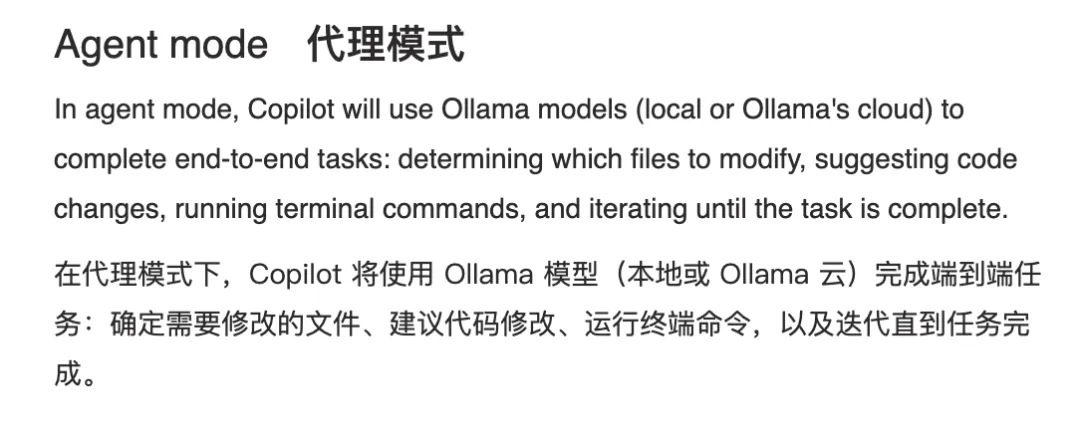 这个设计看起来不起眼,效果却截然不同。读原文,视线自然下移就能确认理解,不需要跳出页面,不需要切换标签,思路完整保留。
用了一段时间,我发现自己停留在原文上的时间越来越长——双语的存在,反而让我更敢直接读英文。
一个插件,覆盖所有场景
我用它最多的地方有三个:
📌 英文网页:技术博客、英文新闻、Stack Overflow 的长答案,一键切换双语,再也不用猜半句话的意思。需要看原文就看原文,需要确认译文直接往下扫一行。
操作很简单:点击浏览器右上角的插件图标,点击「翻译」即可。也可以在网页上直接右键,选择「翻译网页/显示原文」。快捷键党推荐 Alt+A——按一下翻译,再按一下切回原文。
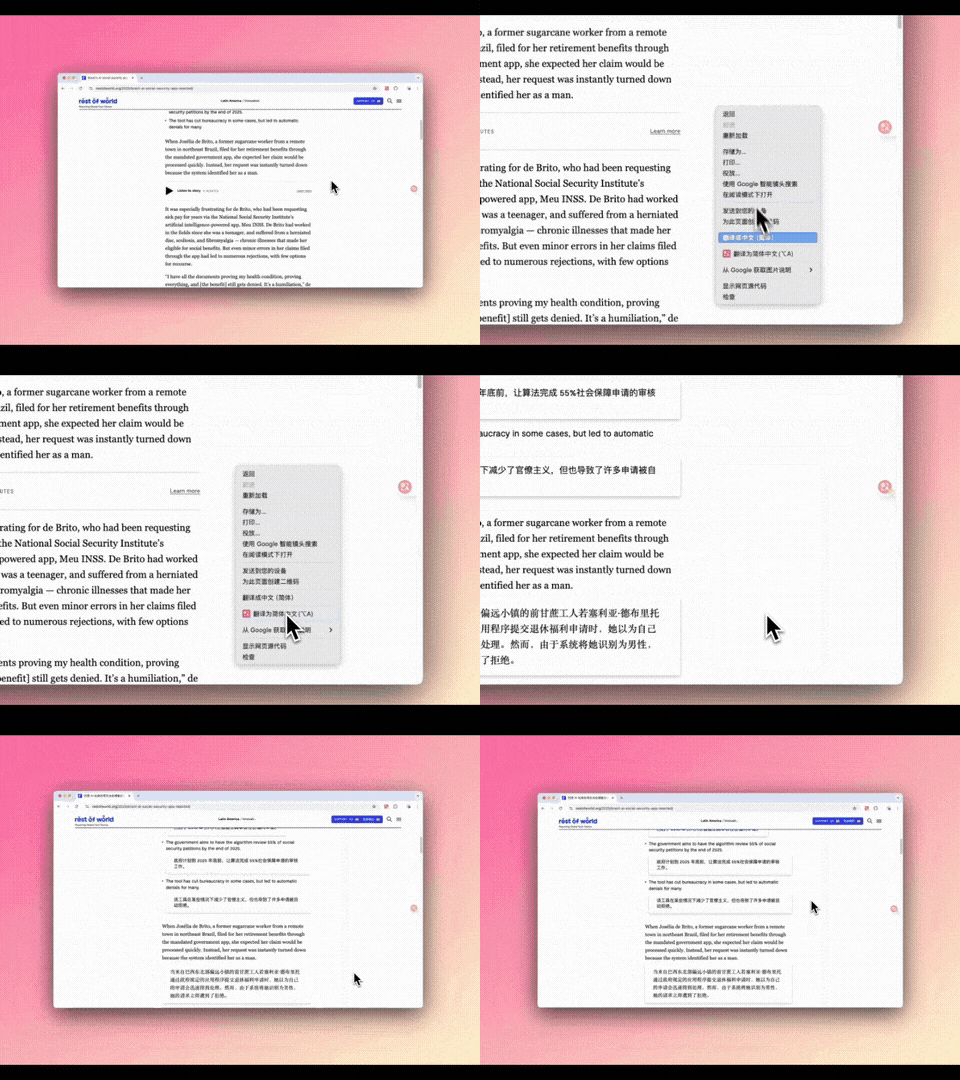
📌 PDF 文献:这是最让我惊喜的部分。网页内的 PDF 直接点插件图标→翻译 PDF;本地文件通过「插件→更多→翻译本地 PDF」上传。段落级双语翻译,排版基本不乱。以前读一篇英文文献要一个多小时,现在三十分钟能摸清全文骨架。
免费版支持标准 PDF,Pro 版支持扫描版和公式识别,新推出的 BabelDOC 则能完整保留原始版式——数学公式原样保留,多栏排版自动整理为单栏。
📌 视频字幕:打开 YouTube 视频后,点击沉浸式翻译面板,勾选「自动开启双语字幕」即可。英文和中文同时显示在屏幕上,用来刷技术讲座、英文教程,比任何字幕软件都流畅。Zoom、Google Meet、Teams 的在线会议也同样支持。
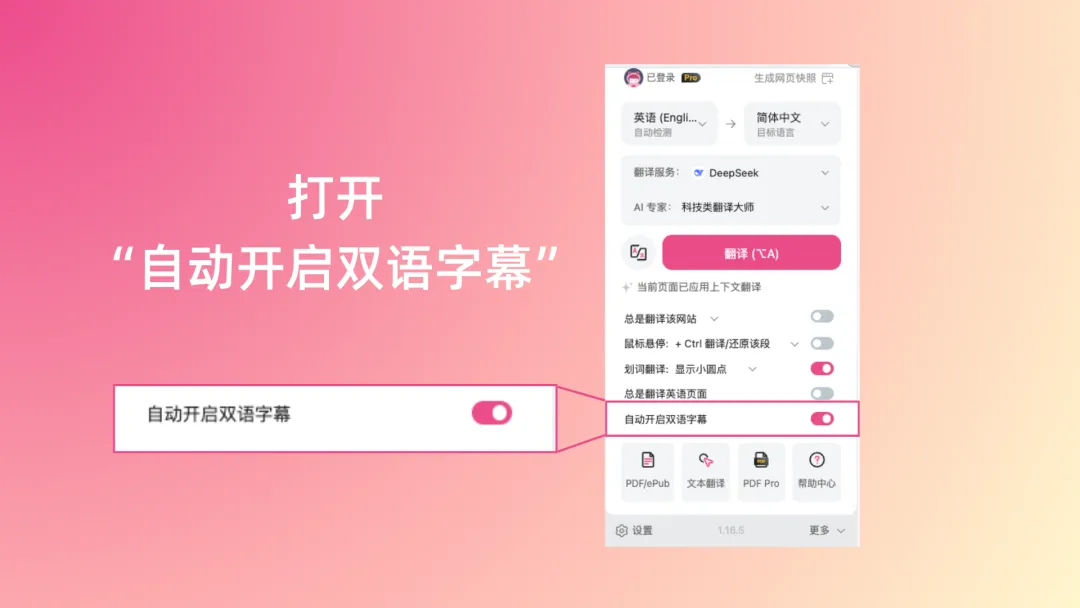
翻译质量也过关。接入 DeepL 或 OpenAI 之后,专业术语的准确率明显更高,偶尔出现的误译也容易从原文校正回来。
还有两个隐藏功能很好用:鼠标悬停翻译——在设置里开启后,按住 Ctrl 键同时把鼠标悬停在某个段落,该段立即显示双语翻译,适合快速扫描;输入框增强——在任意文本输入框里,快速连按三次空格,当前文字直接翻译成目标语言,在 ChatGPT 里写英文 Prompt 时特别方便。
不只是网页
而且,最近翻译的功能也不仅仅停留在网页端了,本地的一些pdf甚至是epub电子书格式也支持了,甚至你想翻译个纯英文文章,这个插件也能一键搞定。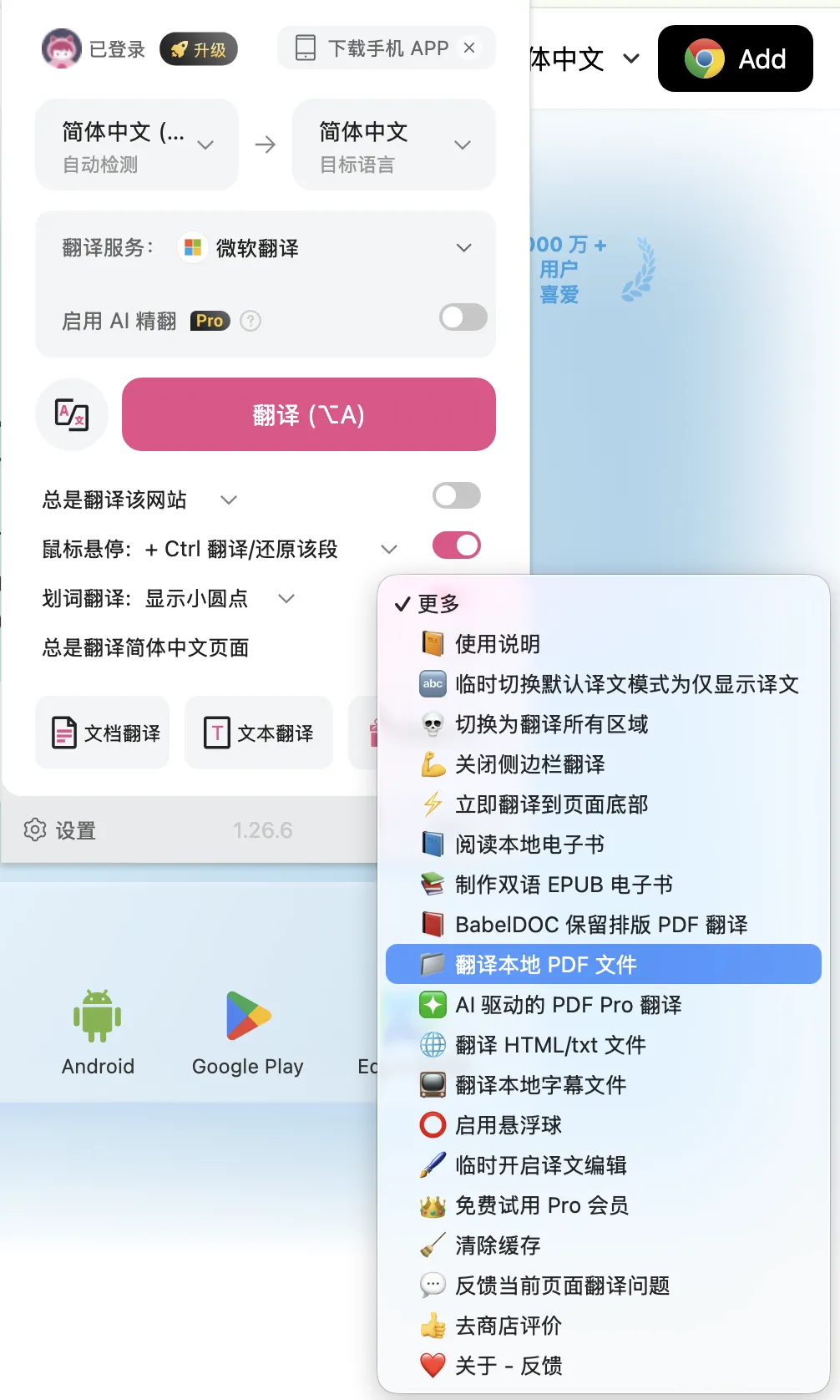
它改变的不只是阅读速度
我之前写过用字幕软件学英语,也写过在 Z 站下载英文原版书。沉浸式翻译,算是这条路上一个自然的延伸——同样是降低外文阅读的门槛,但它更轻、更无感。
但真正改变我的,是阅读习惯本身。
以前遇到一篇全英文的重要文章,我会下意识先找有没有中文版,实在找不到才硬啃原文。现在,我会直接打开原版。因为知道有双语兜底,心理压力小了很多,反而读得更认真、更仔细。
~ End ~