 夜雨聆风
夜雨聆风


告别杂乱表格!2组Excel函数组合搞定数据清洗与空白统计
哈喽,我是高效蜗牛君!每天2个Excel小技巧,帮你摆脱繁琐操作,轻松提升办公效率~
你是不是也被这些办公难题困扰:从网页复制的数据带满多余空格、隐形乱码,手动删半天也清理不干净;统计表格空白单元格要挨个点数,还容易数错漏数;想给空白数据做标记提醒,只能手动标注费时又费力?
别愁!这2组超简单的函数组合,几分钟就能学会,帮你一键搞定数据清洗、空白统计这些麻烦事!技巧1:TRIM+CLEAN函数组合:一键清洗脏数据,文本规整无杂质
不用反复手动删除多余空格和隐形乱码,TRIM+CLEAN组合能同时清除文本前后多余空格,以及各类不可见非打印字符,处理网页复制数据、导入杂乱文本、清洗脏数据都适用,让表格数据规范统一,不影响后续计算统计。
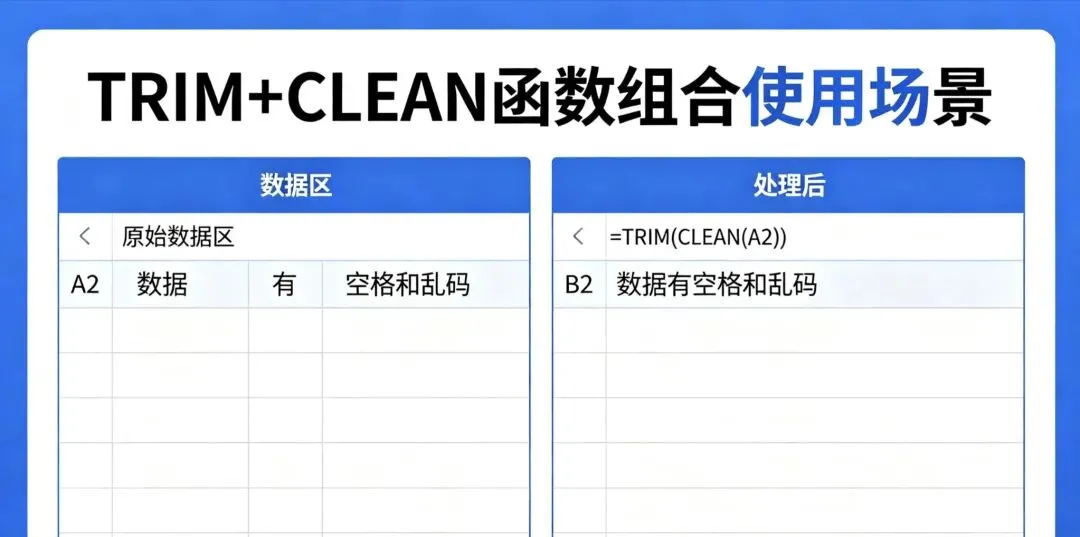
操作步骤:选中要显示结果的单元格,输入公式 =TRIM(CLEAN(数据源单元格)),比如 =TRIM(CLEAN(A2));A2是含有多余空格、隐形乱码的单元格;按下回车,瞬间清除所有多余空格和不可见字符,数据变得整洁规整;批量处理时下拉填充公式,整列数据一键清洗完成。技巧2:COUNTBLANK+IF函数组合:智能统计空白格,自动标记更清晰
不用手动逐个数空白单元格,COUNTBLANK+IF组合既能快速统计指定区域空白单元格总数,还能自动标记空白数据,核查表格空缺项、检查数据完整性、标注未填写内容都超方便,报表核对效率直接拉满。
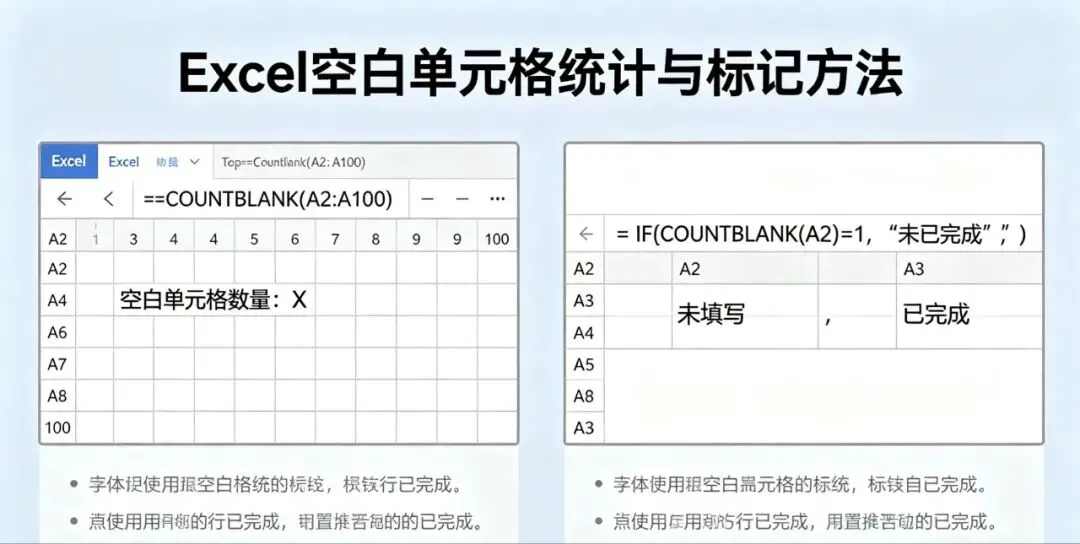
操作步骤:选中结果单元格,①统计空白数量:输入公式 =COUNTBLANK(数据区域),比如 =COUNTBLANK(A2:A100),回车即可得出A2至A100区域的空白单元格总数;②自动标记内容:输入公式 =IF(COUNTBLANK(A2)=1,”未填写”,”已完成”);A2为待检查单元格;回车后,空白单元格会显示“未填写”,有数据则显示“已完成”,下拉填充即可完成整表标记。
今天的2个Excel函数组合小技巧你get了吗?操作步骤超简单,新手也能快速拿捏,赶紧收藏起来下次直接用!
关注高效蜗牛君,每天2个高效办公小妙招,助力你轻松搞定工作~