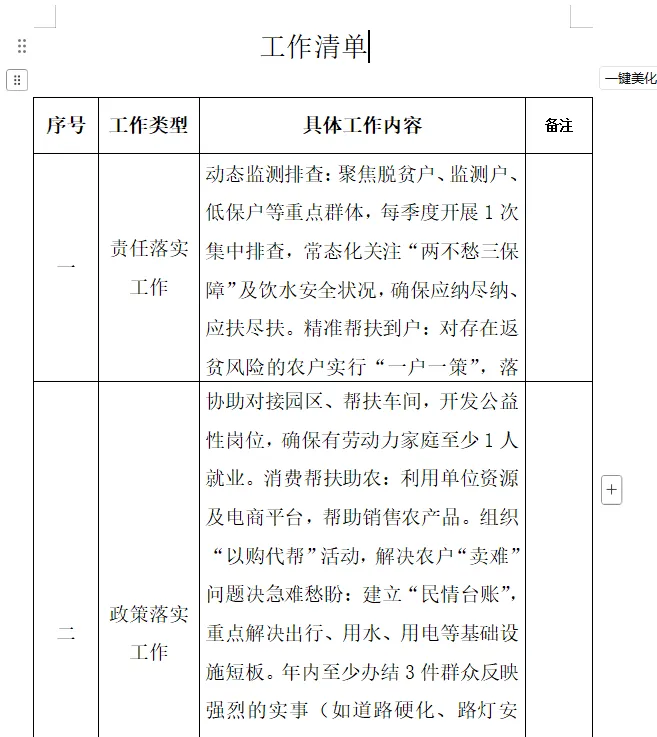
Word表格老跑版?这5个调整技巧,让你效率翻倍不加班
今天分享调整Word表格的五大技巧,学会了,让你效率翻倍!
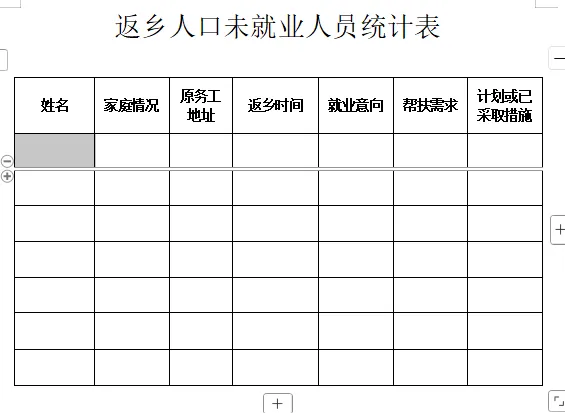
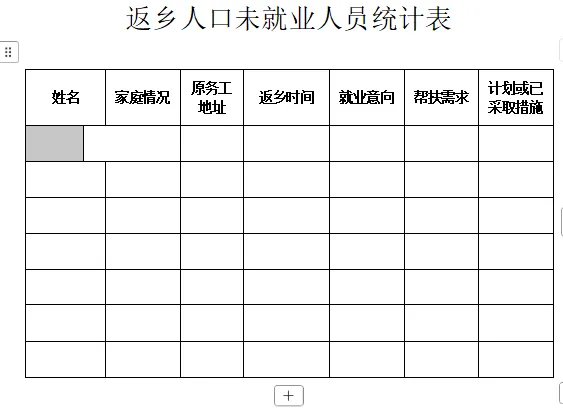
将鼠标移动到单元格的左侧,当出现黑色箭头时,点击鼠标左键,选中这个单元格。
然后再拖动右侧黑色箭头调整宽度,即可单独调整一个或多个单元格宽度
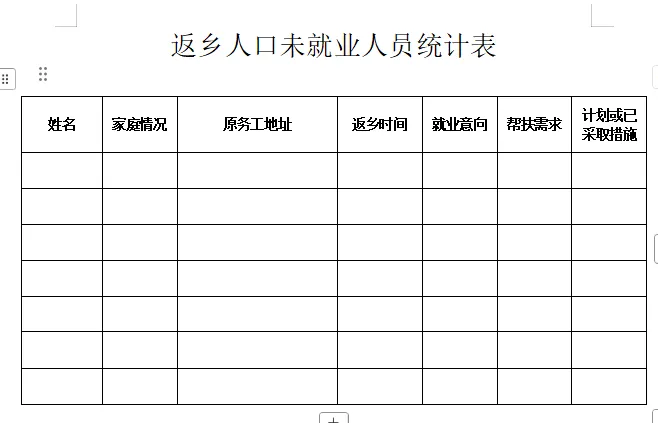
例如:我们需要将原务工地址这列的宽度调宽一点,其他列的宽度也不会发生变化
正确操作:按住shift键不松手,再来调整原务工地址这一列的宽度,这样操作后面的列宽就不会发生变化啦!
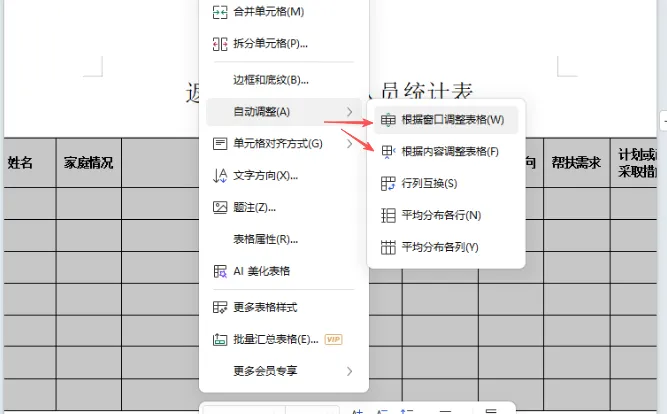
选中整个表格,点击鼠标右键,点击自动调整,选择根据窗口或者根据内容调整表格,这样表格就可以快速调整到页面以内啦
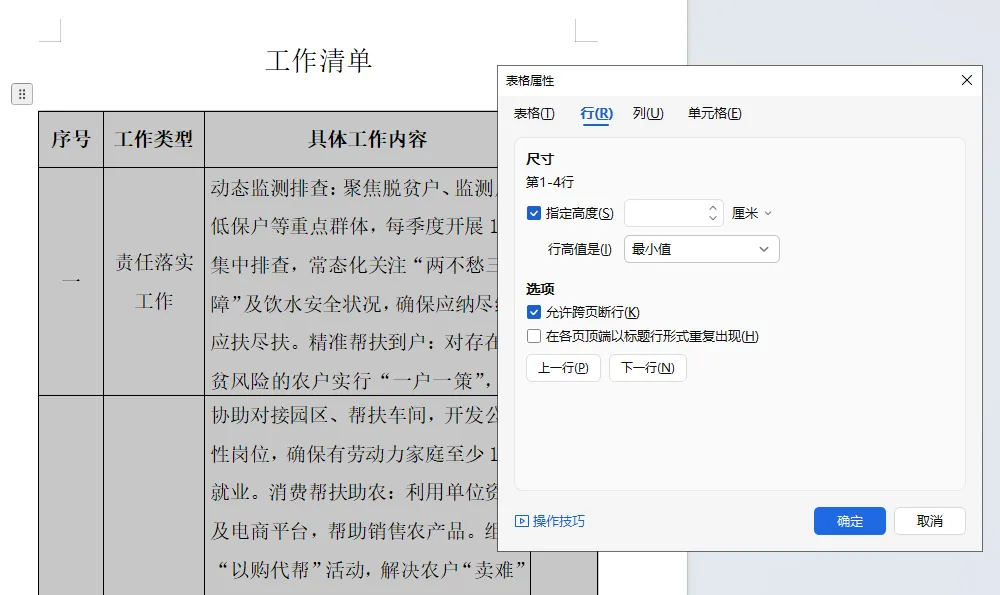
框选整个表格,点击鼠标右键,选择表格属性,选择行,勾选指定宽度,行高值选择最小值,确定,就完成了。这样表格就会根据文字的数量,自动调整好高度了
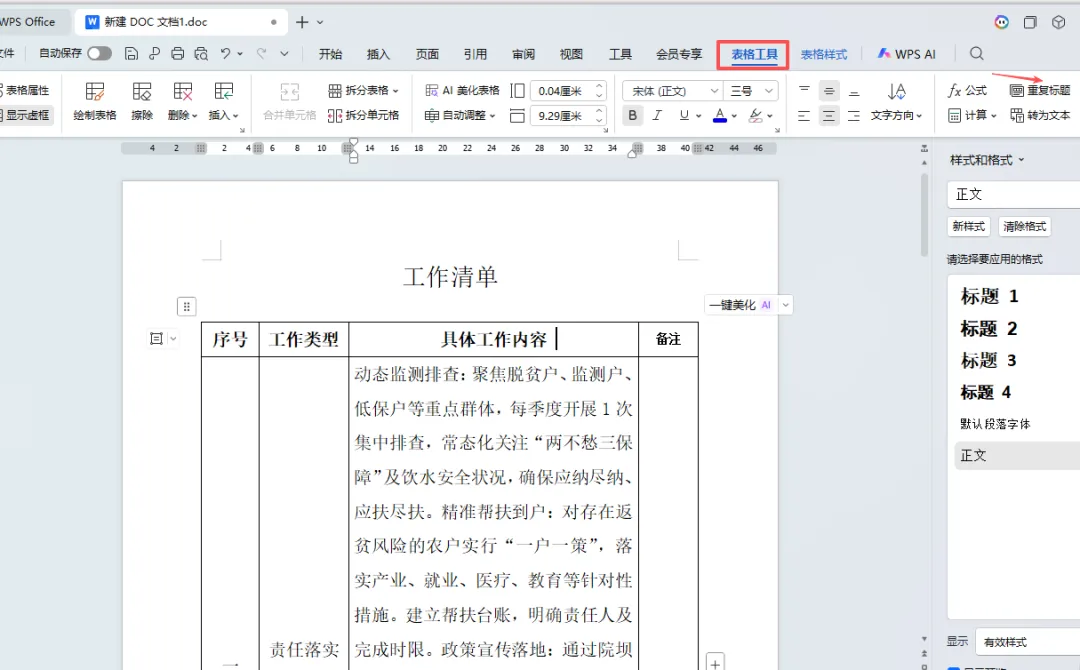
我们可以先把鼠标放到第一页有标题的位置里,找到表格工具,点击重复标题,这样每一页就都有标题了。
 夜雨聆风
夜雨聆风