Excel如何多条件求和,6个实例让您轻松掌握
在我们日常工作和生活中,经常需要对各类数据进行多条件分类求和,今天就给大家分享一个使用非常简单的实现多条件求和函数SUMIFS,本文将通过6个实例进行详解。
本篇文章中的公式大家可以直接粘贴使用,文末有该excel文件的下载链接,大家可以下载学习,该excel文件里面集成了咱们近期讲过的数据随机生成、数据统计、数据查询、条件筛选、合并、去重和排序、多条件求和等公式内容。
一、实例详解
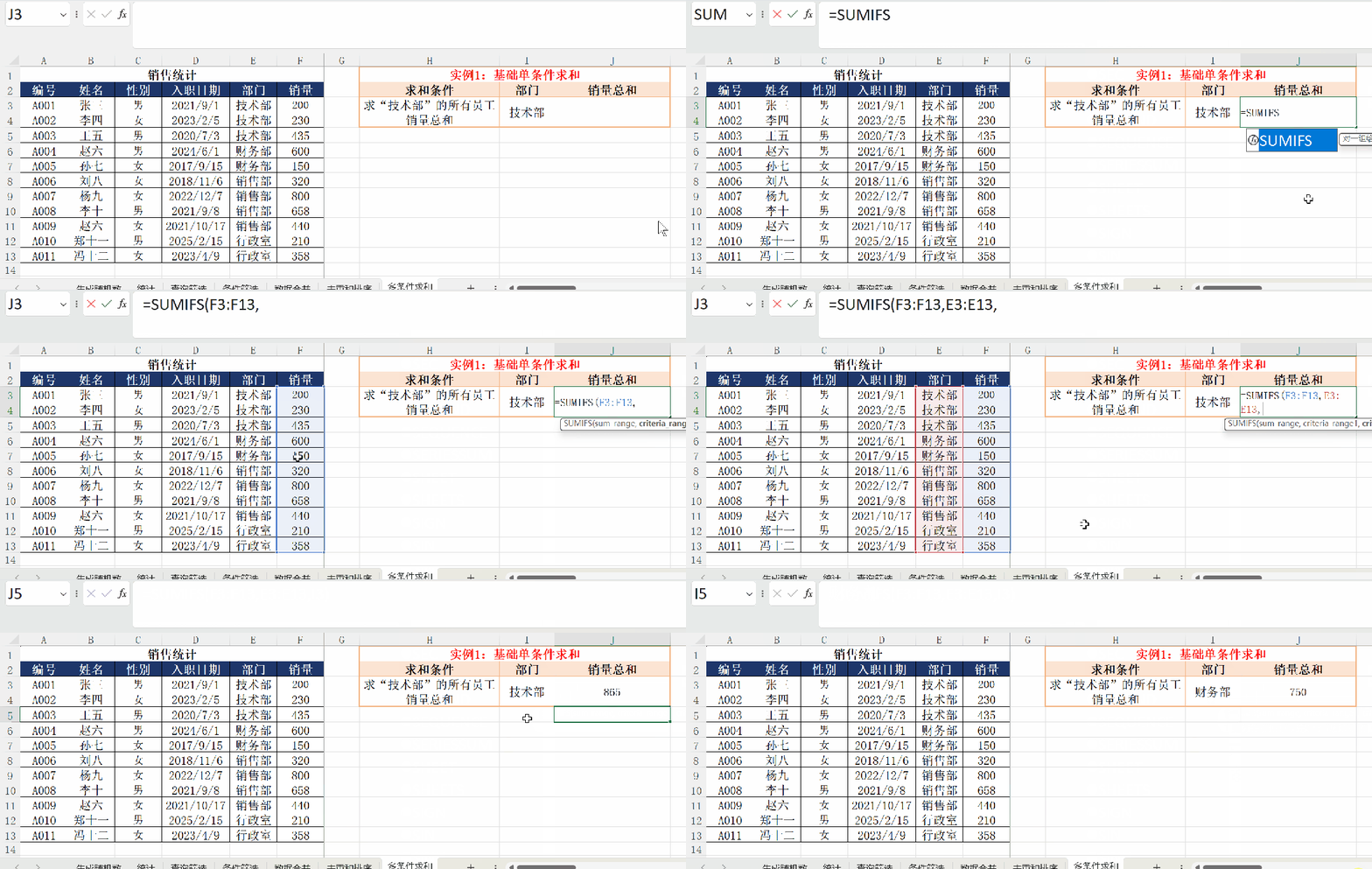
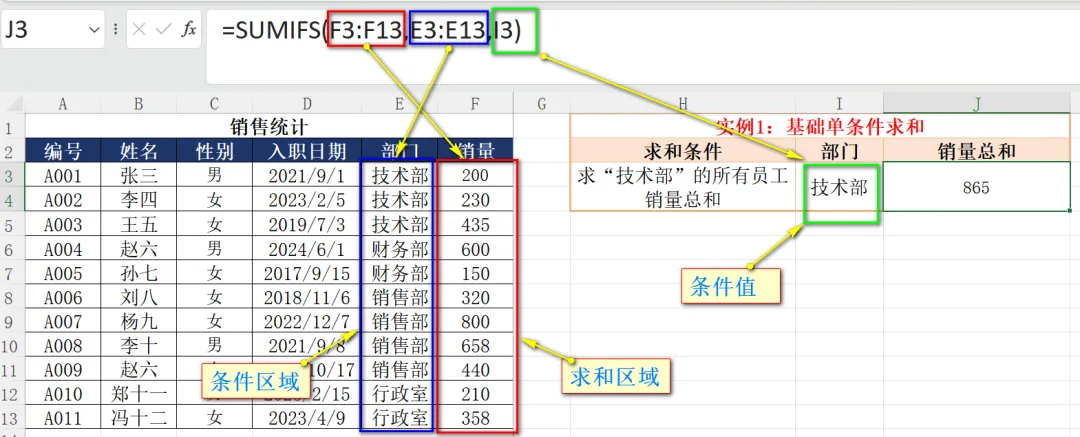
实例1:基础单条件求和=SUMIFS(F3:F13,E3:E13,I3)
如上图所示,SUMIFS的第一个参数是就和区域F3:F13,即销量列;第二个参数为条件区域E3:E13,即部门列;第三个参数则是筛选条件值I3,即技术部。通过该公式即可求出“技术部”的所有员工销量总和,当我们更换部门时,公式便会求出相应部门的总销量。
实例2:双条件并列求和(同时满足)
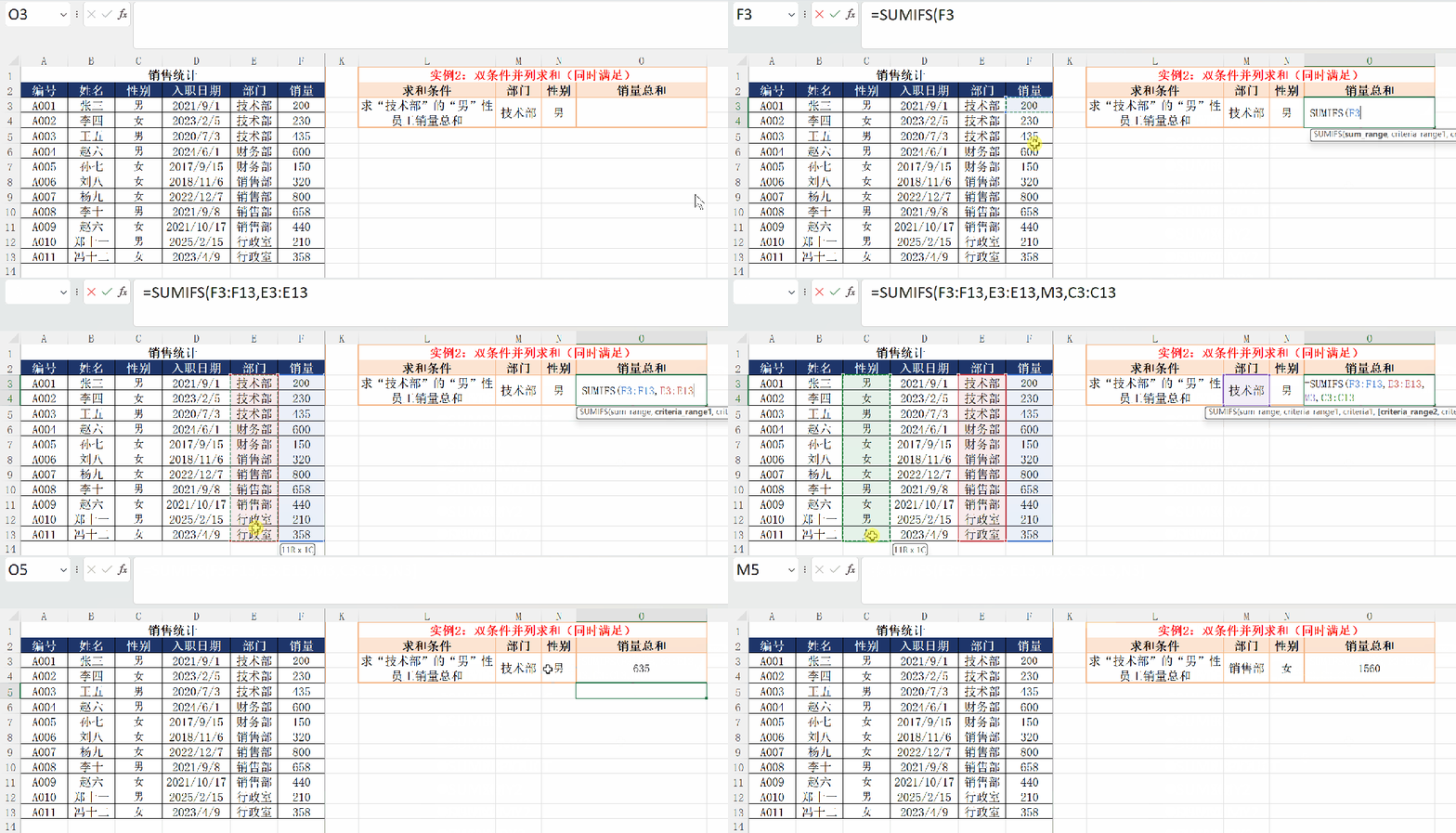
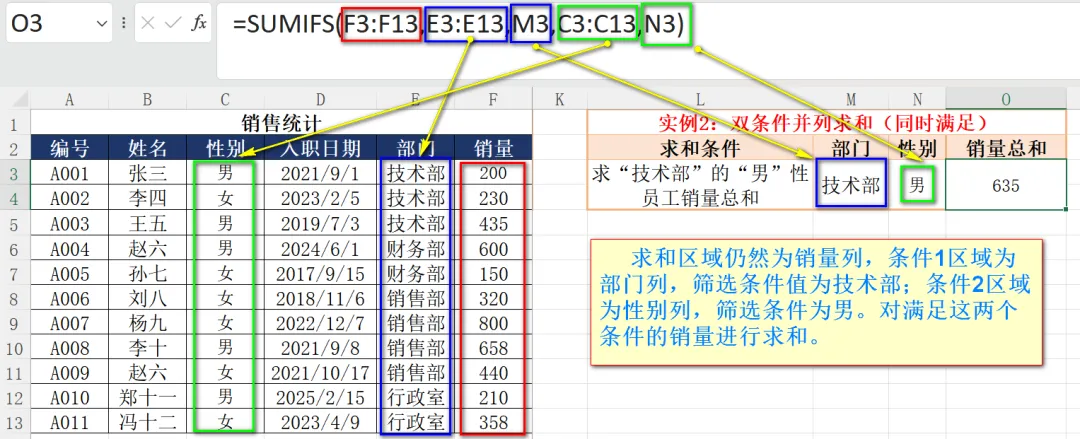
=SUMIFS(F3:F13,E3:E13,M3,C3:C13,N3)
求“技术部”的“男”性员工销量总和
如上图,求和区域仍然为销量列,条件1区域为部门列,筛选条件值为技术部;条件2区域为性别列,筛选条件为男。对满足这两个条件的销量进行求和。
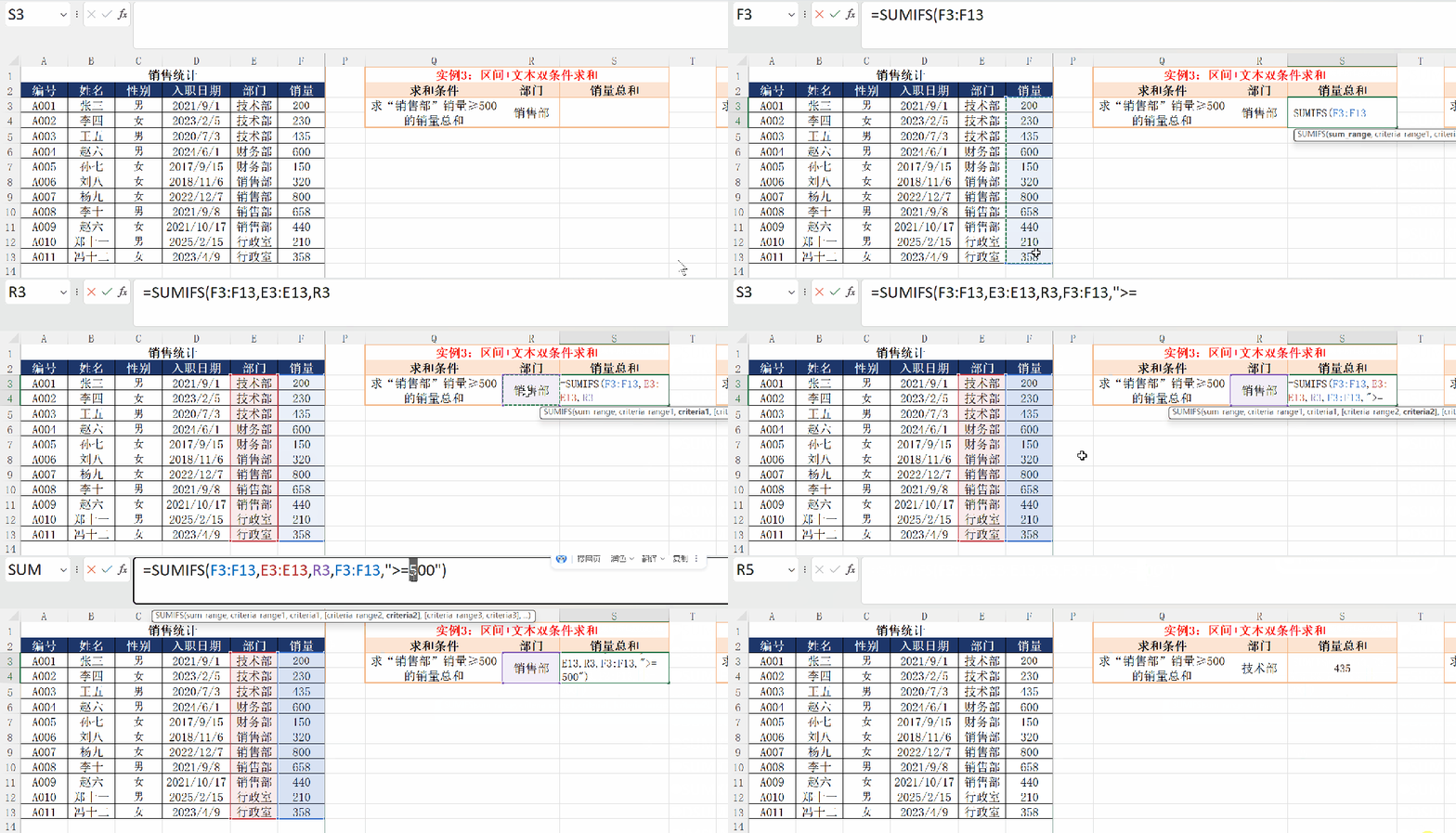
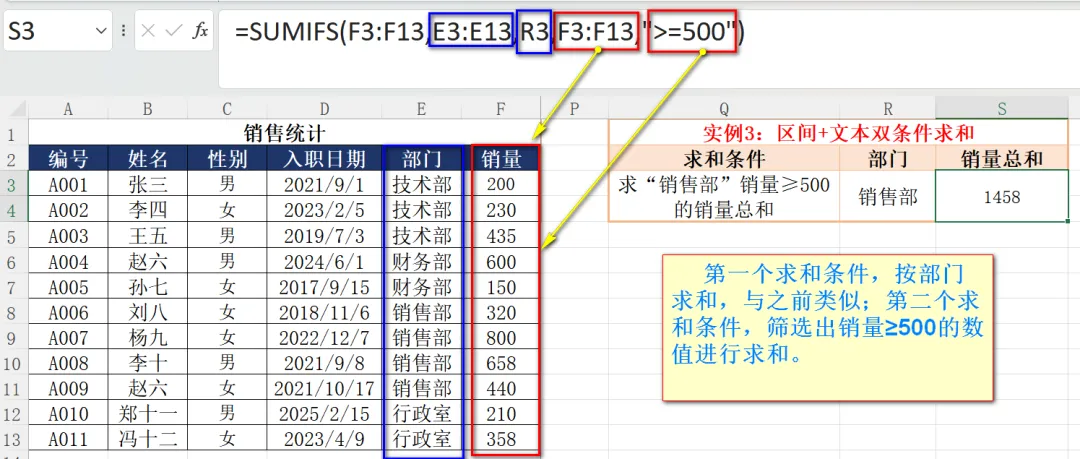
实例3:区间+文本双条件求和
=SUMIFS(F3:F13,E3:E13,R3,F3:F13,”>=500″)
如上图,第一个求和条件,按部门求和,与之前类似;第二个求和条件,筛选出销量≥500的数值进行求和。
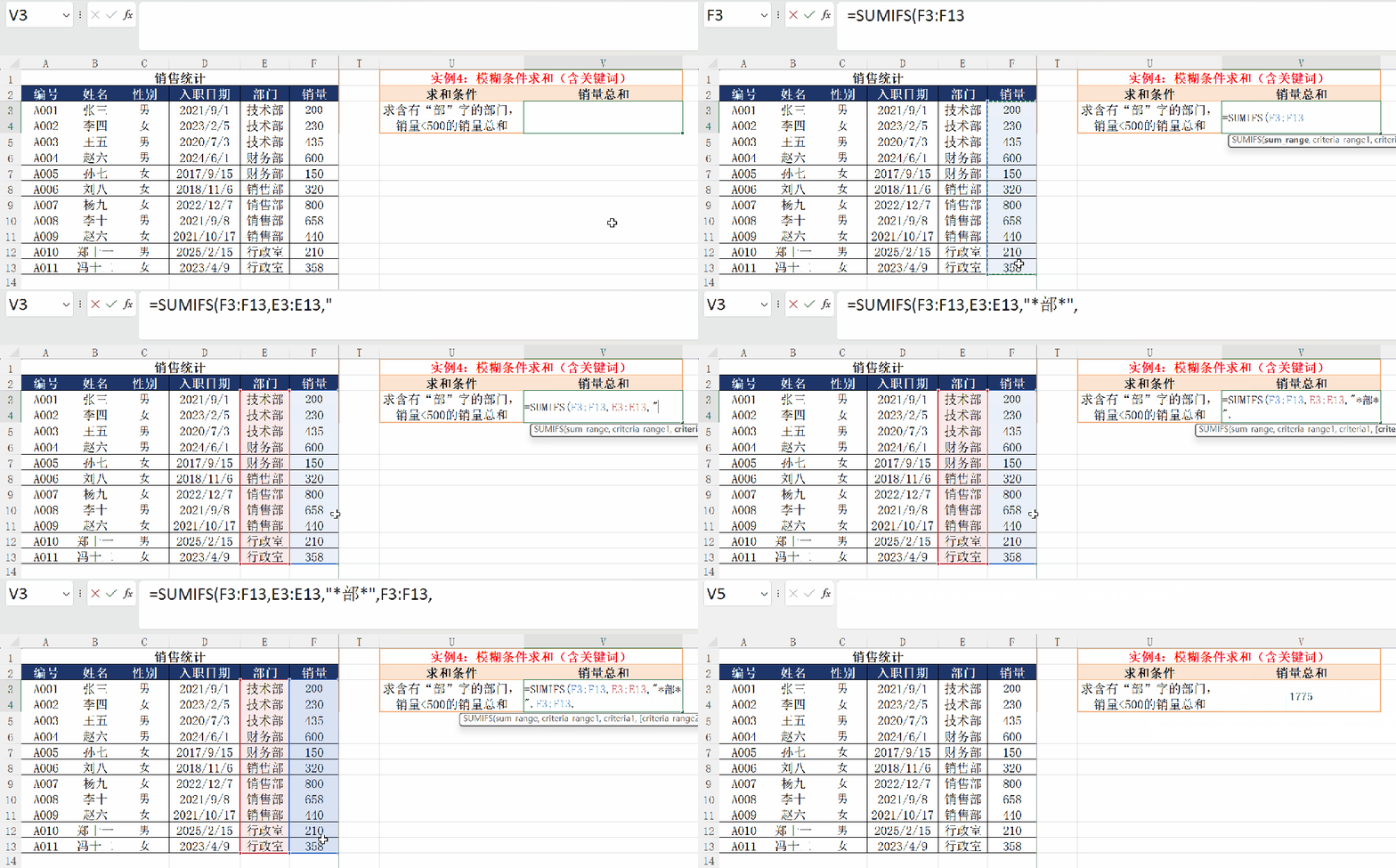
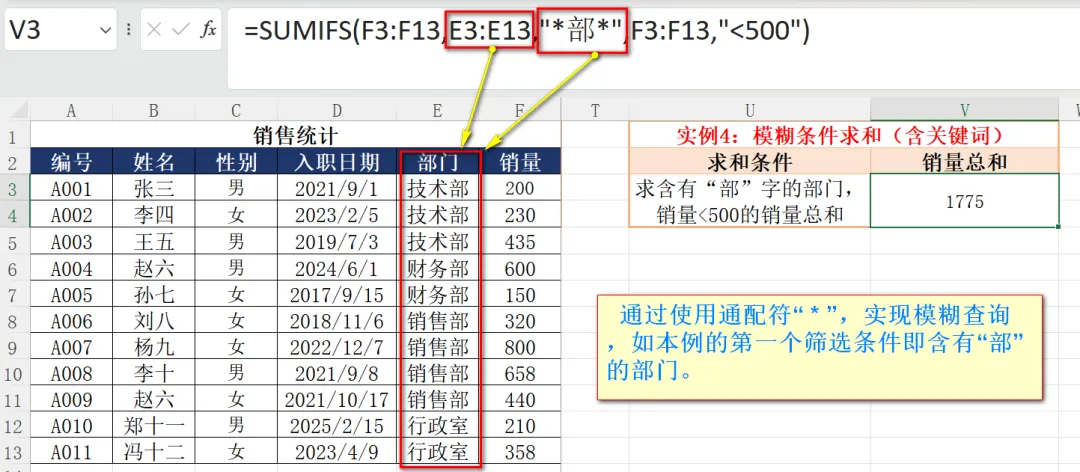
实例4:模糊条件求和(含关键词)
=SUMIFS(F3:F13,E3:E13,”*部*”,F3:F13,”<500″)
如上图,通过使用通配符“ * ”,实现模糊查询,如本例的第一个筛选条件即含有“部”的部门。
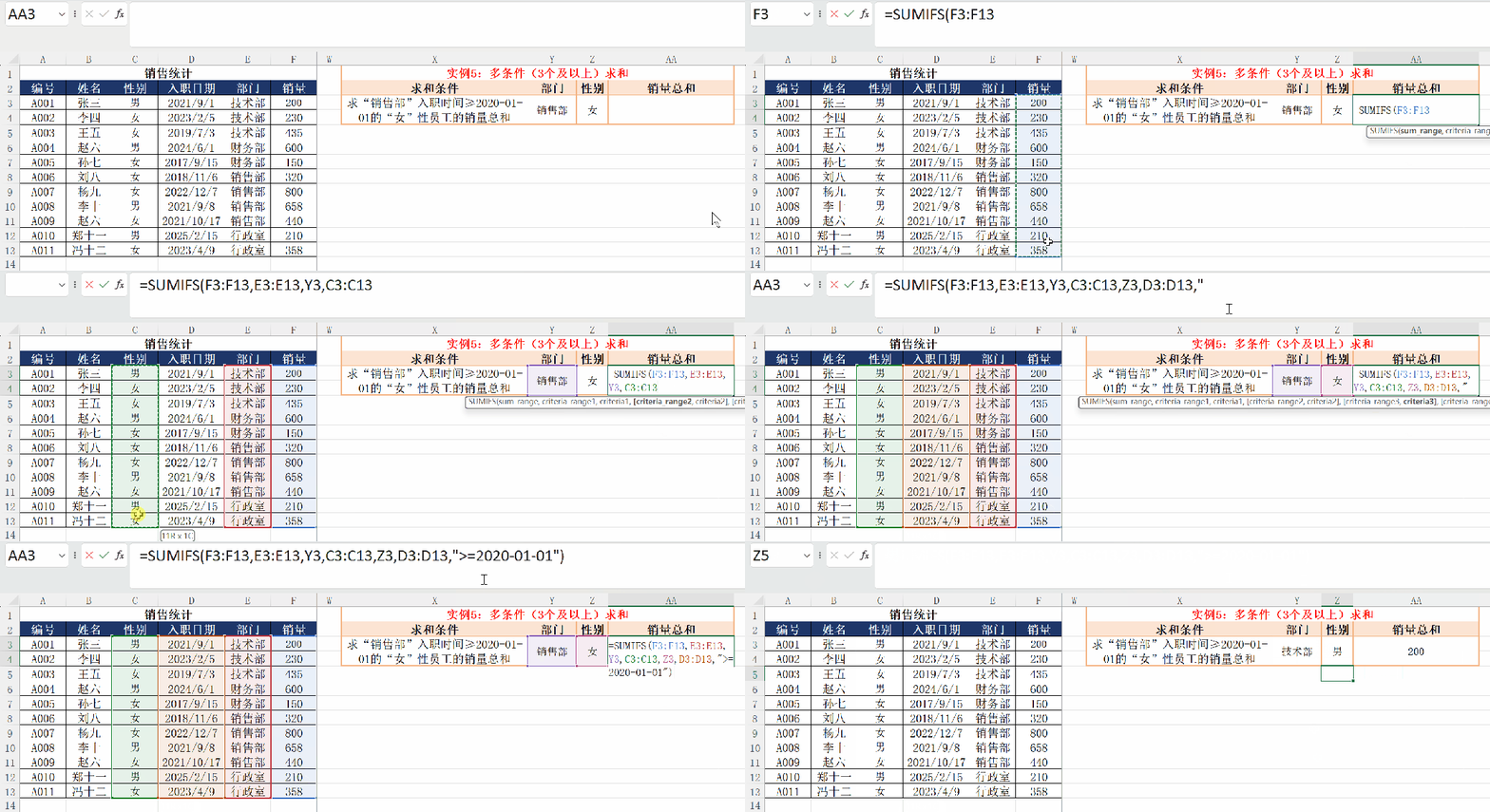
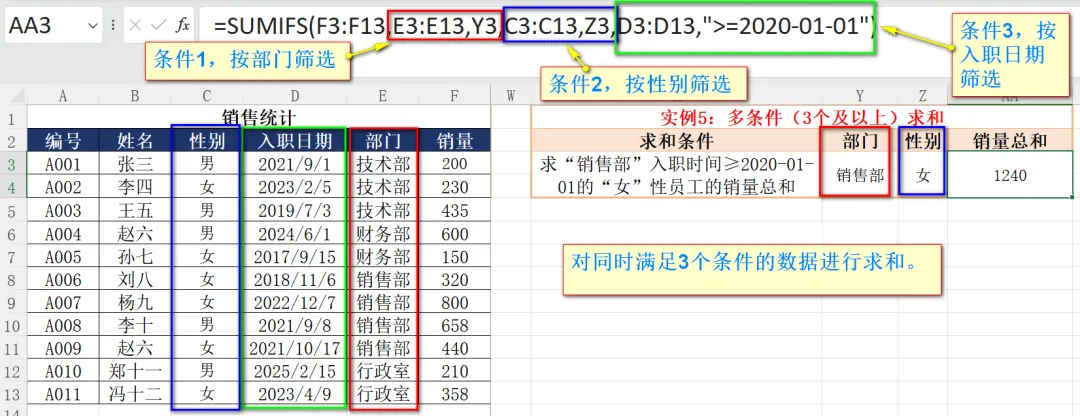
实例5:多条件(3个及以上)求和
=SUMIFS(F3:F13,E3:E13,Y3,C3:C13,Z3,D3:D13,”>=2020-01-01″)
求“销售部”入职时间≥2020-01-01的“女”性员工的销量总和
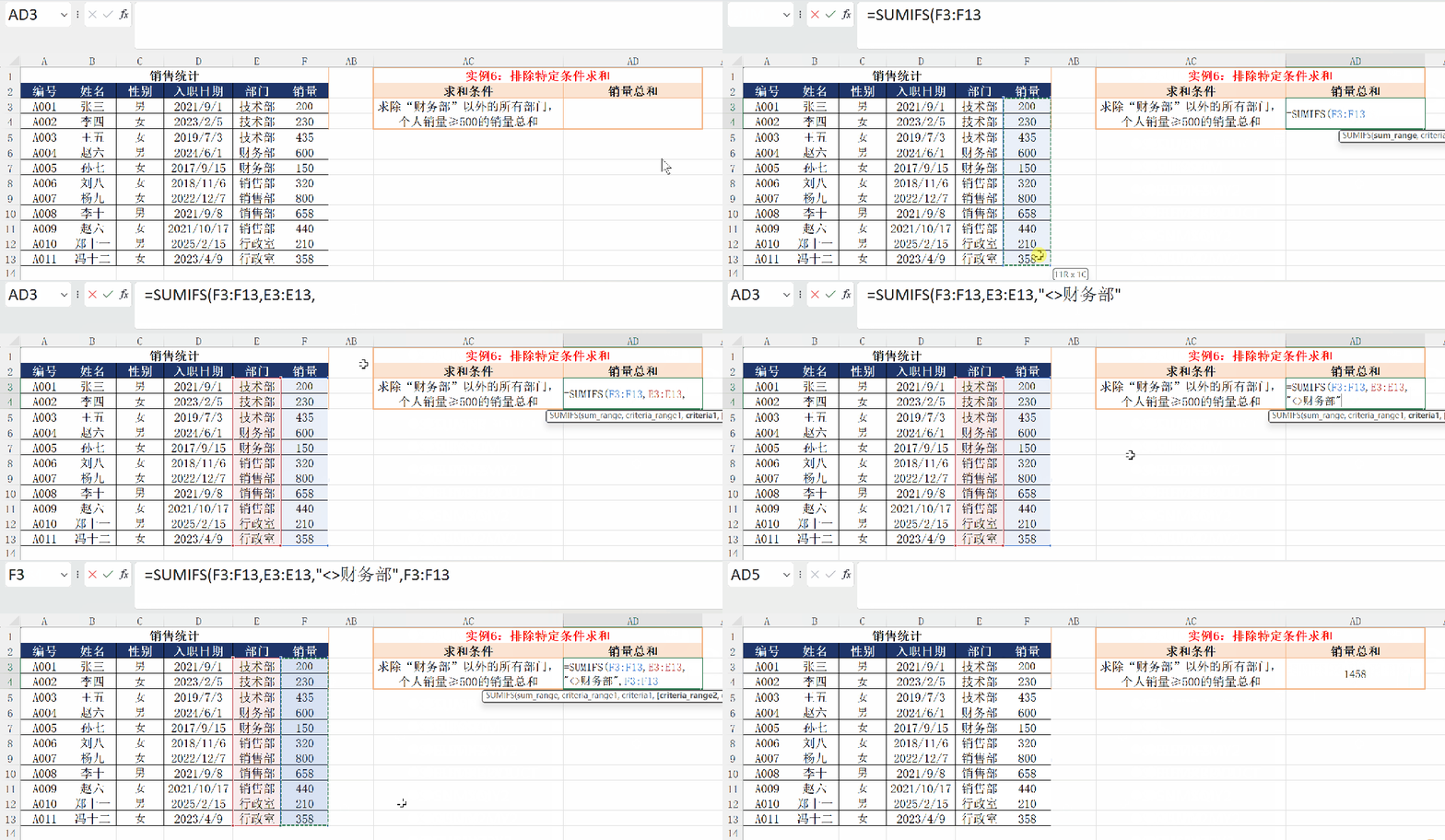
实例6:排除特定条件求和
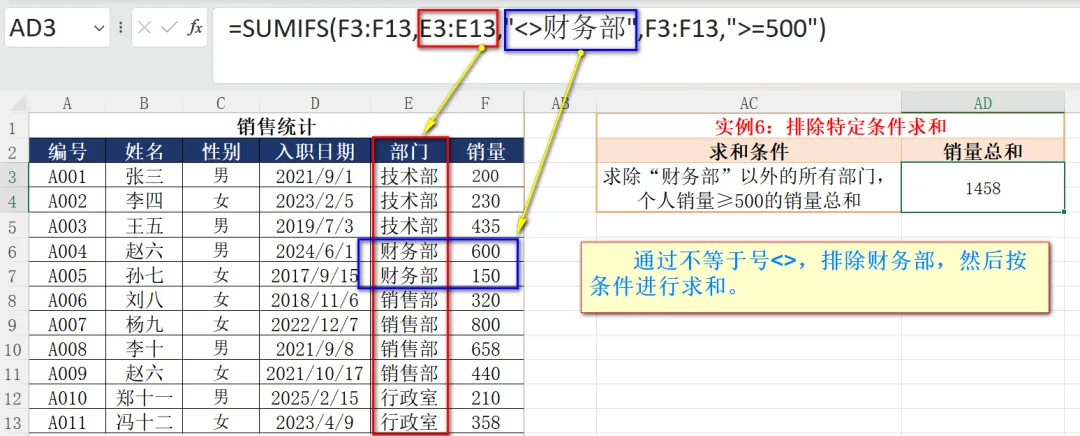
=SUMIFS(F3:F13,E3:E13,”<>财务部”,F3:F13,”>=500″)
求除“财务部”以外的所有部门,个人销量≥500的销量总和
如上图,通过不等于号<>,排除财务部,然后按条件(个人销量≥500的销量)进行求和。
二、总结
以上就是SUMIFS函数的6个高频实战实例,覆盖了职场中80%的多条件求和场景,公式可以直接复制粘贴使用,再也不用手动筛选、逐个求和,节省大量办公时间✅
记得点击文末下载链接,获取配套Excel文件,里面不仅集成了本文所有SUMIFS实例,还包含了近期分享的数据随机生成、统计、查询、筛选等实用公式,下载后直接对照练习,上手更快~
如果在使用过程中遇到公式报错、参数设置等问题,欢迎在评论区留言,我会一一回复解答!也可以点赞+收藏,分享给身边需要的同事朋友,一起提升办公效率,告别无效加班❤️
关注我,后续还会分享更多Excel实用技巧和函数干货,从基础到进阶,帮你轻松搞定各类数据难题,解锁高效办公新姿势!
excel数据随机生成、统计、查询、条件筛选、合并、去重和排列、多条件求和.xlsx
 夜雨聆风
夜雨聆风