 夜雨聆风
夜雨聆风





Excel财务小技巧之10「数据透视表2-从汇总到深度分析的核心技巧」
上一篇我们讲了数据透视表的基础操作,这一篇我们还是以“门店手机销售数据”为例,来具体讲下数据透视表的高阶用法。
一、值字段高阶应用:从“简单求和”到“财务多维度分析”
1. 值汇总依据
Excel 数据透视表默认的值汇总依据(值字段设置)不是固定的,而是由原始数据列的格式自动识别决定的。
核心规则可以总结为一句话:数字(数值)默认求和,文本默认计数。
默认的值汇总依据几乎可以满足70%以上的日常分析需要。
除此之外,本文分享几个其他常用的值汇总依据。
(1)非重复计数
【案例】统计各品牌手机销售的非重复客户数,以评估各品牌客户覆盖广度,适配客户分层分析。
【基础数据样式】包括:客户ID、手机品牌等核心信息

【操作步骤】
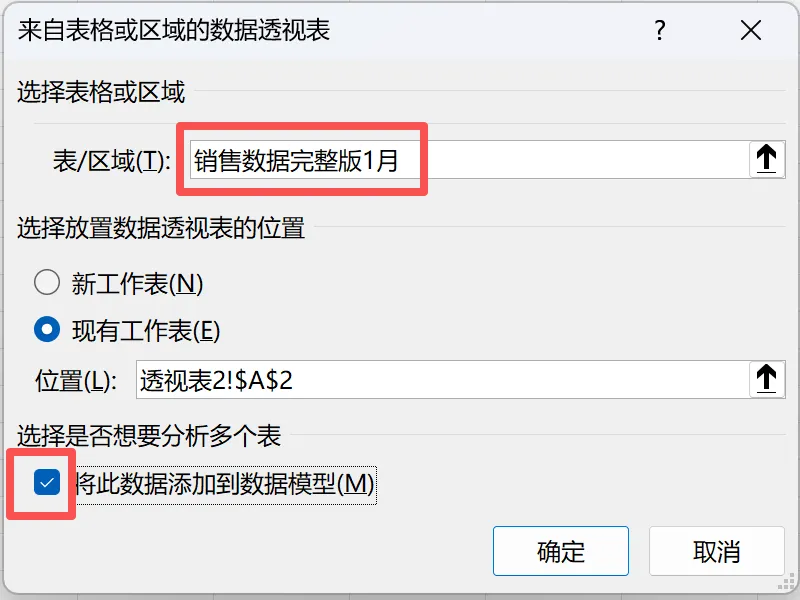
Step1:在插入数据透视表时,勾选“将此数据添加到数据模型”
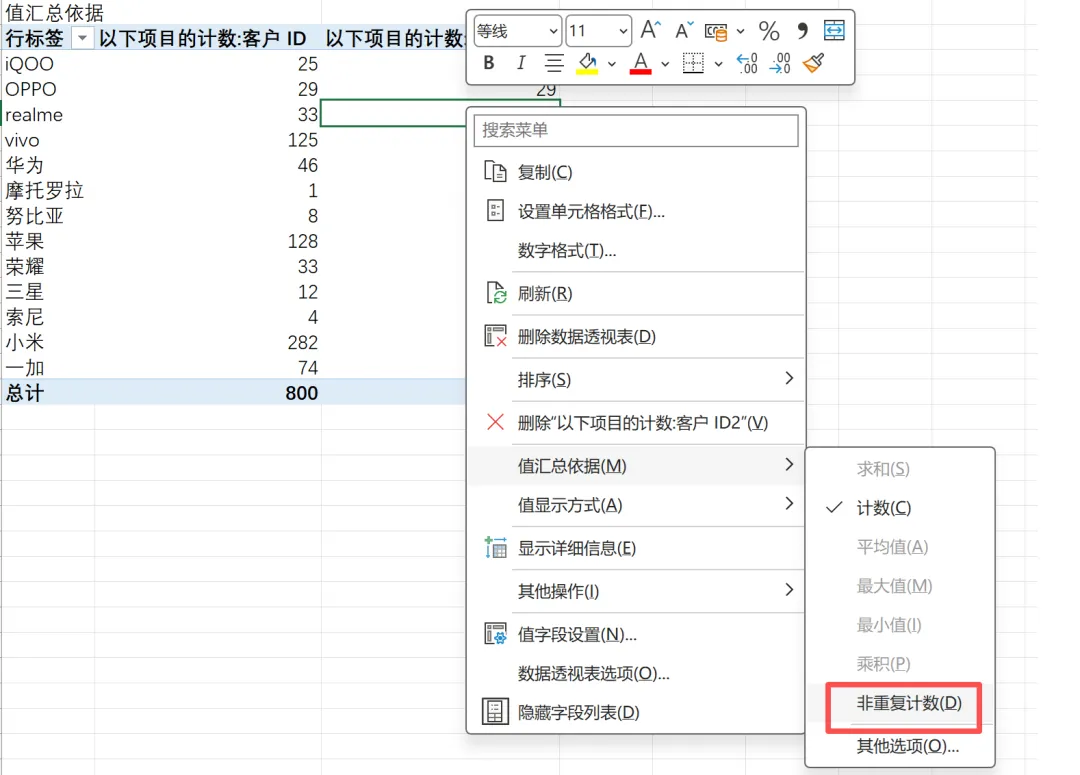
Step2:将字段拖入到数据透视表后,“值汇总依据”选择“非重复计数”
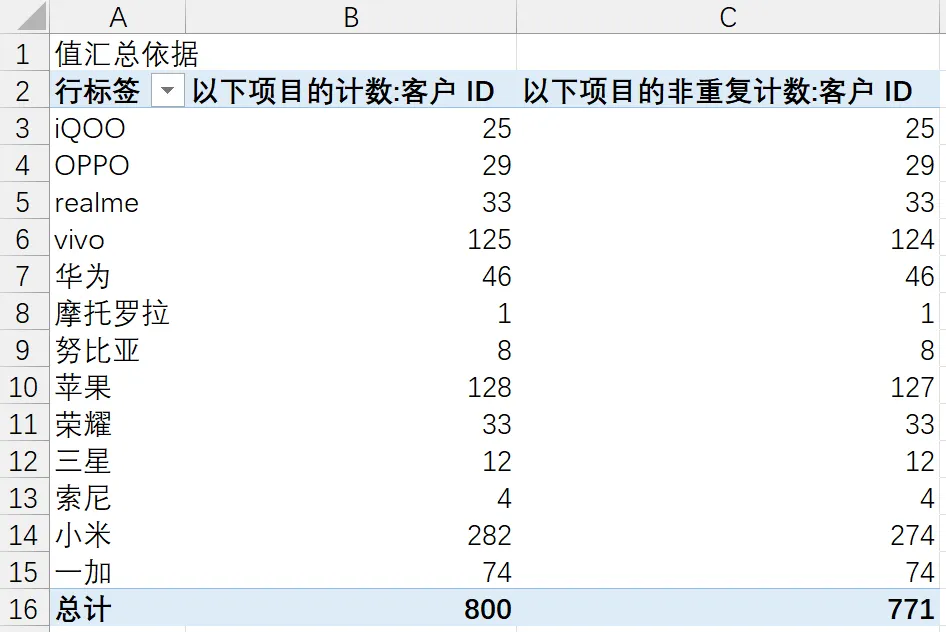
【操作结果】
【核心要点】
一是在选择“非重复计数”时,一定要在创建数据透视表时就勾选“将此数据添加到数据模型”
二是数据透视表的值字段支持多次加入同一列,用于创建不同的值汇总依据(比如:此案例将“客户ID”分2次加入值字段,分别用于普通计数和非重复计数)
(2)平均值
【案例】计算不同手机品牌毛利额的平均值,衡量“平均一单赚多少钱”
【基础数据】包括:实际毛利、手机品牌等核心信息
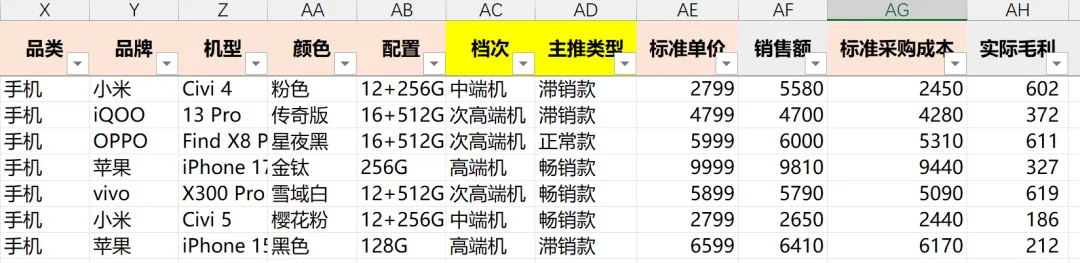
【操作步骤&操作结果】
将品牌放在行字段,实际毛利放在值字段,并将值汇总依据改为平均值
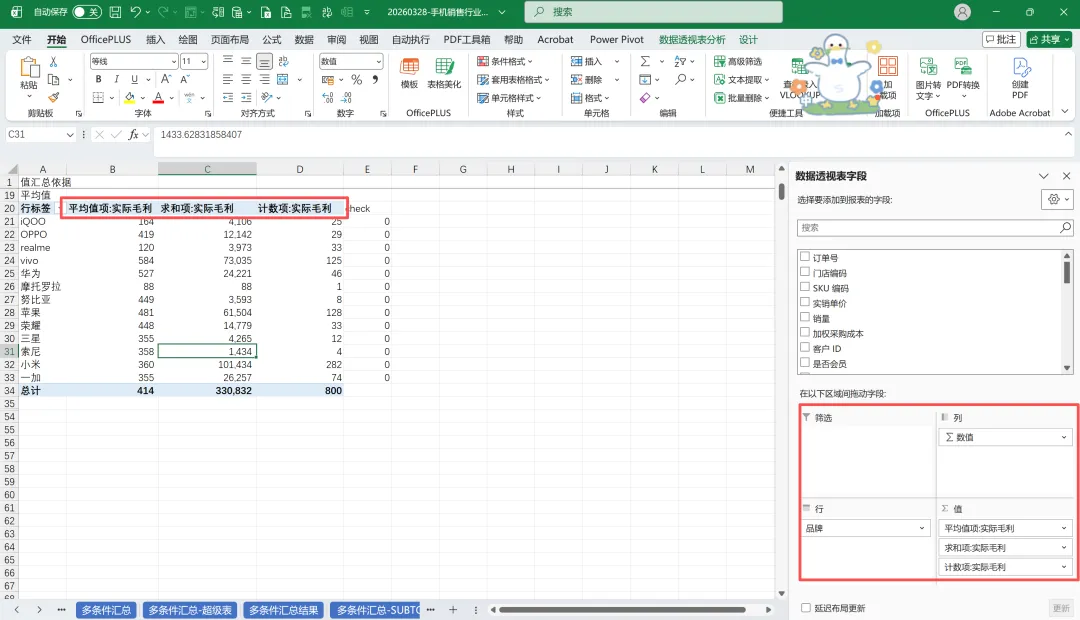
【核心逻辑】平均值=合计(求和)/数量(计数)
——具体见上述check公式
(3)最大值/最小值
【案例】计算手机销售数据中标准单价的最大值和最小值,以分析价格带宽
【基础数据】包括:标准单价、手机品牌等核心信息
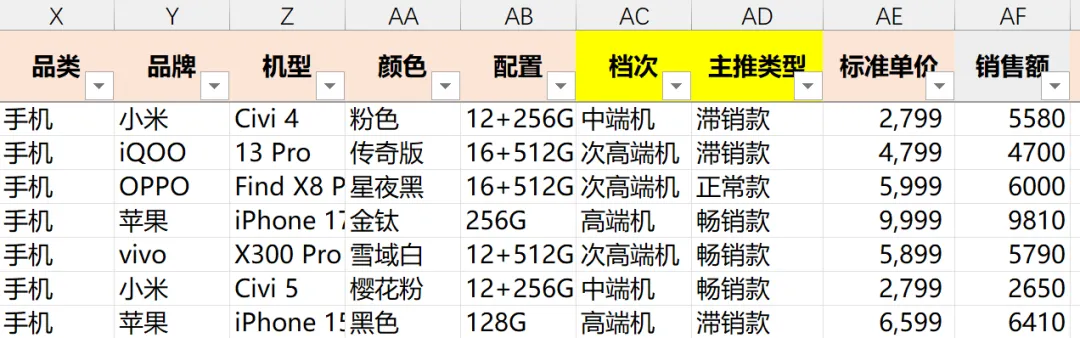
【操作步骤&操作结果】
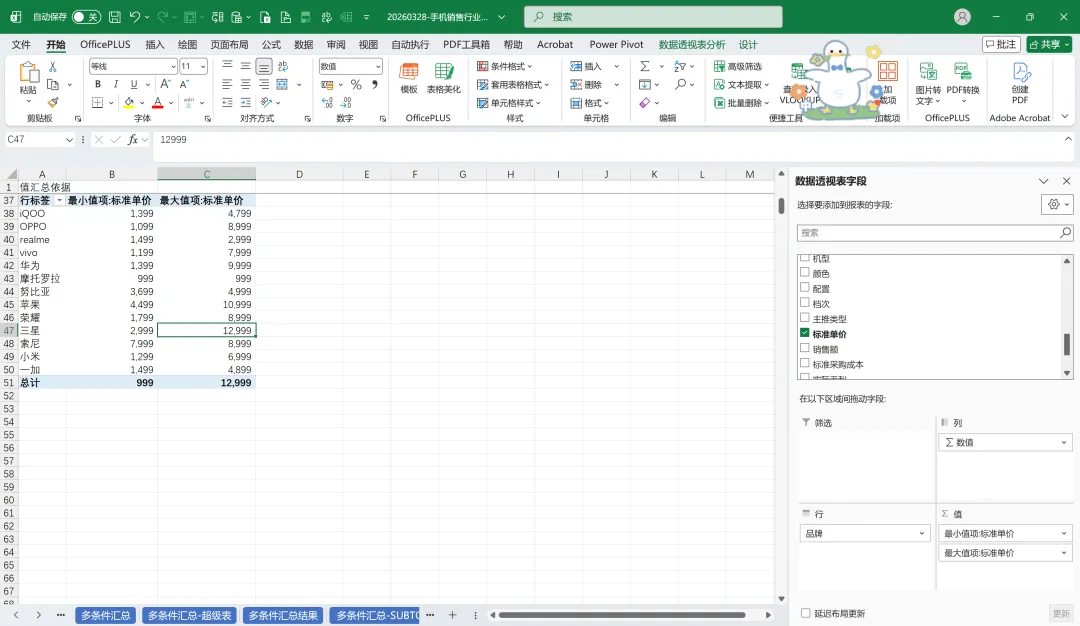
2. 值显示方式
【设置方式】点击数据透视表的任一单元格,右击即可
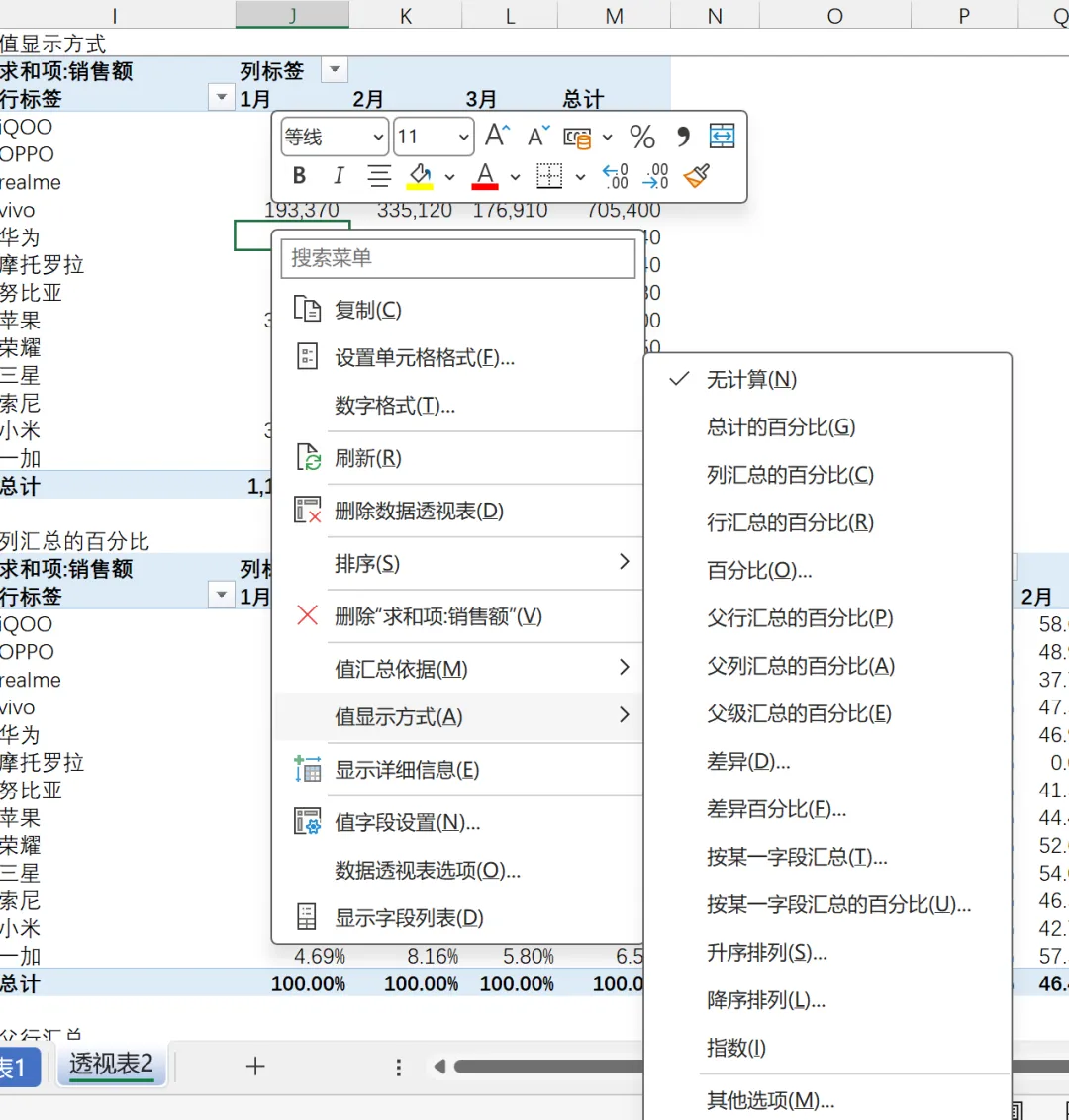
值显示方式的种类有很多,本文主要介绍财务分析最常用的几类
【案例】以各品牌的手机销售为例
原数据透视表如下:
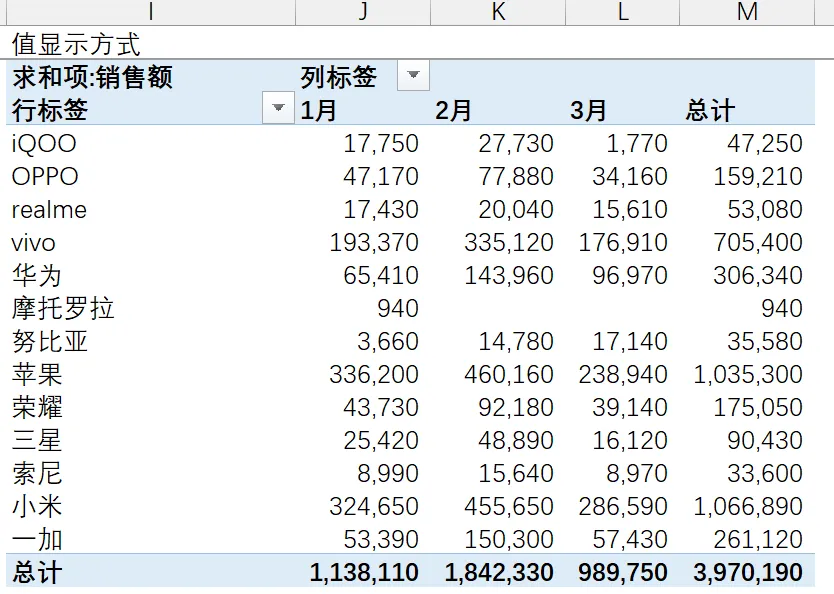
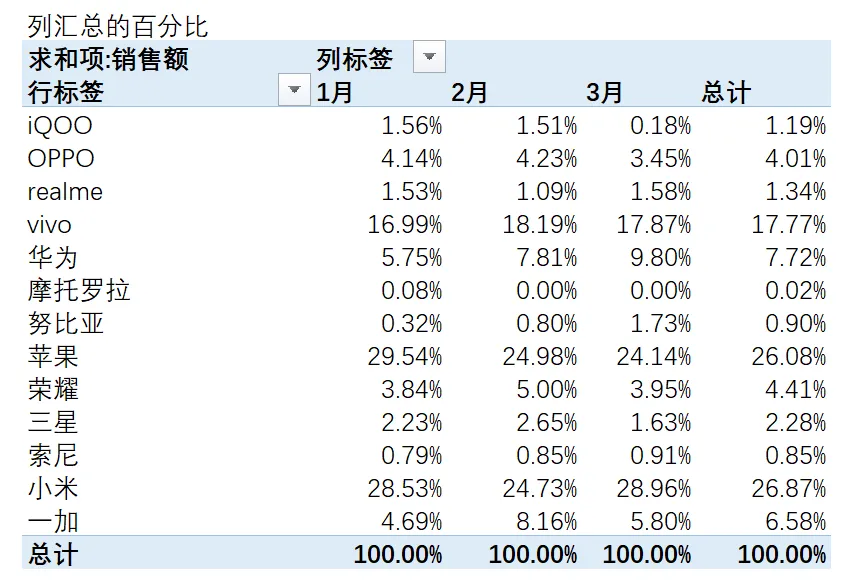
(1)列汇总的百分比/行汇总的百分比
【列汇总百分比】看每月不同品牌手机的销售占比。比如:1月销售中,苹果占多少、小米占多少
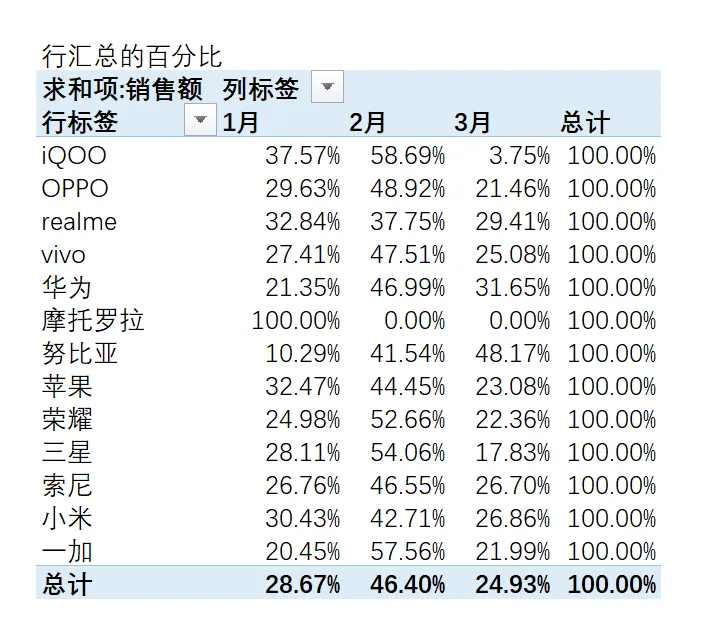
【行汇总百分比】看同一手机品牌,不同月份的销售占比。比如:
OPPO手机1-3月的销售分别贡献度有多少,哪个月卖的最多
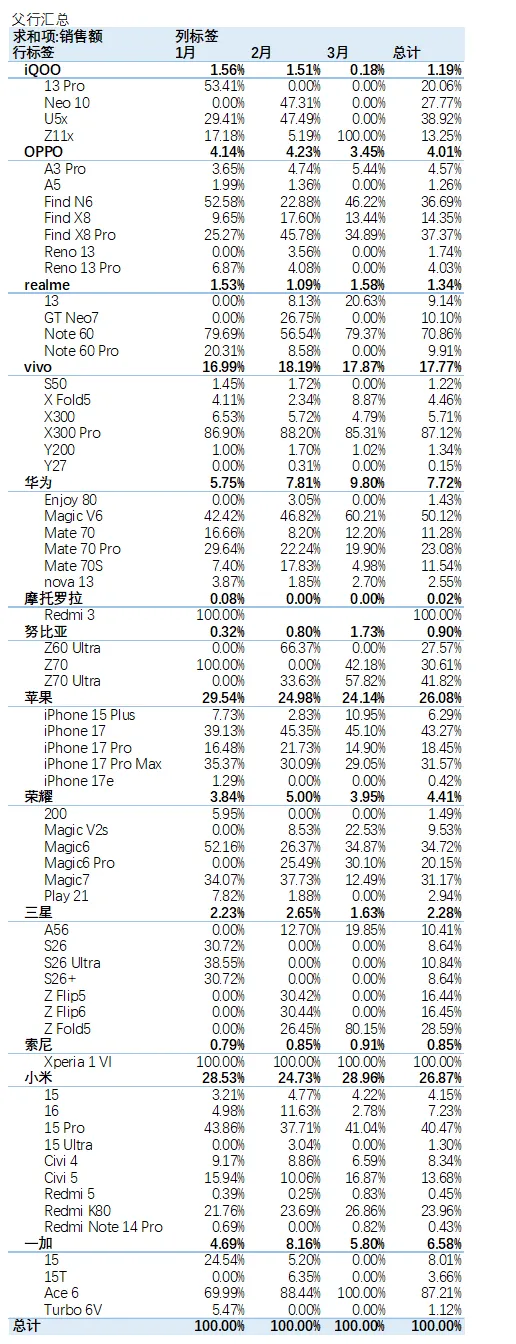
(2)父行汇总的百分比
【设置条件】行字段需要为2个有构成关系的字段,比如:手机包含不同的手机品牌,同一手机品牌包含不同型号
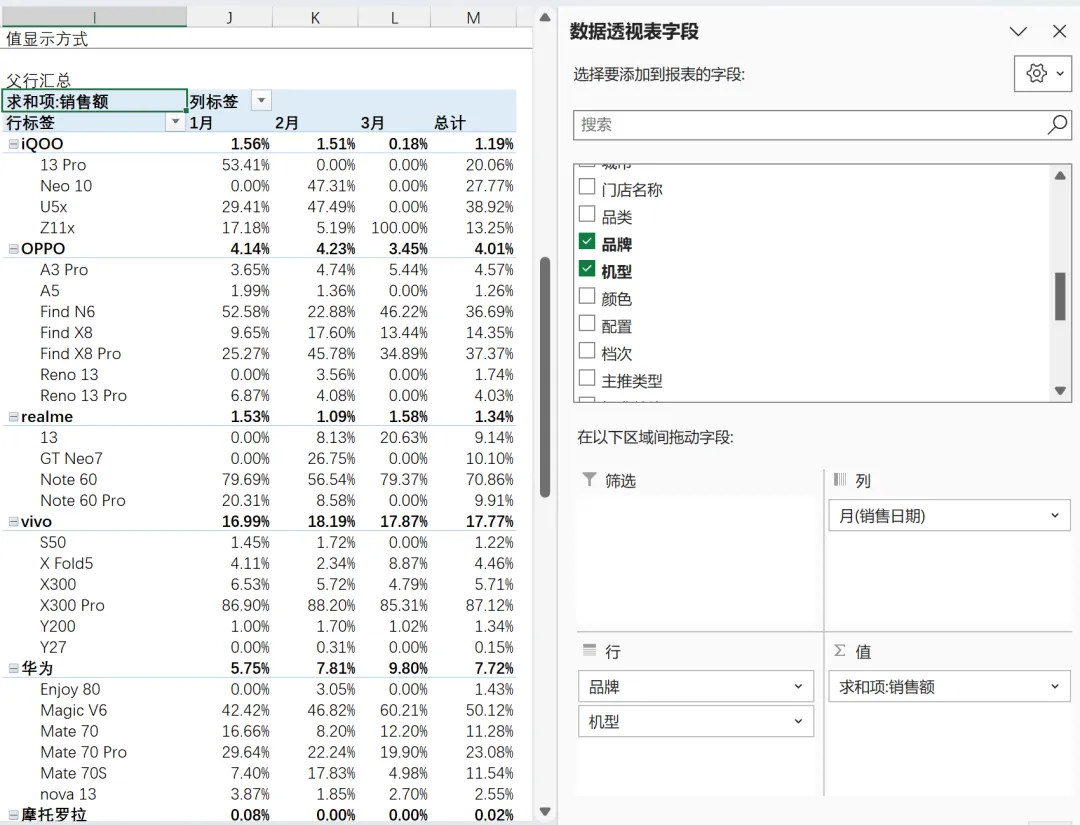
【汇总结果】如:IQOO的1月销售占比为所有品牌的1.56%,而IQOO 13Pro占IQOO 1月销售总额的 53.41%
(3)差异百分比(环比)
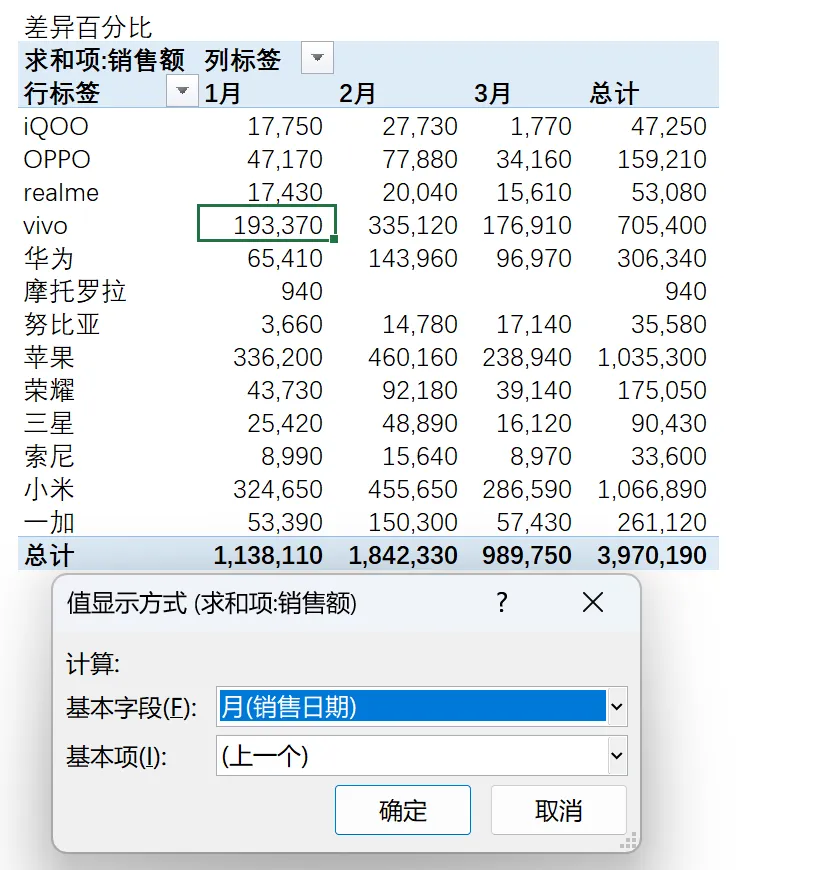
【操作步骤】
基本字段:是环比的依据,比如2月与1月环比,则依据为销售月份
基本项为:比较的对象,一般选择上一个数据,即2月和上一个月(1月)相比
【结果】
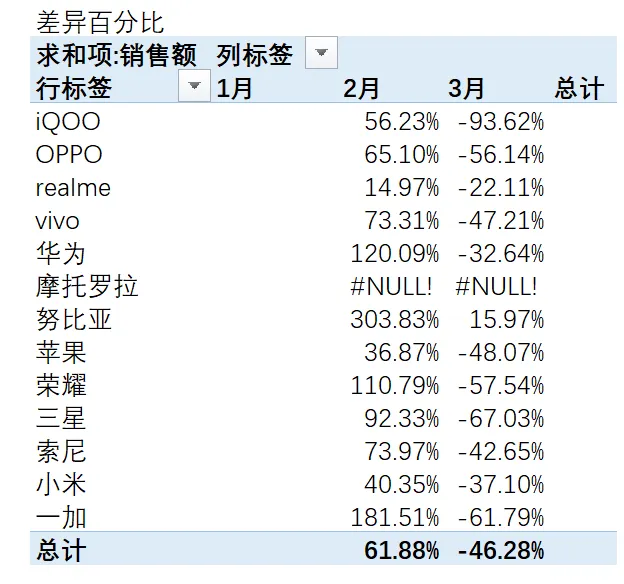
【计算逻辑】
(本月销售额-上月销售额)/上月销售额
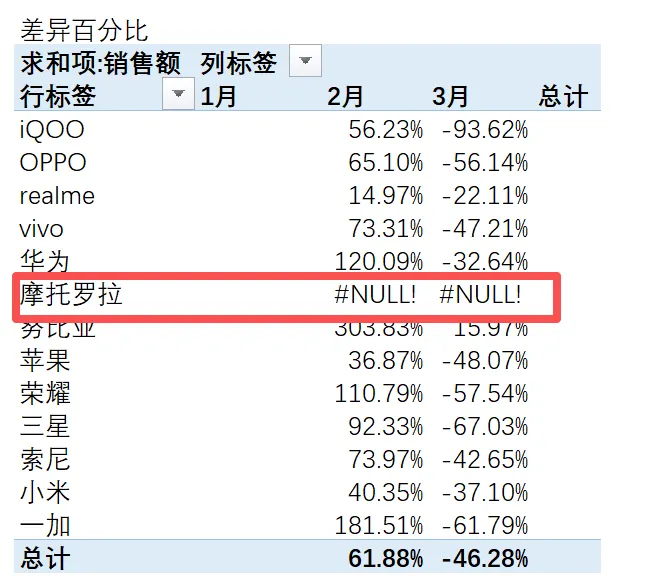
【注意事项】
如无计算时,显示为空;则环比会显示为#NULL!
(如下表的“摩托罗拉”)
二、计算字段:从“简单求和”到“财务多维度分析”
计算字段的逻辑是通过四则运算,直接在数据透视表中新增一些指标用于分析汇总,免去直接在Excel中不断插入列的问题
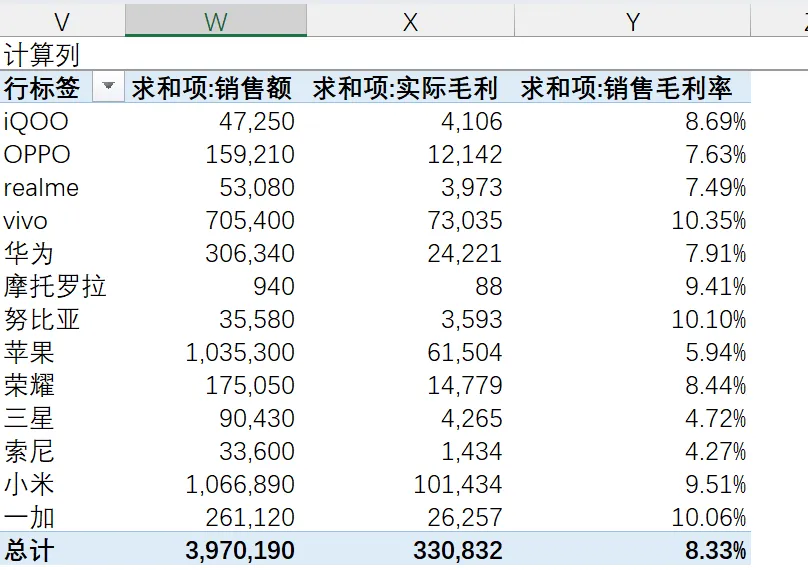
【案例】在手机销售数据对应的透视表中新增毛利率指标
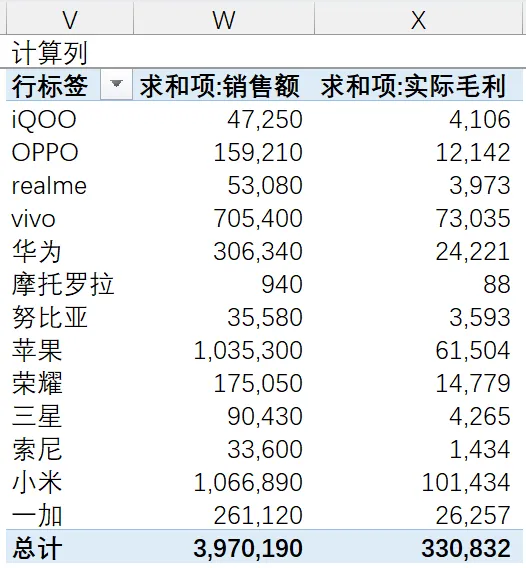
【操作步骤】
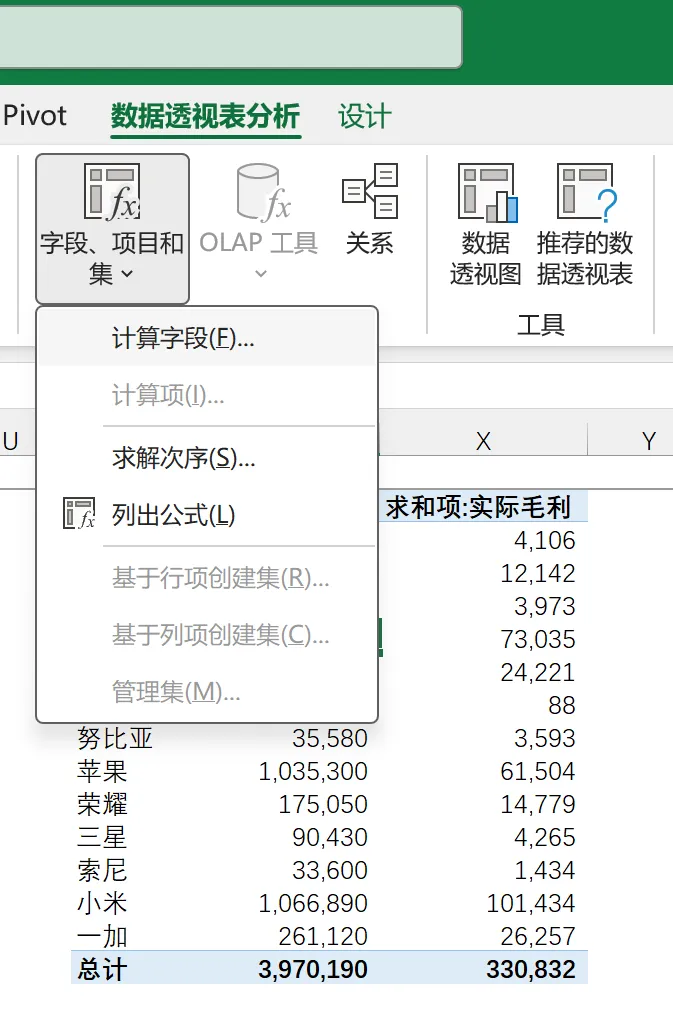
Step1:点击数据透视表任一单元格,找到数据透视表分析临时选项卡,在“字段、项目和集”中,点击“计算字段”
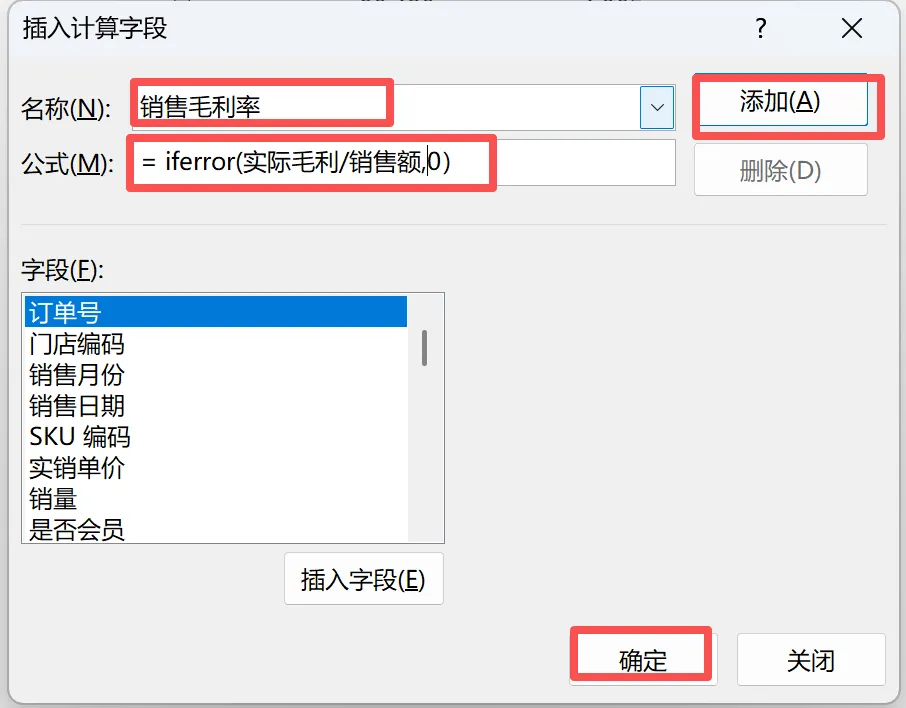
Step2:维护需要计算的字段
填写名称、填写公式(可以从下方字段中选择;也可以直接打字)
之后点击添加,再点击确定即可
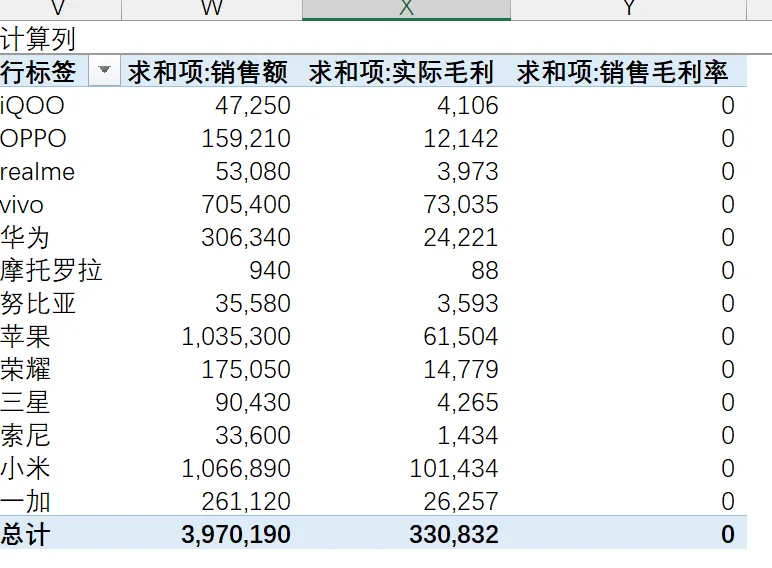
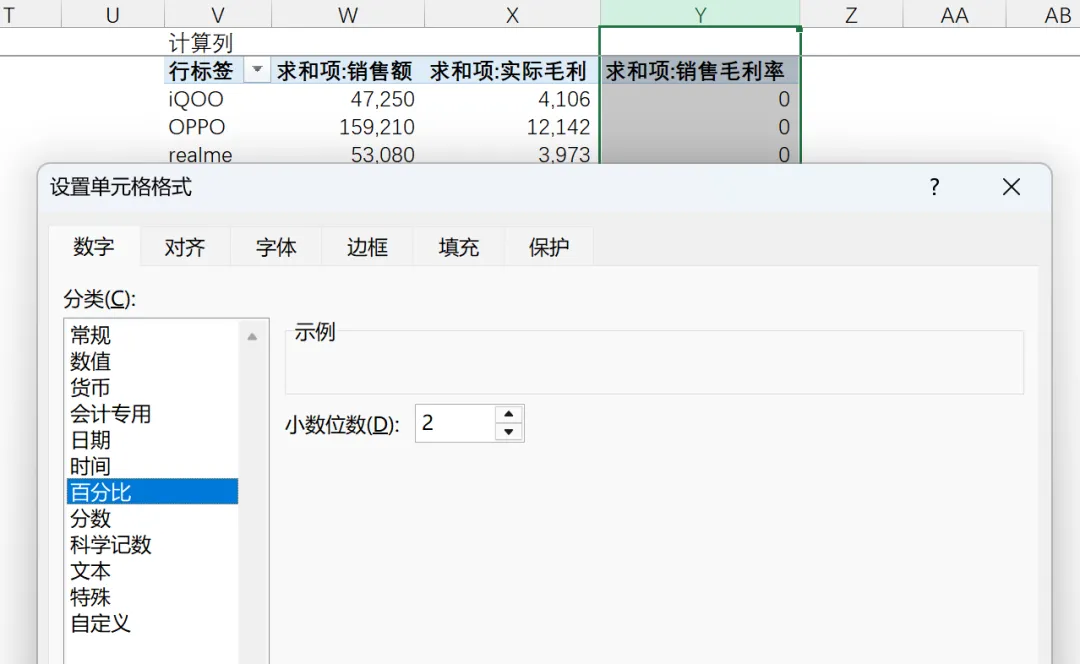
Step3:修改毛利率对应的单元格格式
选中毛利率所在列,按快捷键“Ctrl+1”修改单元格格式为百分比并保留2位小数即可
三、动态交互工具:切片器+透视图
1.切片器
切片器主要是用来做动态交互分析,我举个例子:
【具体操作】
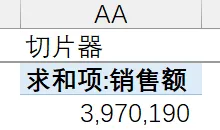
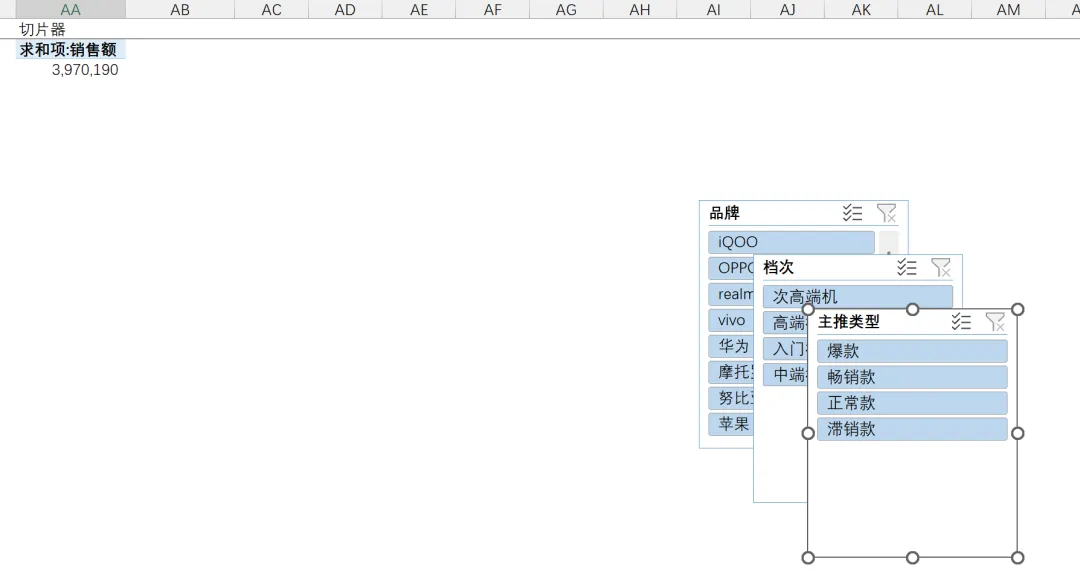
Step1:先插入一个数据透视表,只把销售额放在值字段,合计金额3,970,190元
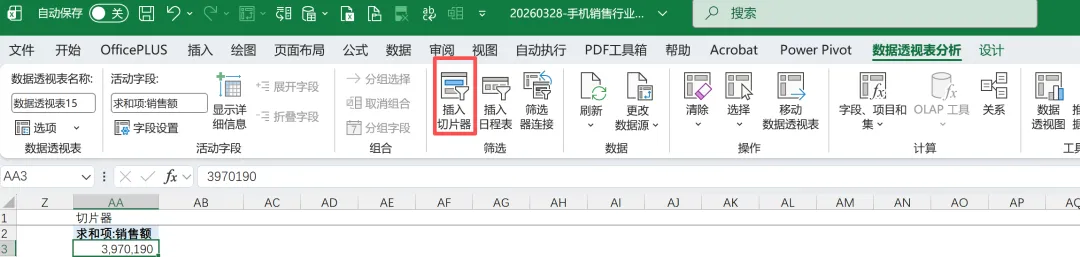
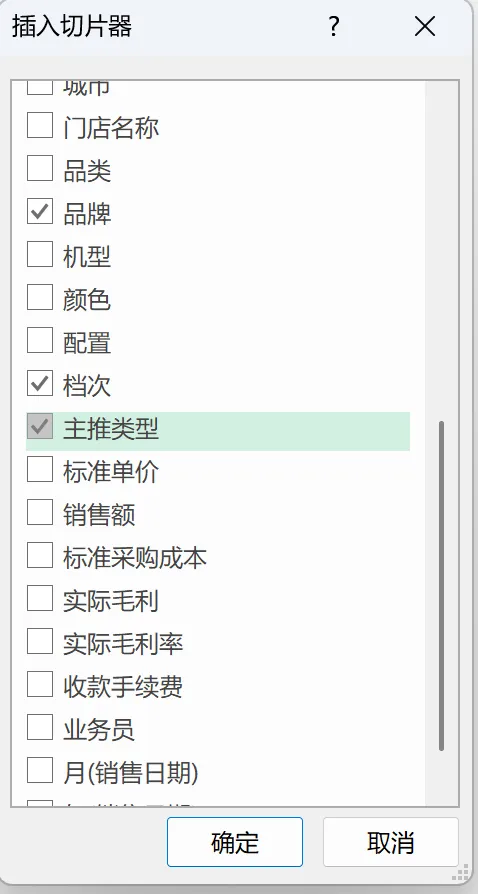
Step2:点击数据透视表任一单元格,再在数据透视表分析选项卡点击“插入切片器”
Step3:选择需要分析的字段,点击确定即可
会直接生成对应的切片器,拖动鼠标摆在合适的位置即可
Step4:动态交互分析
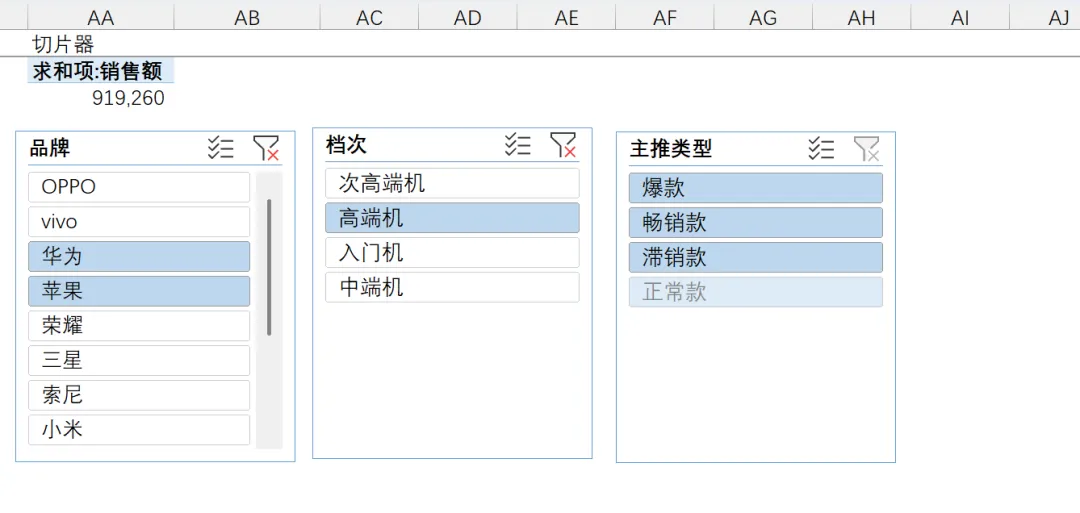
按住Ctrl,可以对同一切片器的选项进行多选:比如:品牌选择华为和苹果
之后可以继续选择档次、主推类型
会发现销售额的值变成了919,260元
对应:华为+苹果品牌 & 高端机 & 爆款+畅销款+滞销款 的合计销售额
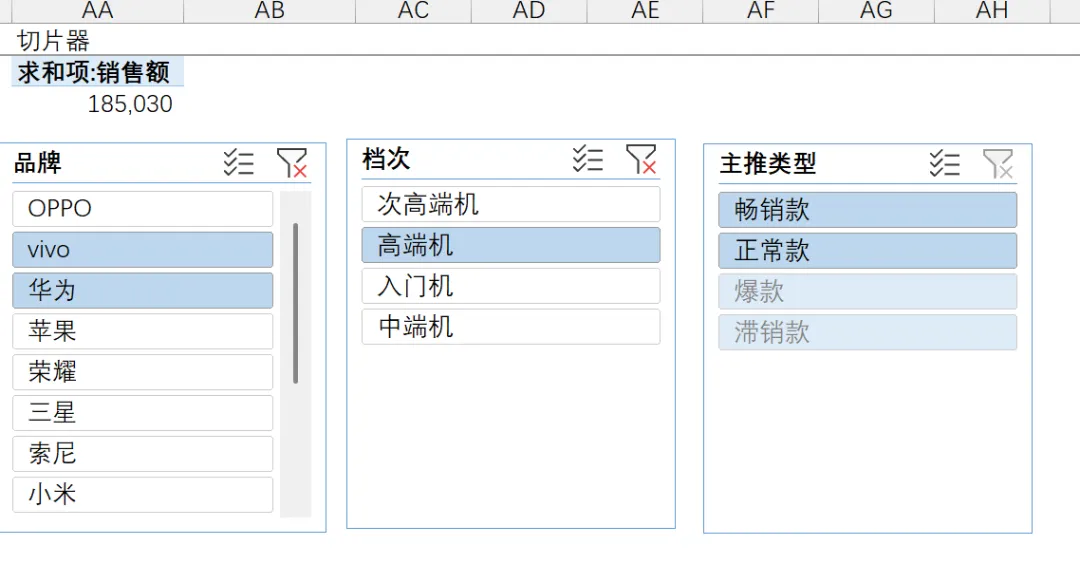
Step5:持续选择不同的字段组合,得到不同的结果
【小Tips】如果想删除切片器,直接左击切片器,并按“delete”即可
2.透视图
透视图经常和切片器连用,实现动态交互的进一步可视化
【案例】我们将上个案例的数据透视表微调一下,加上月份
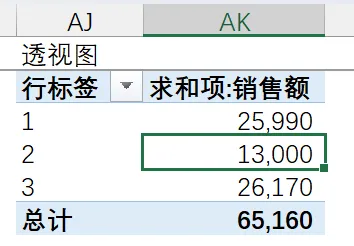
【操作步骤】
Step1:在数据透视表分析选项卡中,点击数据透视图

Step2:选择合适的图表,如:簇状柱形图等
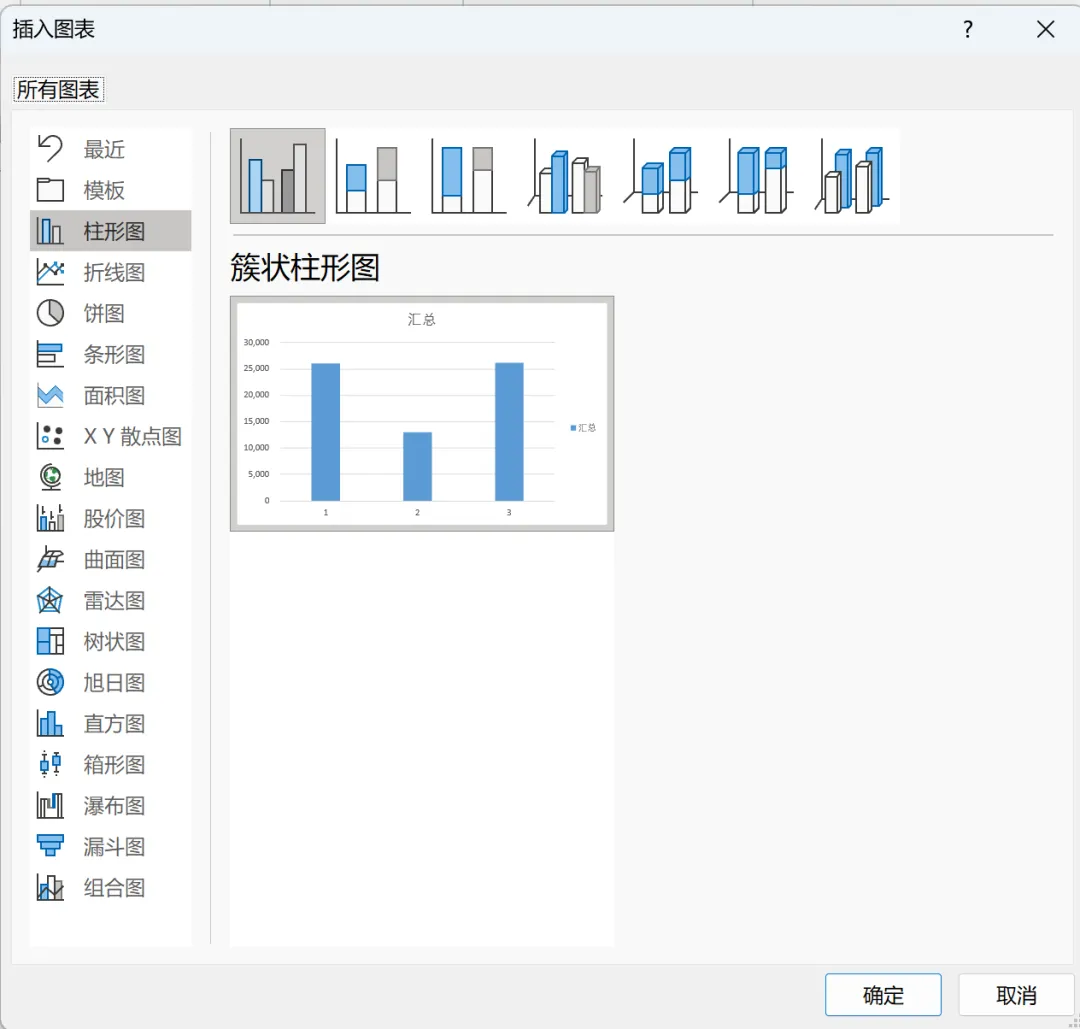
Step3:数据透视图形成了雏形
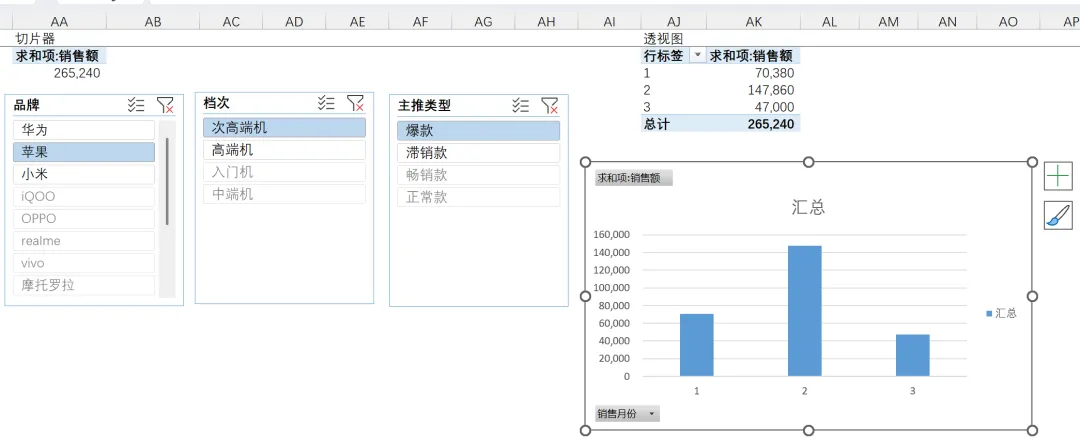
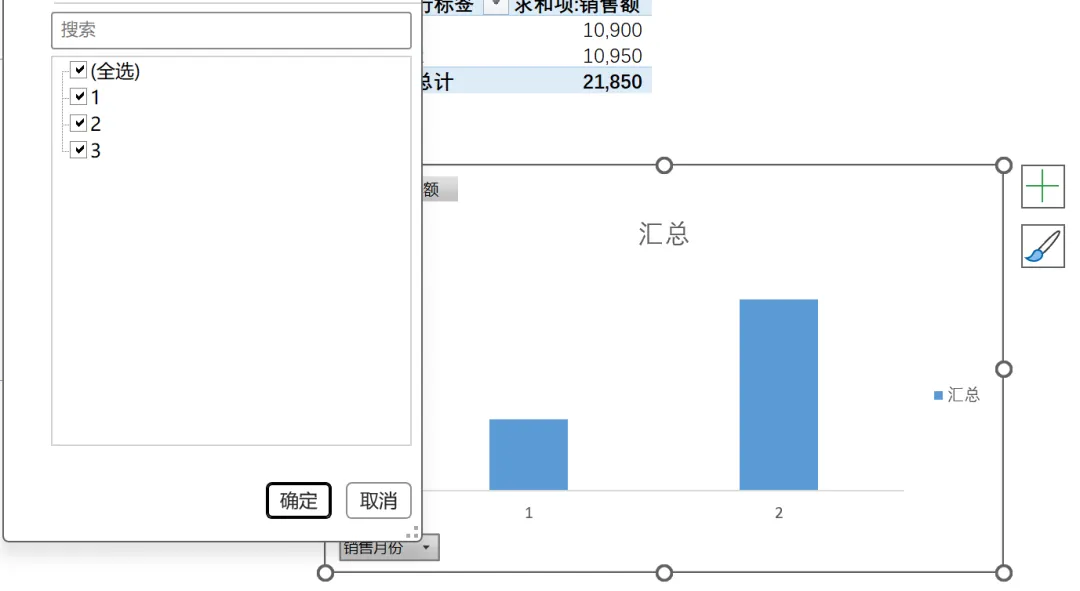
此时我们继续点选切片器的选项,实现动态交互,会发现透视图会同步联动
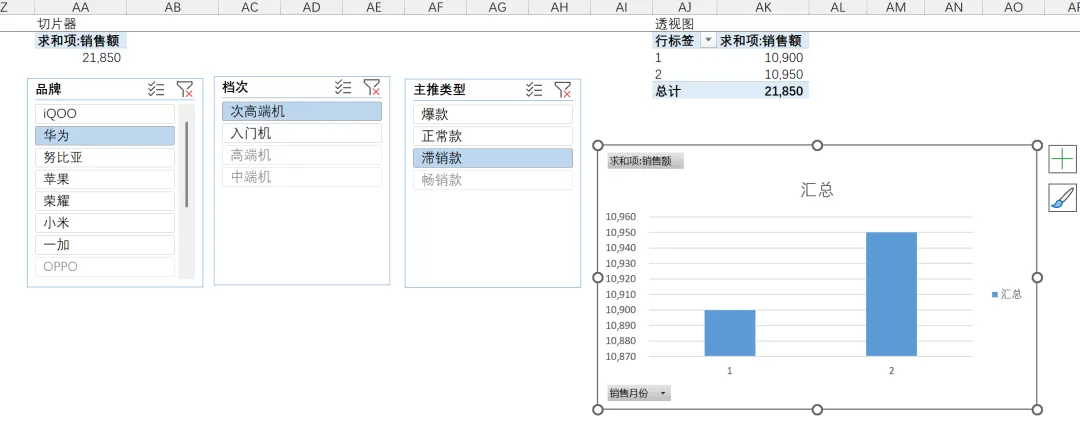
Step4:透视图的样式调整
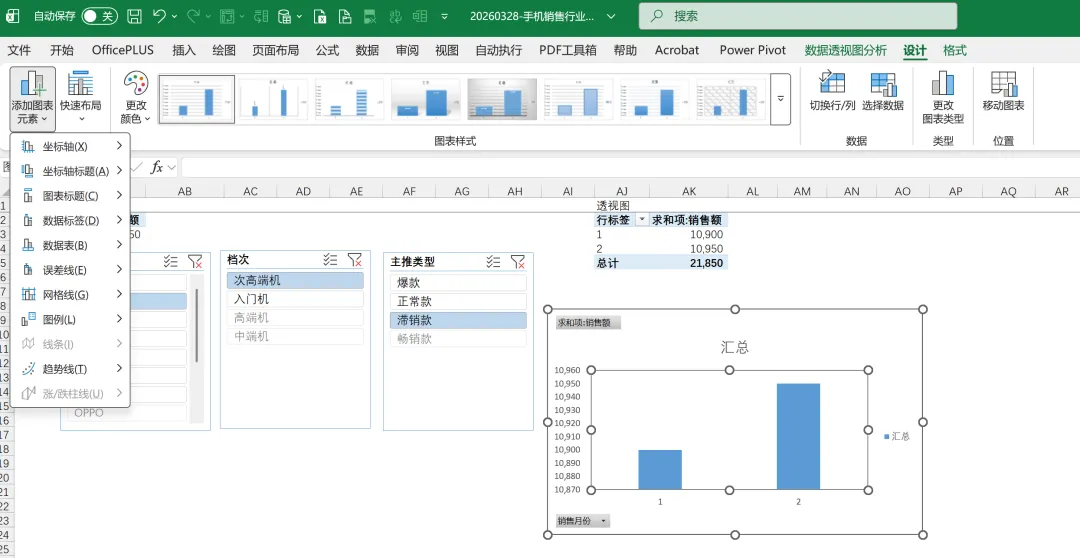
可以在设计选项卡中适当调整样式,如:去掉横向网格线等
四、表外取数:GetPivotData
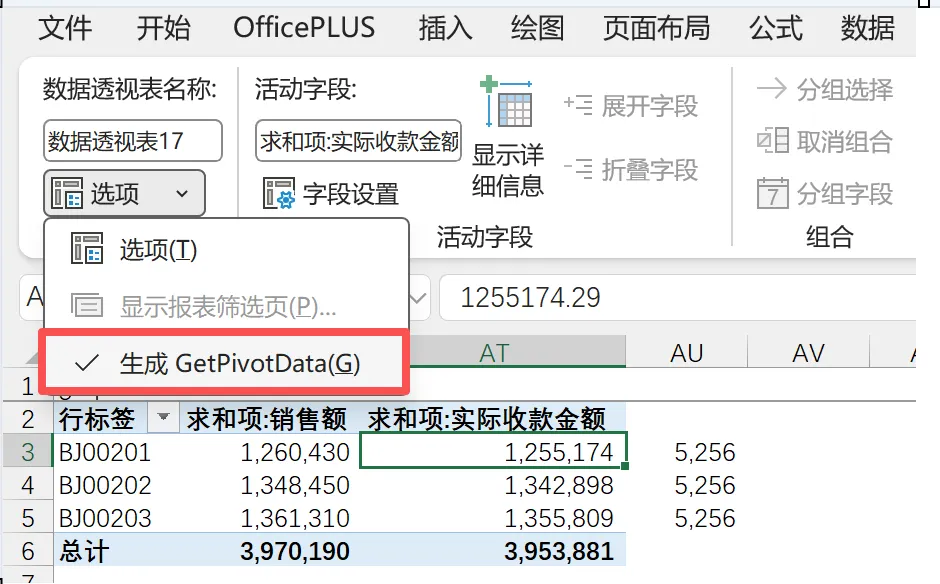
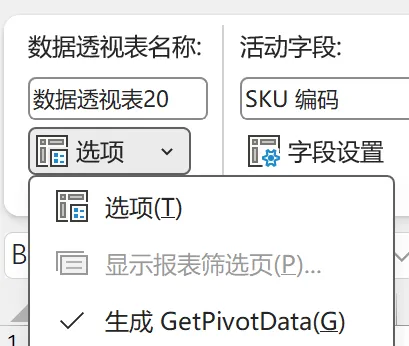
GetPivotData是在数据透视表分析选项卡中的“选项”下拉菜单:

是否勾选GetPivotData,对应着2种不同的应用场景:
1.取消勾选GetPivotData
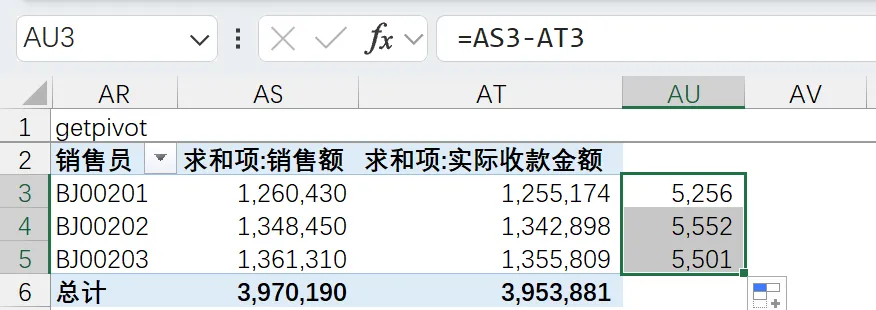
【案例】我希望在如下透视表的右侧加一列公式,使用:销售额-实际收款金额,以计算手续费金额
我在AU3单元格进行AS3-AT3的操作,公式会自动显示成GetPivotData开头的字样

之后,我按惯例下拉公式,发现金额没有变化,并不能符合我想计算每个销售员的收款对应的手续费金额

此时需要取消勾选GetPivotData
再进行AS3-AT3的操作,会发现结果显示没有问题
2.勾选GetPivotData
【案例】我希望在数据透视表外做一个汇总表,如下
以统计不同销售员的销售额

(1)静态场景下的比较
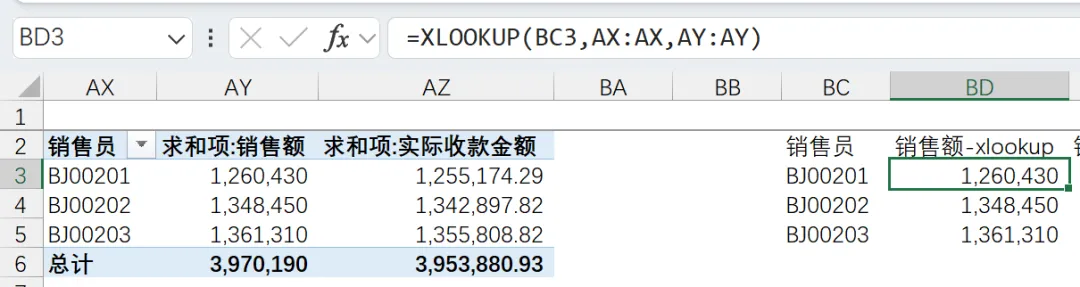
【方式1】用xlookup:查找区域来自数据透视表
用这种方法很容易得到具体的销售额数据,如下:
【方式2】用GetPivotData:
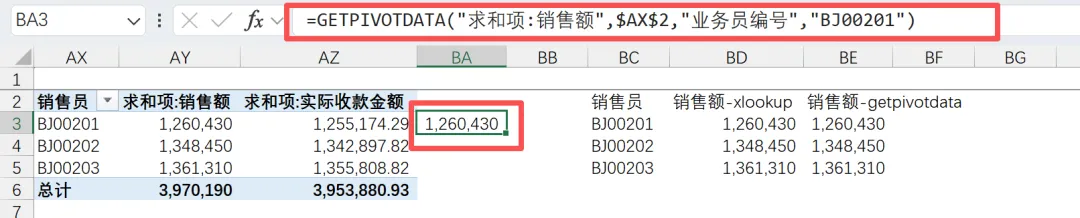
得到如上的数据,金额1,260,430元,与上述xlookup一致
但是,如果我们需要下拉,就必须修改GetPivotData公式,比较麻烦:
需要将最后一个参数从具体的数据“BJ00201”改为单元格相对引用“AX3”
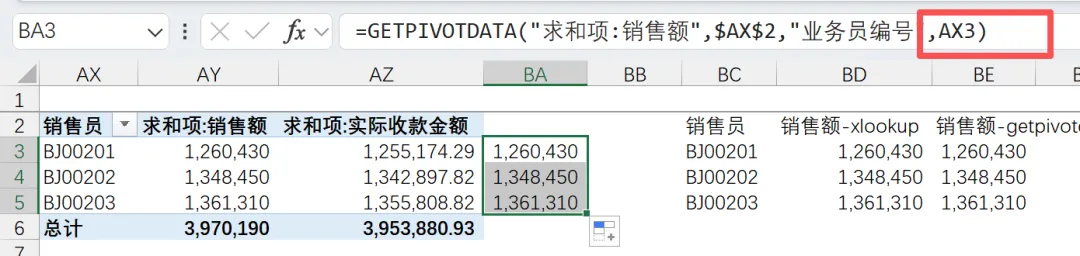
此时,结果与xlookup的结果一模一样
(2)动态场景下的比较
【案例调整】我把原数据透视表的销售额和实际收款金额列调换顺序
GetPivotData的结果没有变化,依然正确
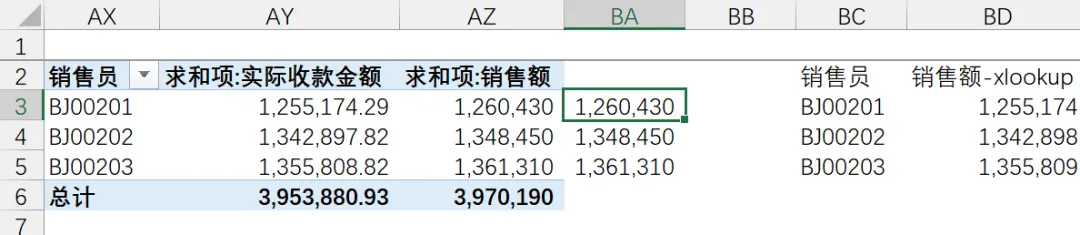
而xlookup则因为第2个参数始终为AX列,导致结果有误
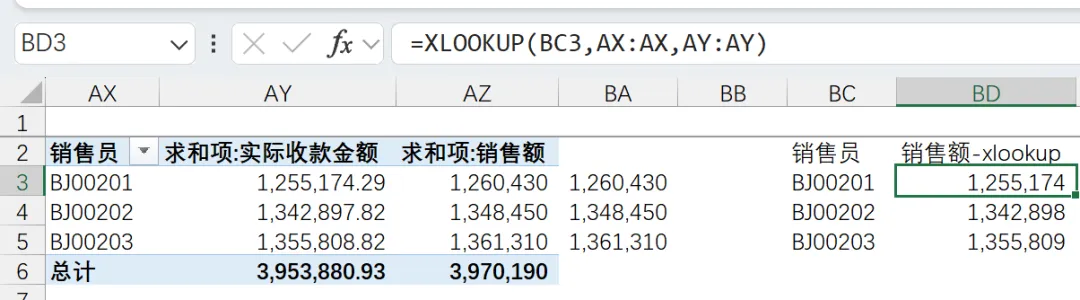
这就是为什么,在数据透视表动态变化的场景下,GetPivotData更有优势的原因
五、Excel多表合并
Excel也可以实现多个表格的合并
【案例】1月-3月的销售额位于不同表,需要合并到一个表用于后续分析
【操作步骤】
Step1:先按Alt键,再依次按D和P键,调出数据透视表向导
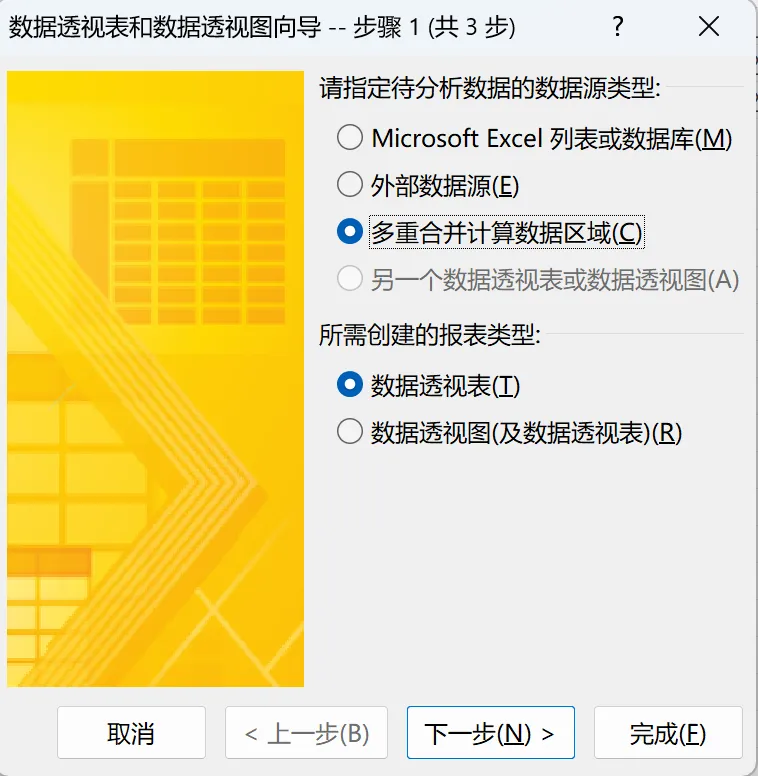
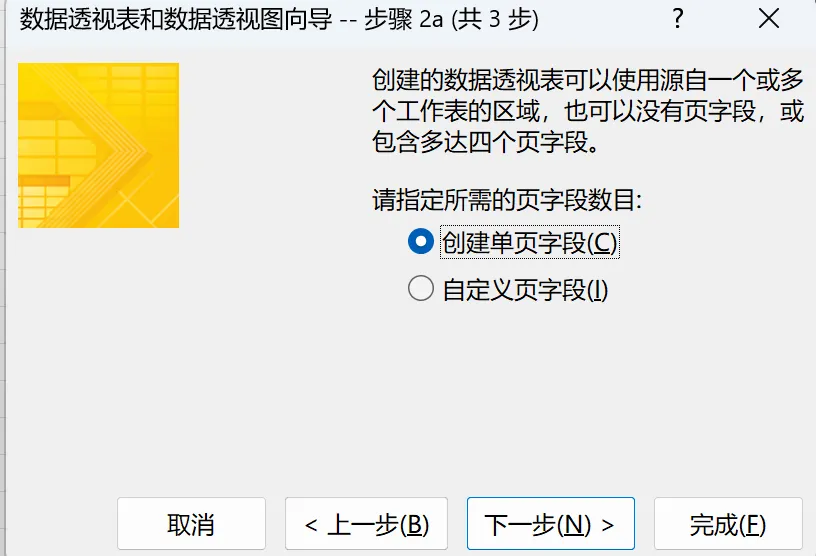
Step2:点击创建单页字段
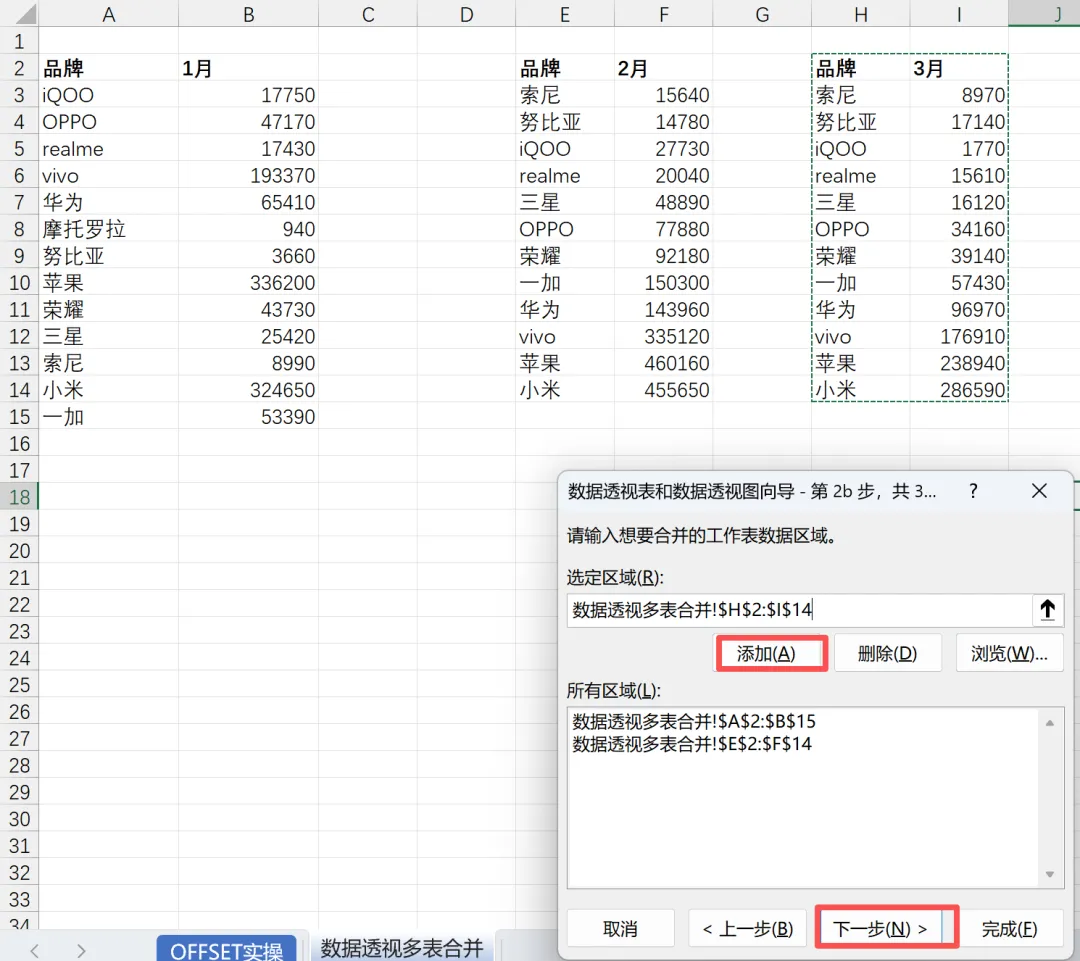
Step3:依次选定需要合并的区域,点击添加
都添加完毕后,点击下一步
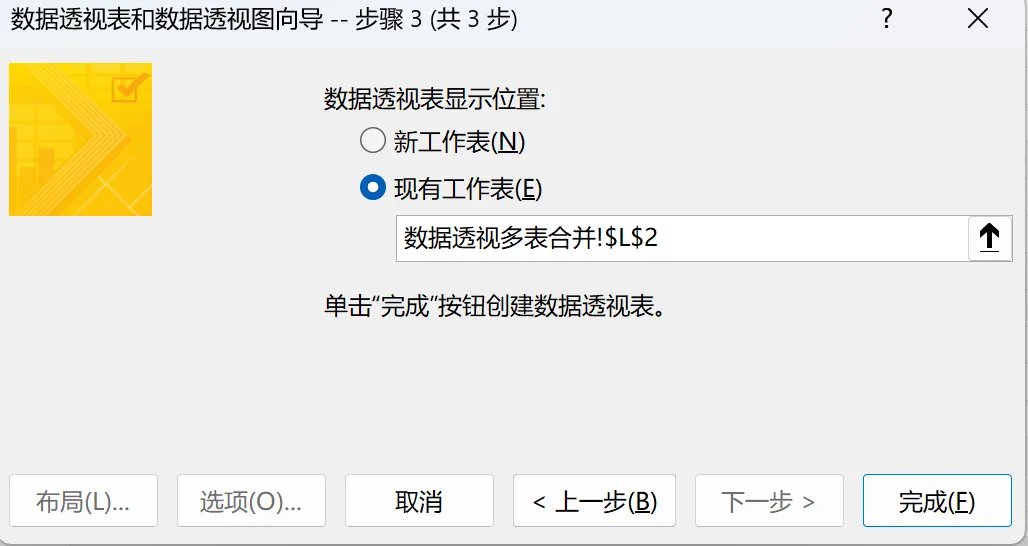
Step4:确定数据透视表(即:合并后的数据)的放置位置,点击完成即可
【结果】可以看到1-3月销售数据在同一个数据透视表显示
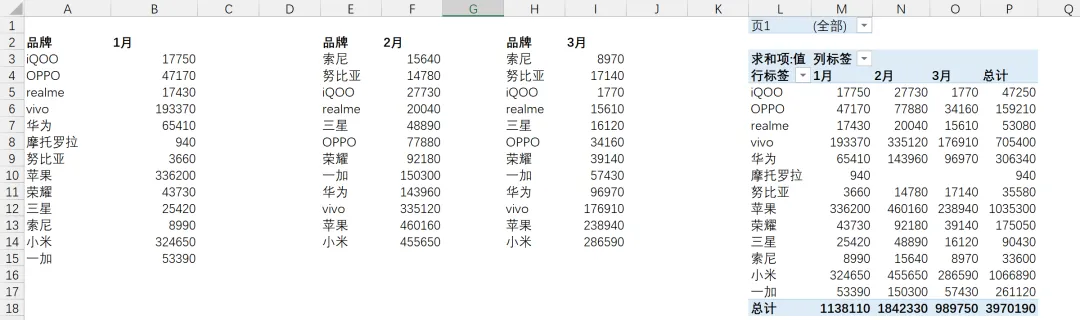
【注意】基础数据格式规范
所有待合并的数据表,必须统一为 “单列维度 + 单列数值” 的明细格式。
✅ 正确:包含 “品牌列” 和 “销售额列”。
❌ 错误:写成 “品牌 + 1 月 + 2 月” 的交叉表形式(无法直接合并)。
表头一致(必须做到):
每一张表的列标题名称必须完全一致(如都叫 “品牌”“销售额”),名称不一致会导致数据错位或识别错误。
内容匹配(宽松):
不需要不同月份的品牌列表完全相同(如:2 月有摩托罗拉,3 月没有,不影响最终汇总)
六、数据透视表明细查看
1.数据透视表明细查看
财务分析场景下经常会涉及异动的下钻分析,比如:
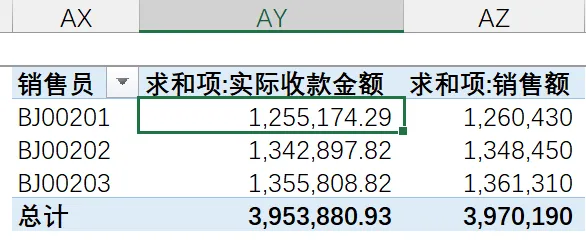
销售员BJ00201的收款金额明显低于另外2位员工,希望能看下具体的明细
【具体操作】双击该员工实际收款金额对应的单元格,即:1,255,174.29
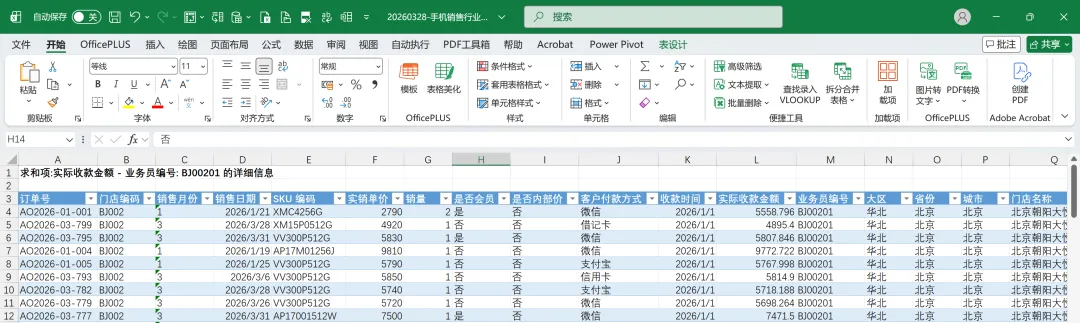
【结果显示】
2.如何禁止他人查看具体明细
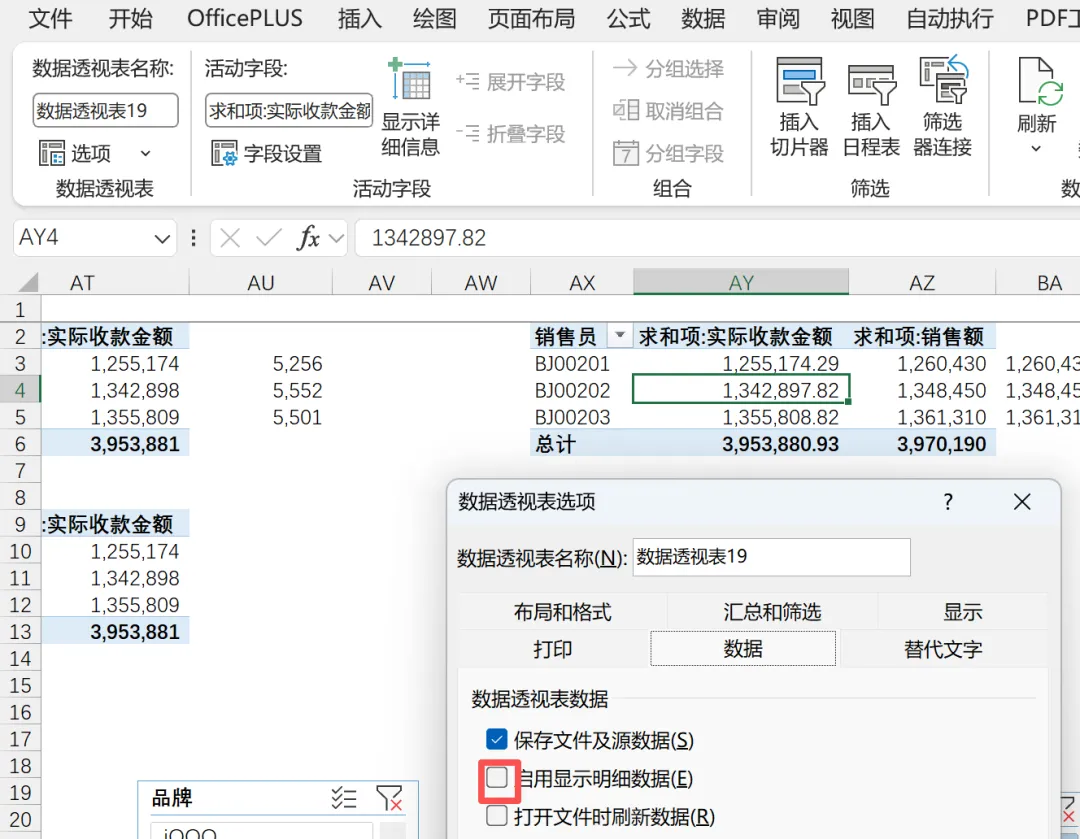
我们在对外发送报表时,可能出于数据保密的要求,不希望他人查看具体明细,可以禁止他人查看具体明细
【操作步骤】点击对应的数据透视表,在数据透视表分析选项卡中,点击选项下拉菜单,再单击“选项”
在“数据”菜单中,取消勾选“启用显示明细数据”
【本期总结】
本期是数据透视表的进阶篇,具体包括:值汇总依据、值显示方式、计算字段、切片器、透视图、多表合并等
截止目前,用了2篇文章讲透了财务分析场景高频使用的数据透视表相关知识点,希望能对大家有所帮助
【下集预告】
下期将聚焦财务实操高频的IF相关函数,包括IF、IFS等,教你用条件判断函数解决财务数据复杂计算等问题,进一步提升财务分析效率!