 夜雨聆风
夜雨聆风


Obsidian全局插件管理:Windows符号链接一键同步所有仓库
5分钟搞定Obsidian全局插件管理!Windows符号链接一键同步所有仓库
跟着做,你的所有 Obsidian 仓库都能共享同一套插件,一处安装全局生效。
开篇:多仓库用户的噩梦
用 Obsidian 做知识管理的人,大多不止一个仓库(Vault):工作笔记一个、个人学习一个、项目资料再来一个……
但问题来了:
-
每个新仓库都要重新安装一遍插件,重复操作烦到爆 -
插件更新后,得逐个仓库手动升级,容易遗漏版本不一致 -
装了十几个插件,5 个仓库就是 5 倍存储冗余
Obsidian 官方至今没有提供全局插件管理功能,每个仓库的插件完全独立。
今天这篇文章,教你用 Windows 原生 Junction 链接 + 一键批处理脚本,实现 Obsidian 插件的全局统一管理,风格和思路完全对标上一篇 Trae 全局 Skills 管理方案。
最终效果:一处安装,所有仓库同步;一次更新,全局生效。
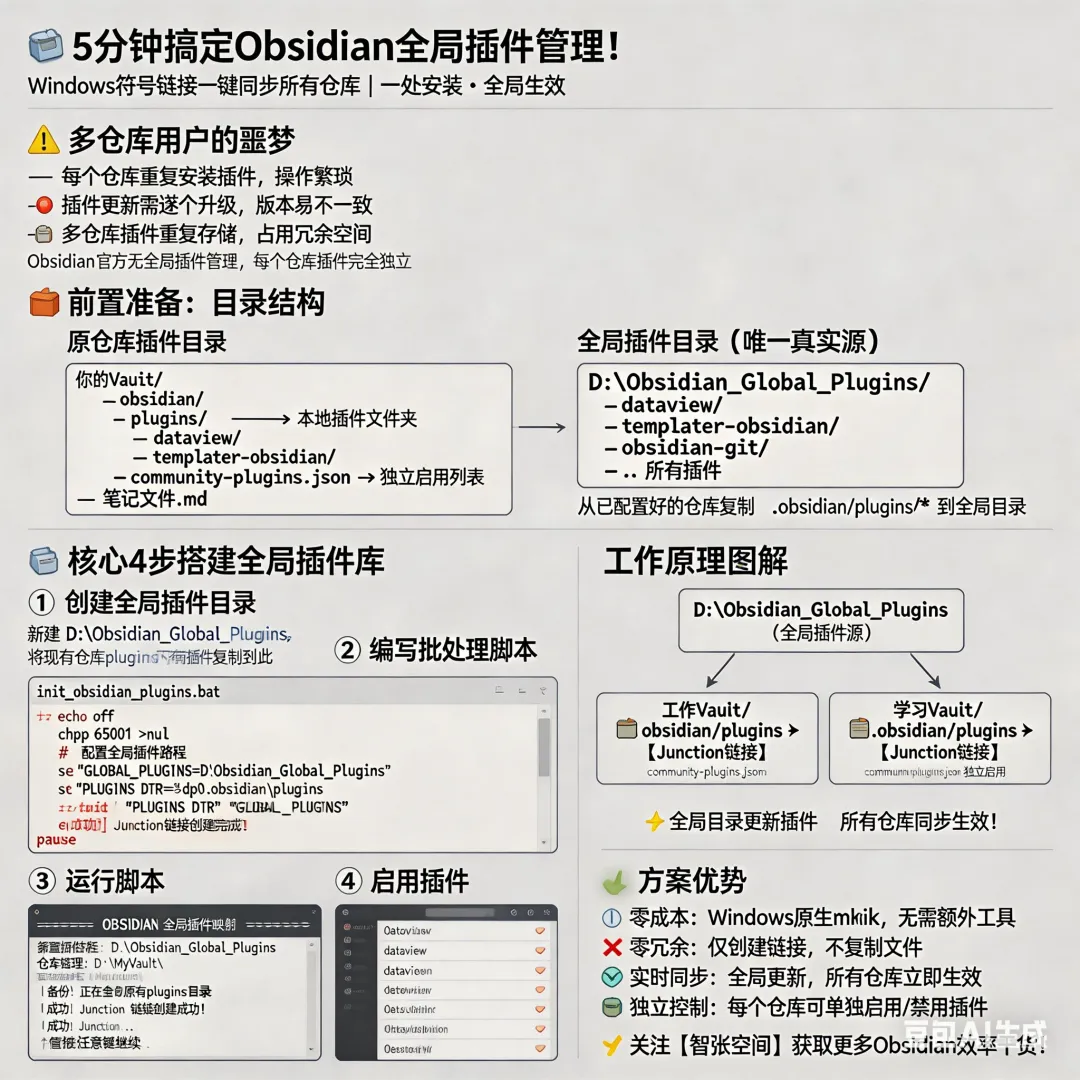
一、前置准备:理解 Obsidian 插件目录结构
在动手之前,先搞清楚 Obsidian 的插件存储机制。
1.1 每个仓库的插件目录
Obsidian 的插件存放在每个仓库的隐藏目录 .obsidian/plugins/ 下:
你的仓库/
├─ .obsidian/                    ← 隐藏配置目录
│  ├─ plugins/                   ← 插件存放位置
│  │  ├─ dataview/               ← 插件文件夹
│  │  │  ├─ main.js              ← 插件代码
│  │  │  ├─ manifest.json        ← 插件元信息
│  │  │  ├─ styles.css           ← 插件样式(可选)
│  │  │  └─ data.json            ← 插件配置(可选)
│  │  ├─ templater-obsidian/
│  │  │  ├─ main.js
│  │  │  ├─ manifest.json
│  │  │  └─ data.json
│  │  └─ ...
│  ├─ community-plugins.json     ← 已启用的插件列表
│  ├─ appearance.json            ← 外观设置
│  └─ workspace.json             ← 工作区布局
├─ 笔记文件.md
└─ ...
1.2 关键文件说明
|
|
|
|
|---|---|---|
main.js |
plugins/插件名/ |
|
manifest.json |
plugins/插件名/ |
|
styles.css |
plugins/插件名/ |
|
data.json |
plugins/插件名/ |
|
community-plugins.json |
.obsidian/ |
|
1.3 核心思路
我们要做的事情很简单:
-
创建一个全局插件目录,存放所有插件的代码文件 -
每个仓库的 .obsidian/plugins/不再存放真实文件,而是通过 Junction 链接指向全局目录 -
每个仓库仍保留自己的 community-plugins.json,可以独立控制启用/禁用
二、核心操作:4 步搭建全局插件库
步骤 1:创建全局插件目录
选择一个固定位置,作为唯一真实插件源:
D:\Obsidian_Global_Plugins\
├─ dataview/
│  ├─ main.js
│  ├─ manifest.json
│  └─ styles.css
├─ templater-obsidian/
│  ├─ main.js
│  ├─ manifest.json
│  └─ data.json
├─ obsidian-git/
│  ├─ main.js
│  └─ manifest.json
├─ calendar/
│  ├─ main.js
│  └─ manifest.json
├─ recent-files-obsidian/
│  ├─ main.js
│  └─ manifest.json
└─ ...
怎么把现有插件迁移过来?
最简单的方法:从你已装好插件的仓库中,把 .obsidian/plugins/ 下的所有插件文件夹复制到全局目录即可。
复制源:D:\MyVault\.obsidian\plugins\*
目标位置:D:\Obsidian_Global_Plugins\
步骤 2:创建一键映射脚本
新建一个名为 init_obsidian_plugins.bat 的批处理文件:
@echo off
chcp 65001 >nul
setlocal enabledelayedexpansion

:: ===================== 配置区 =====================
set "GLOBAL_PLUGINS=D:\Obsidian_Global_Plugins"
:: ==================================================

:: 获取当前仓库的 .obsidian 目录
set "VAULT_DIR=%~dp0"
set "OBSIDIAN_DIR=%VAULT_DIR%.obsidian"
set "PLUGINS_DIR=%OBSIDIAN_DIR%\plugins"

echo.
echo ============ OBSIDIAN 全局插件映射 ============
echo 全局插件路径:%GLOBAL_PLUGINS%
echo 仓库路径:%VAULT_DIR%
echo 映射目录:%PLUGINS_DIR%
echo ================================================
echo.

:: 检查全局目录是否存在
if not exist "%GLOBAL_PLUGINS%" (
    echo [错误] 全局插件目录不存在
    pause
    exit /b 1
)

:: 检查 .obsidian 目录是否存在
if not exist "%OBSIDIAN_DIR%\" (
    echo [提示] .obsidian 目录不存在,请先用 Obsidian 打开此仓库
    pause
    exit /b 1
)

:: 如果已有 plugins 目录(非链接),先备份
if exist "%PLUGINS_DIR%\" (
    :: 检查是否已经是 junction
    fsutil reparsepoint query "%PLUGINS_DIR%" >nul 2>&1
    if !errorlevel! equ 0 (
        echo [提示] plugins 已是链接,无需重复创建
        pause
        exit /b 0
    )
    echo [备份] 正在备份原有 plugins 目录...
    ren "%PLUGINS_DIR%" "plugins_backup_%date:~0,4%%date:~5,2%%date:~8,2%"
    echo [完成] 已备份为 plugins_backup_日期
)

:: 创建 Junction 链接
mklink /J "%PLUGINS_DIR%" "%GLOBAL_PLUGINS%"

if %errorlevel% equ 0 (
    echo.
    echo [成功] Junction 链接创建成功!
    echo 打开 Obsidian → 设置 → 第三方插件 → 启用所需插件
) else (
    echo.
    echo [失败] 请【右键以管理员身份运行】此脚本
)

echo.
pause
脚本工作原理:
|
|
|
|
|---|---|---|
|
|
|
|
|
|
.obsidian |
|
|
|
|
|
|
|
|
mklink /J
|
步骤 3:部署到 Obsidian 仓库
将 init_obsidian_plugins.bat 放入任意 Obsidian 仓库的根目录:
你的Obsidian仓库/
├─ .obsidian/
│  ├─ plugins/           ← 脚本运行后自动变为 Junction 链接
│  ├─ community-plugins.json
│  └─ ...
├─ 笔记文件.md
└─ init_obsidian_plugins.bat   ← 把脚本放这里
双击运行脚本,预期输出:
============ OBSIDIAN 全局插件映射 ============
全局插件路径:D:\Obsidian_Global_Plugins
仓库路径:D:\MyVault\
映射目录:D:\MyVault\.obsidian\plugins
================================================

[备份] 正在备份原有 plugins 目录...
[完成] 已备份为 plugins_backup_20260408

[成功] Junction 链接创建成功!
打开 Obsidian → 设置 → 第三方插件 → 启用所需插件
步骤 4:在 Obsidian 中启用插件
打开 Obsidian,进入 设置 → 第三方插件,你会看到全局目录中的所有插件。
首次操作需要两步:
- 开启第三方插件
:如果之前没开过,点击「关闭安全模式」 - 逐个启用插件
:在插件列表中,点击每个插件旁的开关
💡 关键点:
community-plugins.json是每个仓库独立的,所以你需要在每个仓库中手动启用一次插件。之后插件代码的更新会自动同步,无需重复操作。
验证清单:
□ .obsidian/plugins/ 已变为 Junction 链接
□ Obsidian 设置中能看到所有全局插件
□ 插件可以正常启用和使用
□ 全局目录更新插件后,所有仓库同步生效
三、工作原理图解
┌─────────────────────────────────────────────────────┐
│              D:\Obsidian_Global_Plugins               │
│                (唯一真实插件源)                       │
│  ┌──────────┐ ┌──────────┐ ┌──────────┐            │
│  │ dataview │ │templater │ │obsidian- │ ...        │
│  │          │ │          │ │  git     │            │
│  └─────┬────┘ └─────┬────┘ └─────┬────┘            │
│        │            │            │                    │
└────────┼────────────┼────────────┼────────────────────┘
         │            │            │
         │ mklink /J  │ mklink /J  │ mklink /J
         │            │            │
┌────────▼────────────▼────────────▼────────────────────┐
│           工作仓库(.obsidian/plugins/)                 │
│           Junction 链接 → 全局目录                      │
│           community-plugins.json ← 独立控制启用/禁用     │
└─────────────────────────────────────────────────────┘

┌────────▼────────────▼────────────▼────────────────────┐
│           学习仓库(.obsidian/plugins/)                 │
│           同一个 Junction 链接指向                       │
│           community-plugins.json ← 独立控制启用/禁用     │
└─────────────────────────────────────────────────────┘

⚡ 全局目录更新插件 = 所有仓库同步获得最新版本
为什么用 Junction(mklink /J)而不是符号链接(mklink /D)?
|
|
mklink /J
|
mklink /D
|
|---|---|---|
|
|
|
|
|
|
|
|
|
|
|
|
|
|
|
|
四、常见问题排查(FAQ)
|
|
|
|
|---|---|---|
|
|
|
|
|
|
.obsidian
|
|
|
|
community-plugins.json
|
|
|
|
data.json
|
|
|
|
|
.obsidian/plugins_backup_日期/ 目录 |
|
|
|
|
插件设置隔离方案(进阶)
如果你需要不同仓库使用不同的插件配置,有两种方案:
方案 A:选择性映射
不映射整个 plugins/ 目录,而是只映射不需要独立配置的插件文件夹:
:: 只映射 dataview(配置通用)
mklink /J ".obsidian\plugins\dataview" "D:\Obsidian_Global_Plugins\dataview"

:: templater 保留本地(配置不同)
:: 不创建链接,使用本地 .obsidian/plugins/templater-obsidian/
方案 B:配置文件后置覆盖
映射整个 plugins/ 目录后,在需要独立配置的仓库中,启动 Obsidian 后修改插件设置,Obsidian 会自动将新配置写入 data.json(位于全局目录中)。如果需要隔离,可以手动将 data.json 复制到其他位置备份。
五、进阶玩法与扩展
5.1 一键同步插件到所有仓库
如果你有多个仓库,可以创建一个批量映射脚本:
@echo off
chcp 65001 >nul
set "GLOBAL_PLUGINS=D:\Obsidian_Global_Plugins"

:: 仓库列表(按需添加)
set "VAULTS=D:\Vault-Work D:\Vault-Study D:\Vault-Project"

for %%V in (%VAULTS%) do (
    echo 正在处理:%%V
    if exist "%%V\.obsidian\" (
        if not exist "%%V\.obsidian\plugins\" (
            mklink /J "%%V\.obsidian\plugins" "%GLOBAL_PLUGINS%"
            echo [成功] %%V
        ) else (
            echo [跳过] %%V 已存在 plugins 目录
        )
    ) else (
        echo [跳过] %%V 未找到 .obsidian 目录
    )
)
pause
5.2 结合 Git 管理插件版本
将全局插件目录纳入 Git 管理:
cd D:\Obsidian_Global_Plugins
git init
git add .
git commit -m "初始化全局插件库"
每次更新插件后提交一次,就有完整的版本记录,还能多设备同步。
5.3 共享更多配置项
除了 plugins/,你还可以用同样的方式共享其他配置:
|
|
|
|
|---|---|---|
|
|
.obsidian/snippets/ |
|
|
|
.obsidian/hotkeys.json |
|
|
|
.obsidian/themes/ |
|
⚠️ 注意:不建议共享
workspace.json(工作区布局),因为每个仓库的打开文件和面板布局通常不同。
六、总结
这套工作流是 Windows + Obsidian 环境下,多仓库插件统一管理的极简方案:
|
|
|
|---|---|
|
|
mklink /J,无需安装任何工具 |
|
|
|
|
|
|
|
|
|
|
|
|
|
|
|
一句话总结:
一处安装,全局同步;独立启用,灵活可控。
👋 都看到这里了,点个「关注」支持一下吧!关注「智涨空间」,持续获取 Obsidian + AI 效率工具实战干货~