 夜雨聆风
夜雨聆风


升级后微信插件坏了?7步手动安装急救指南,版本直接到2.1.1
「升级OpenClaw之后,Telegram插件倒是好了,但微信插件直接挂掉……」
更让人头疼的是,官方文档里的「快速安装」和「手动安装」两条路,走完都报错了。
**别慌,今天这篇给你一条彻底能跑的路径——7步终极手动安装法。**
—
🔍 为什么升级后微信插件会坏?
先搞清楚底层原因,少走弯路。
所以:
-
你在OpenClaw菜单里找不到微信插件入口 -
配置不完整,无法对话 -
扫码登录后没有任何响应
—
📋 7步终极手动安装法
下面的步骤,经实测在Windows/macOS/Linux均可跑通。建议直接复制粘贴执行。
步骤1️⃣:删除旧插件目录
rm-rf~/.openclaw/extensions/openclaw-weixin步骤2️⃣:创建目录并初始化
```bashmkdir-p~/.openclaw/extensions/openclaw-weixin&&cd~/.openclaw/extensions/openclaw-weixin&&npminit-y
这一步是建立干净的插件运行环境。
步骤3️⃣:npm安装最新插件
npminstall@tencent-weixin/openclaw-weixin@2.1.1>npm config set registry https://registry.npmmirror.com—
步骤4️⃣:复制文件到插件根目录
cp-rnode_modules/@tencent-weixin/openclaw-weixin/*.安装完的文件在node_modules里,需要复制到插件根目录才能被OpenClaw识别。
—
步骤5️⃣:启用插件
openclawconfigsetplugins.entries.openclaw-weixin.enabledtrue这一步是把插件从「装了但没用」变成「装了而且启用」。
步骤6️⃣:重启Gateway服务
openclaw gateway restart每次修改配置后都必须重启才能生效,这一步不能跳过。
步骤7️⃣:扫码登录
openclaw channels login--channel openclaw-weixin终端会弹出一个二维码,用微信扫码授权即可。授权成功后,你的微信就变成了AI对话入口。
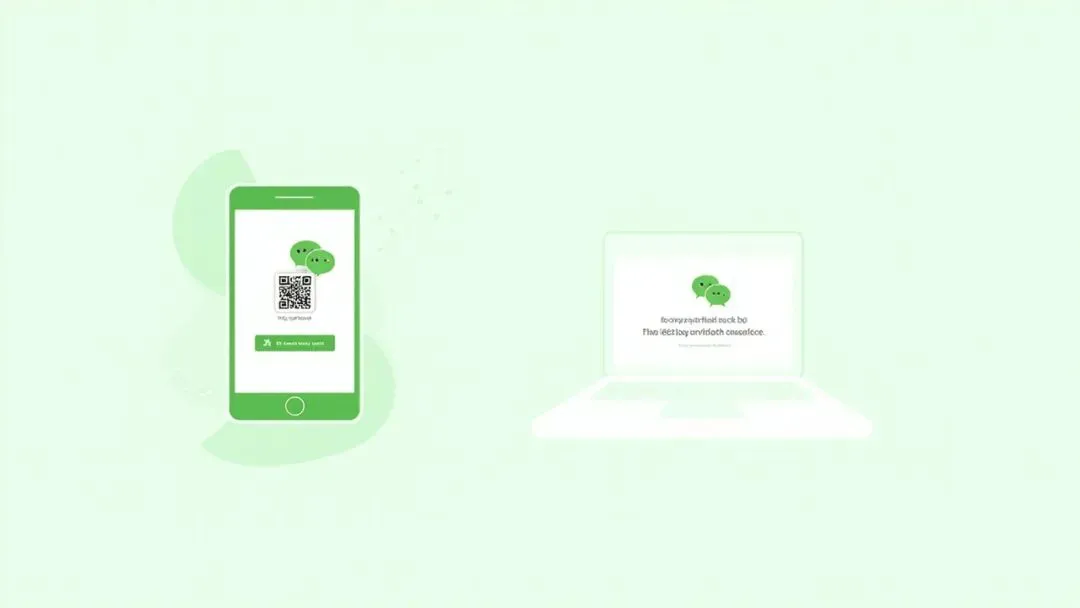
💻 PC微信也能用ClawBot了!
这次升级有一个很多人不知道的福利:
**之前只有手机端微信能用ClawBot,现在PC端微信(Windows 4.1.8.67)也支持了。**
也就是说,无论你坐在电脑前还是走在路上,都可以用微信和你的AI助手对话。手机+PC双端同步,体验提升明显。
—
📊 快速安装 vs 手动安装,用哪个?
| 安装方式 | 命令 | 适用场景 |
|———-|——|———-|
npx -y @tencent-weixin/openclaw-weixin-cli@latest install| 手动安装(7步) | 上面列出的7步 | CLI安装失败时使用 |
—
⚠️ 避坑清单(收藏备用)
-
❌ 不要只禁用旧插件,必须删除整个目录 -
❌ 不要跳过「复制文件到根目录」那一步 -
❌ 不要忘记重启Gateway服务 -
✅ 安装完成后必须重新扫码授权
—
**如果7步都走完了还是不行,欢迎留言描述具体报错信息,看到会回复。**
有问题,也欢迎加入我们的技术交流群,和志同道合的朋友一起讨论。