 夜雨聆风
夜雨聆风





Word如何制作带有公司标志的防伪水印 ? 第 2 种方法真是绝了!【教程】
大家在一些文档或者网站中,经常会看到一些防伪水印。其作用一般有两个,一是用于公司宣传;二是用于防止别人盗用自己的文档。
那么,这类水印是如何添加的呢?话不多说,接下来,小编就教大家如何制作带有公司标志的防伪水印吧!
方法01
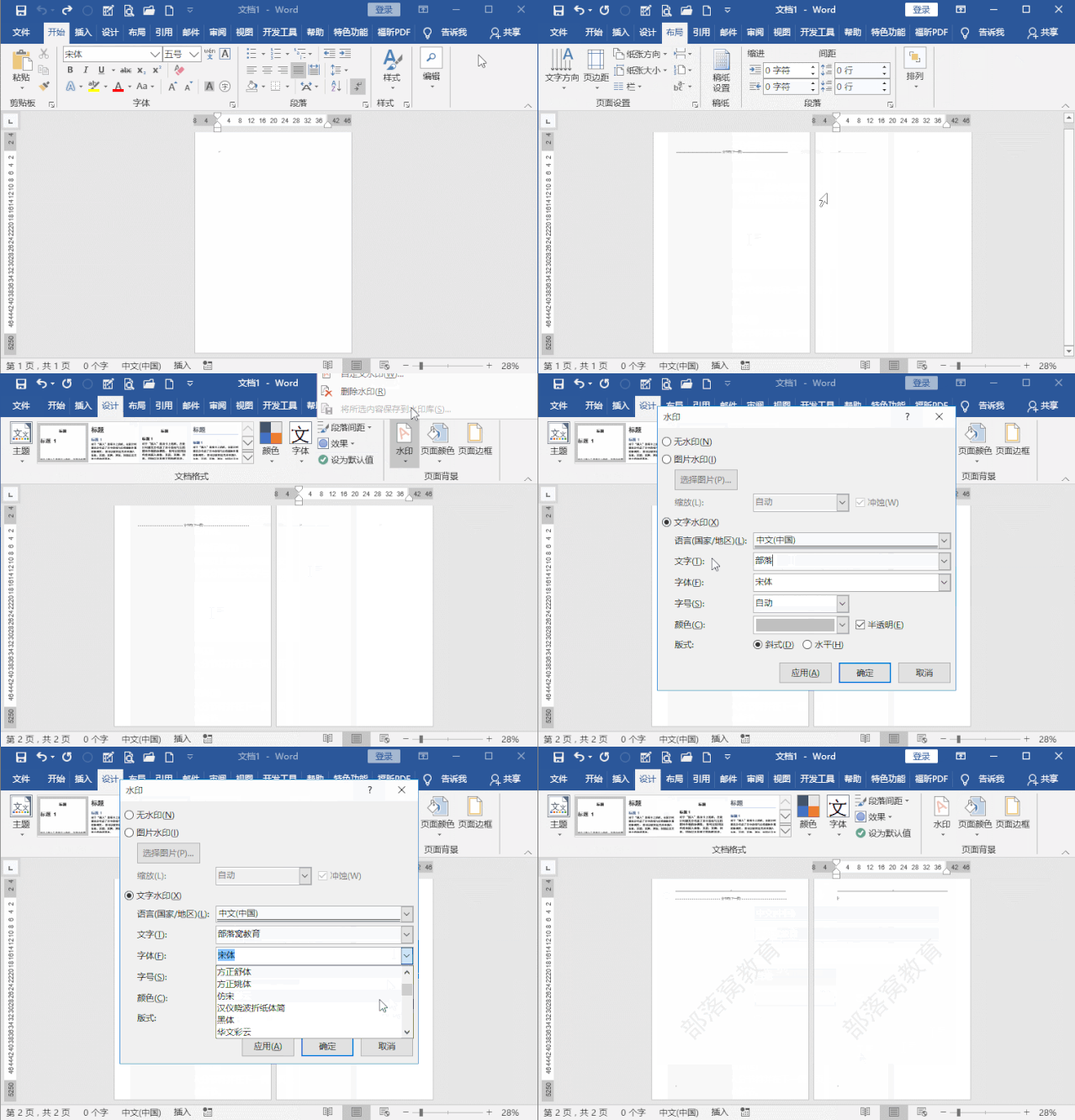
利用水印功能
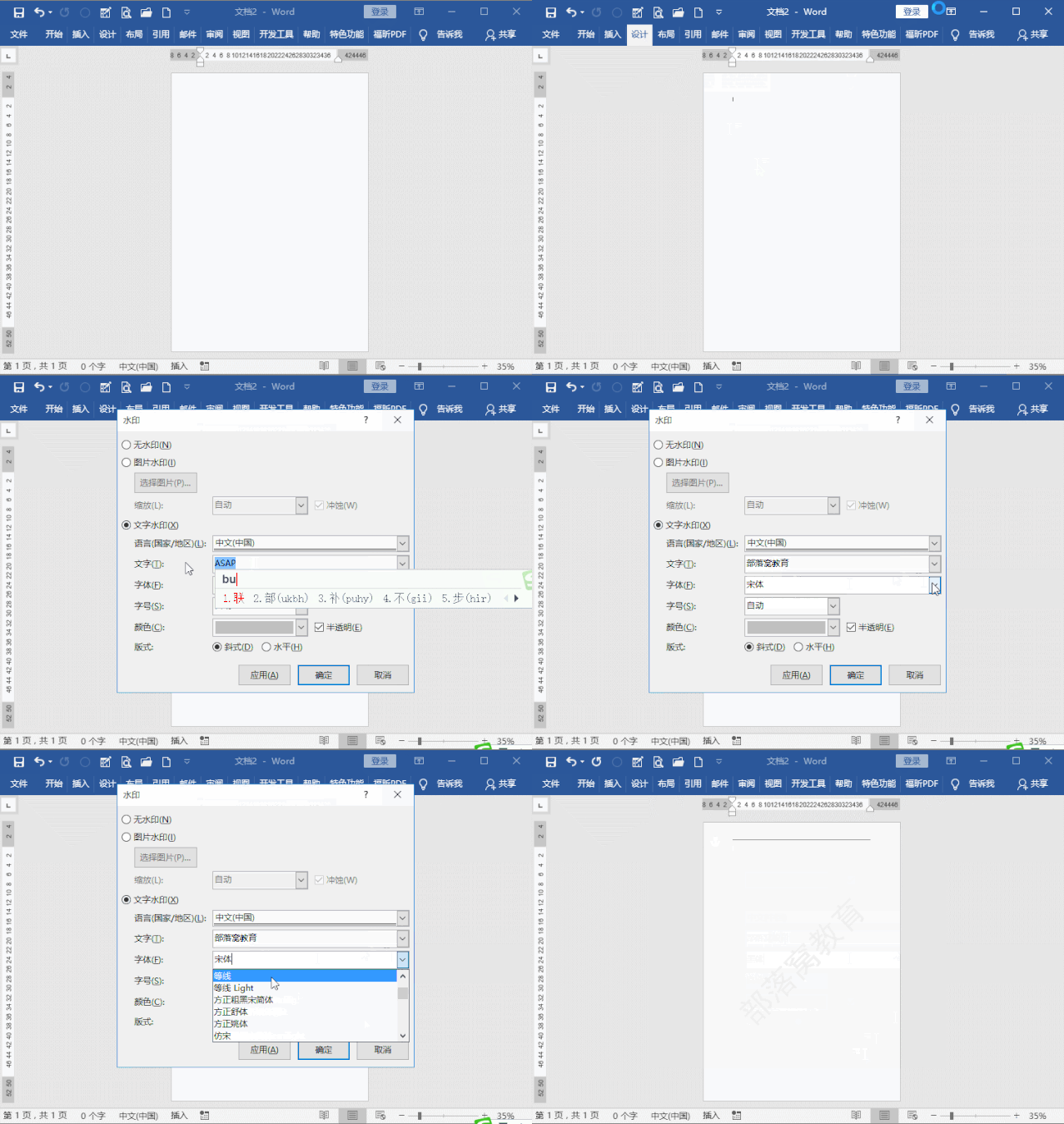
技巧提示:在【水印】对话框中我们还可以对【文字水印】进行各种设置,比如:字体、字号、颜色、版式和透明度等。
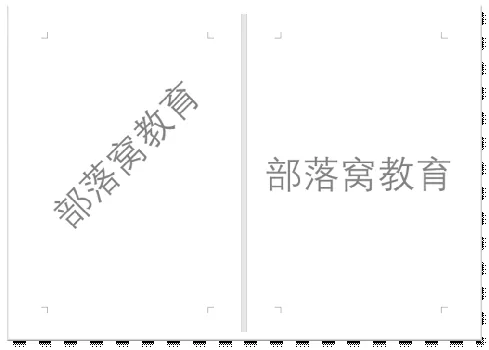
这里需要注意的是,Word中提供了斜式和水平2种方式水印版式,如下图:
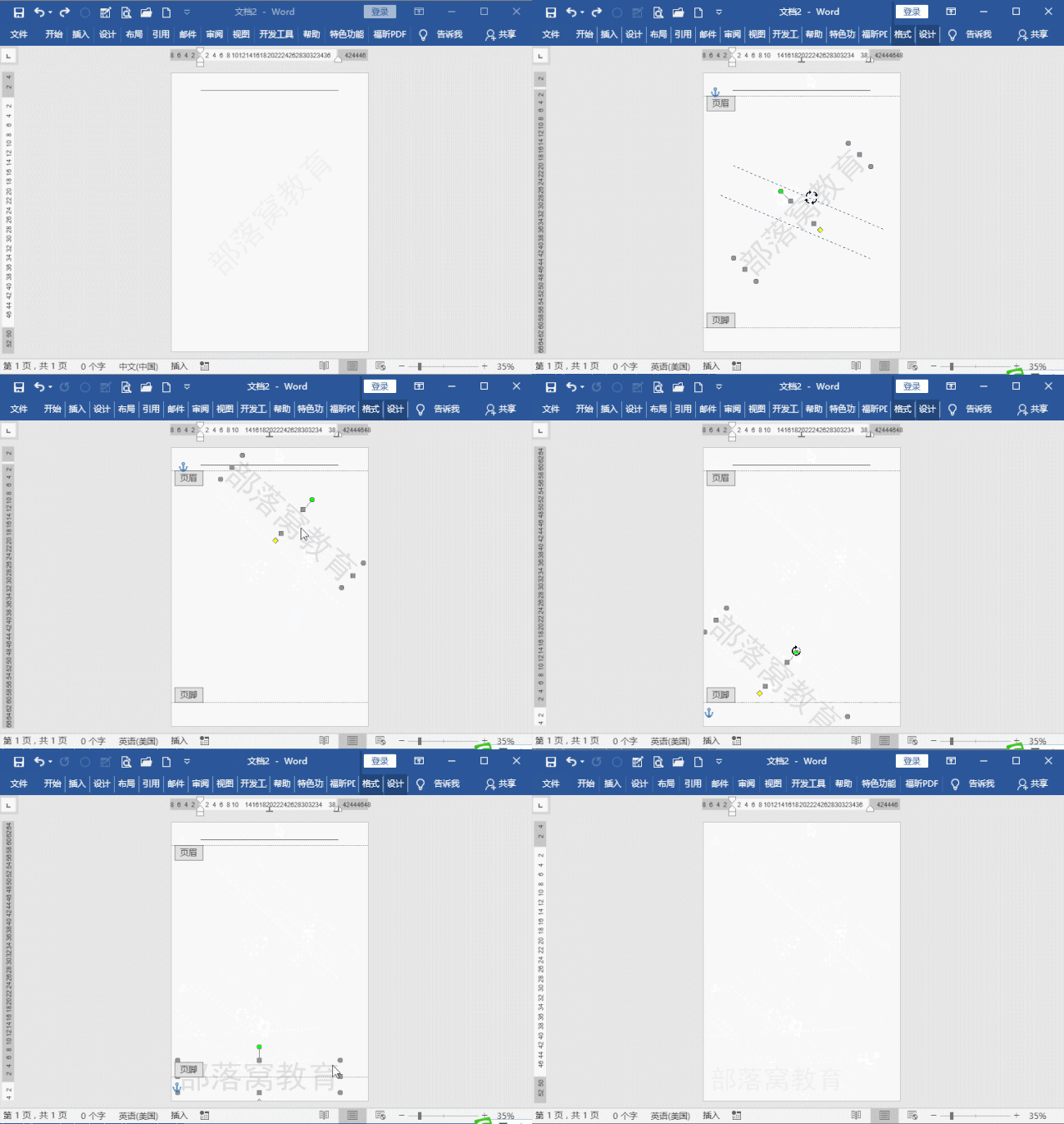
如果需要设置其他的水印位置和角度,怎么办呢?
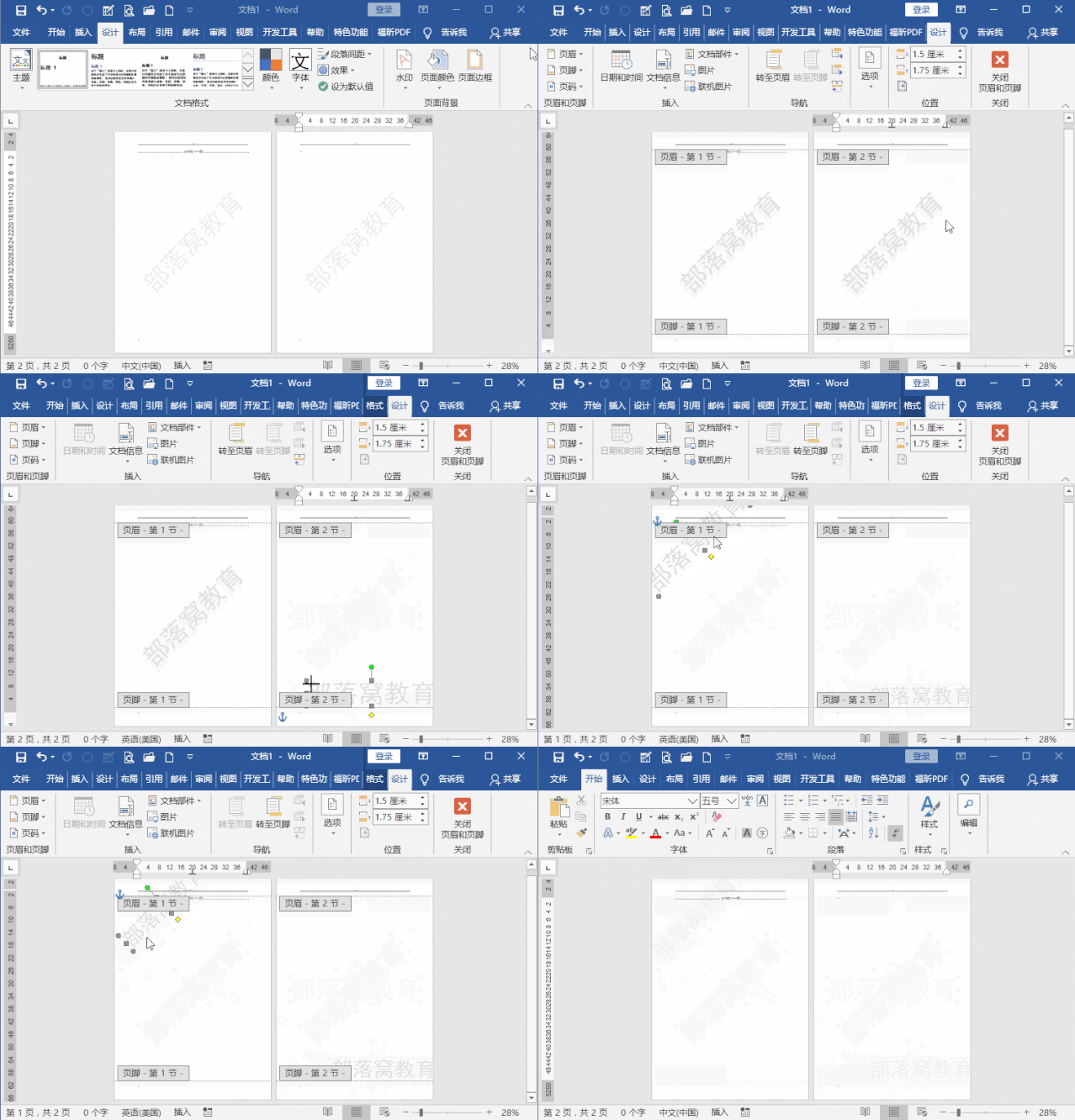
只需双击页眉或者页脚处,激活页眉和页脚编辑区域,然后即可选中水印,直接用鼠标拖动到任意位置和方向上就可以了,非常方便。
比如,我们可将带有公司名称的水印旋转方向,并调整大小移至左下角,都是可以的。
方法02
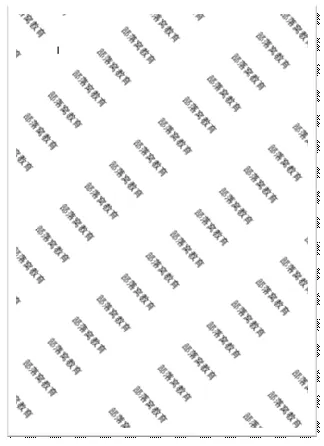
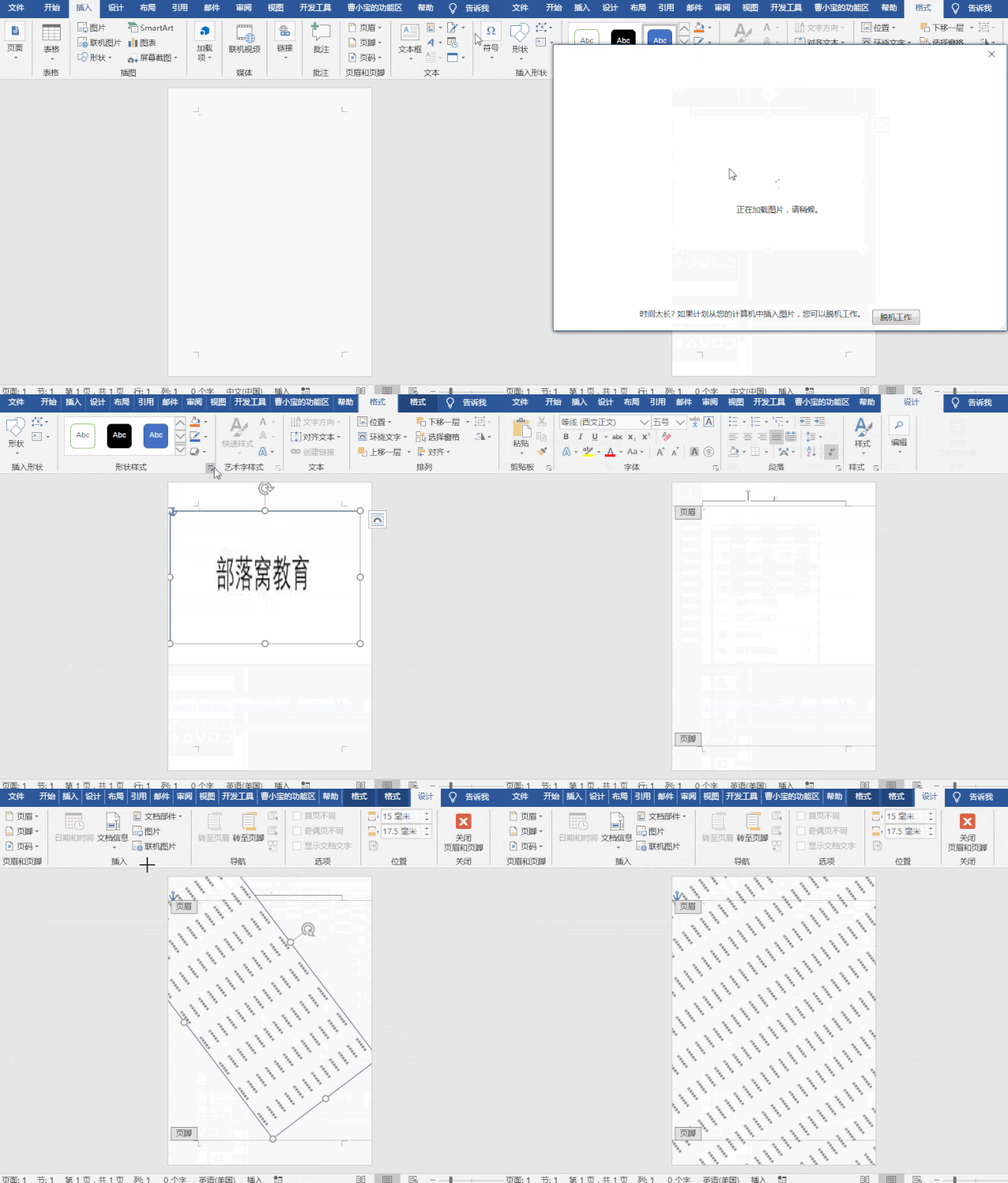
通过形状自定义水印
如下图,将水印铺满整个页面。这种防伪水印也非常常见,怎么做的呢?
知识拓展:
比如,将斜式水印与水平水印放在两个页面上,也就是一篇文档中既有斜式水印,也有水平水印,如下图所示。
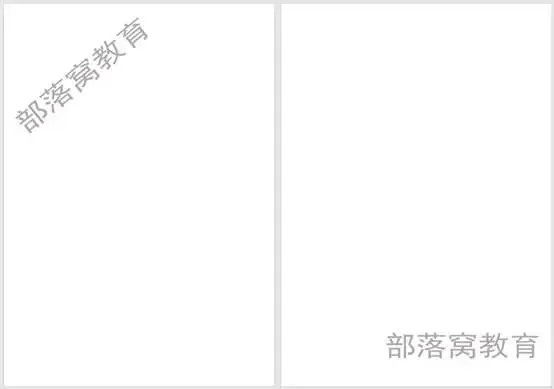
这种情况下,我们可以结合【分节符】功能来实现效果。
操作步骤如下:
Step01 将光标定位在第一页上,点击【布局】 – 【分隔符】 – 【分节符 – 下一页】,插入一个分节符。
总结:
1.今天我们学习了如何利用Word内置的水印功能和借助形状来制作个性化水印的方法。
好了,今天的学习分享就到这里,希望对你有帮助,我们下期再见!