 夜雨聆风
夜雨聆风


一个插件搞定!Obsidian 里就能聊天、解释代码、润色文案
上一篇文章里,我已经在 Obsidian 里装好 Copilot,并且成功接入了 AI,也完成了基础的配置和简单使用。
今天这篇就接着上一篇,继续跟大家聊聊 Copilot 的更多用法,让你装完就能真正用起来。
1. 聊天对话模式
最基础的用法,就是在 Obsidian 里直接聊天对话。点击左侧的Open Copilot Chat图标,在下图底部输入框直接提问就可以。
我:帮我总结这段笔记的核心观点AI:[自动总结]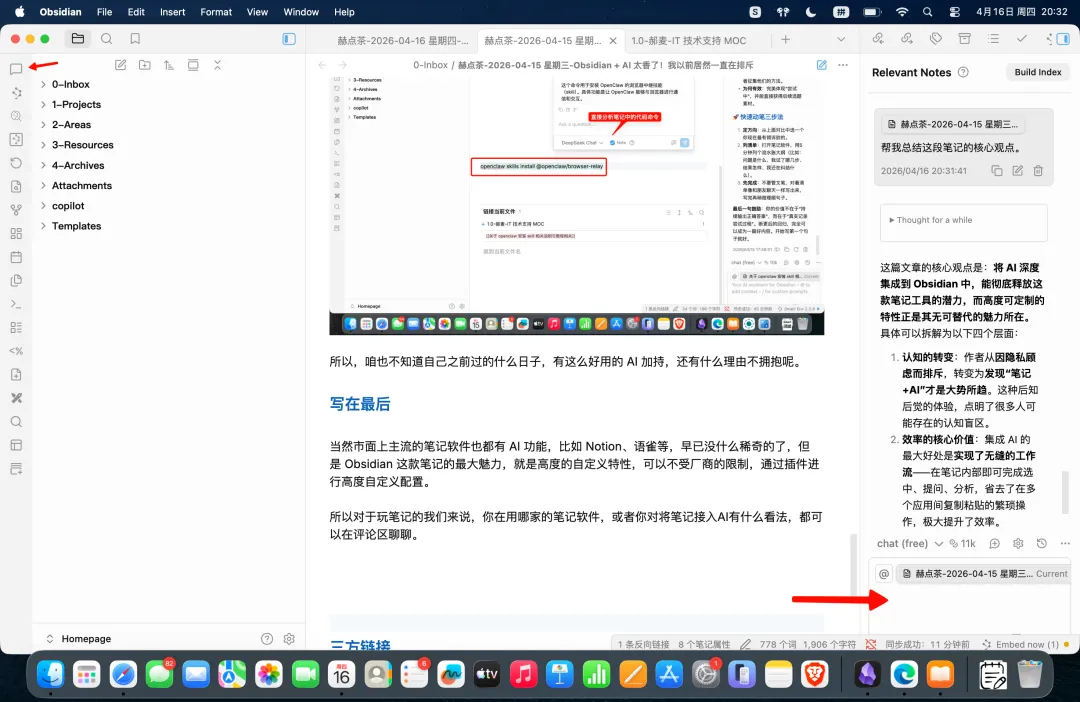
2. 选区处理(最常用)
然后我最常用的,还是在 Obsidian 里,在任意笔记中选中一段文字或者代码,然后右键,选择 Copilot,再选择对应的操作就行。

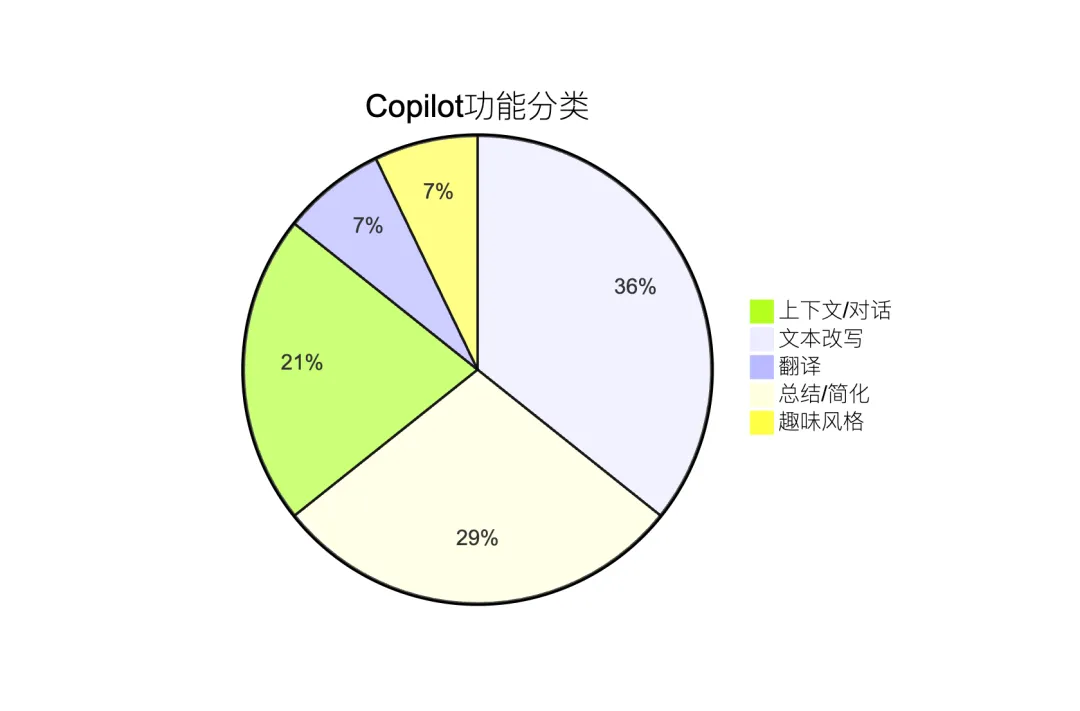
图片 Copilot 功能作用中英文对照如下表格:
|
|
|
|---|---|
|
|
|
|
|
|
|
|
|
|
|
|
|
|
|
|
|
|
|
|
|
|
|
|
|
|
|
|
|
|
|
|
|
我在尝试用 AI 帮我解释asar工具解包代码这类相对复杂的概念,所有的操作在 Obsidian 里面就能完成,不必再开其他窗口,幸福感油然而生。
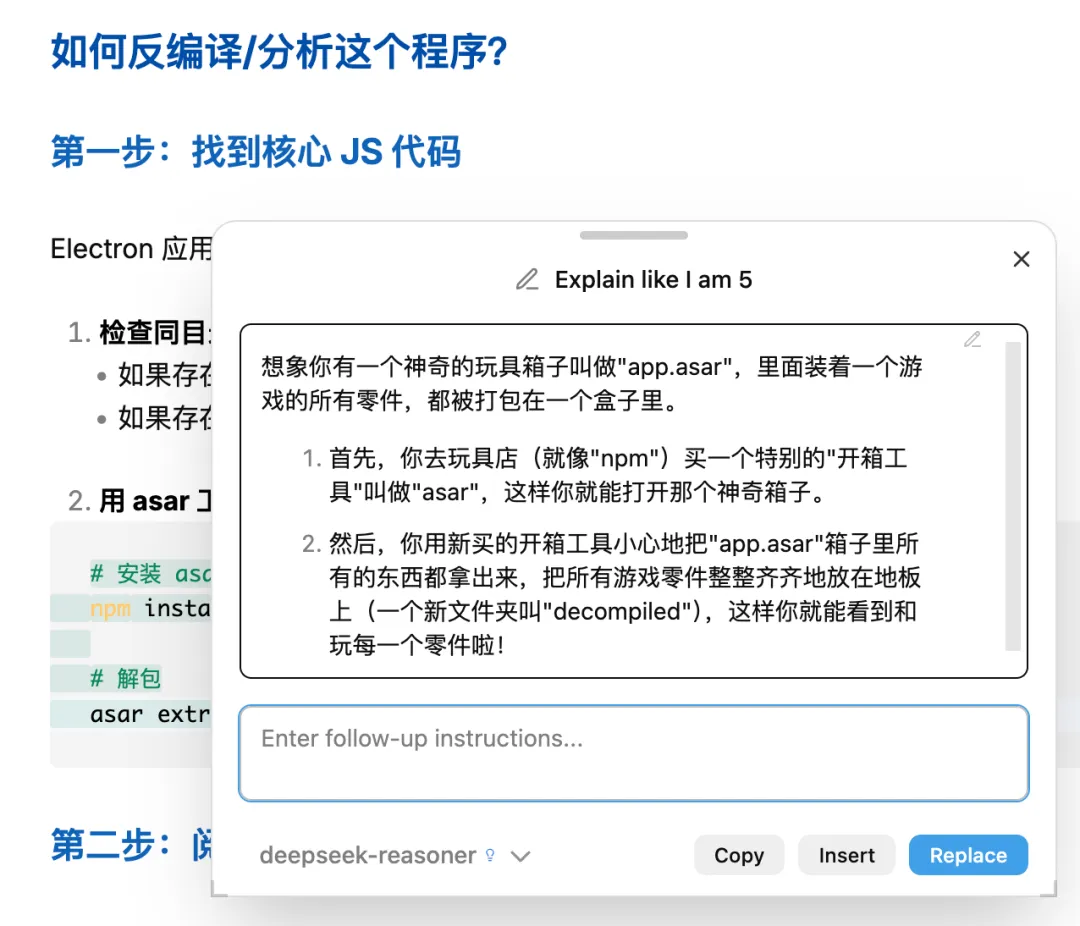
选中笔记文件中不理解的内容,鼠标点击Quick Ask直接问 AI 与其对话,你俩根据这段选中的内容探讨。
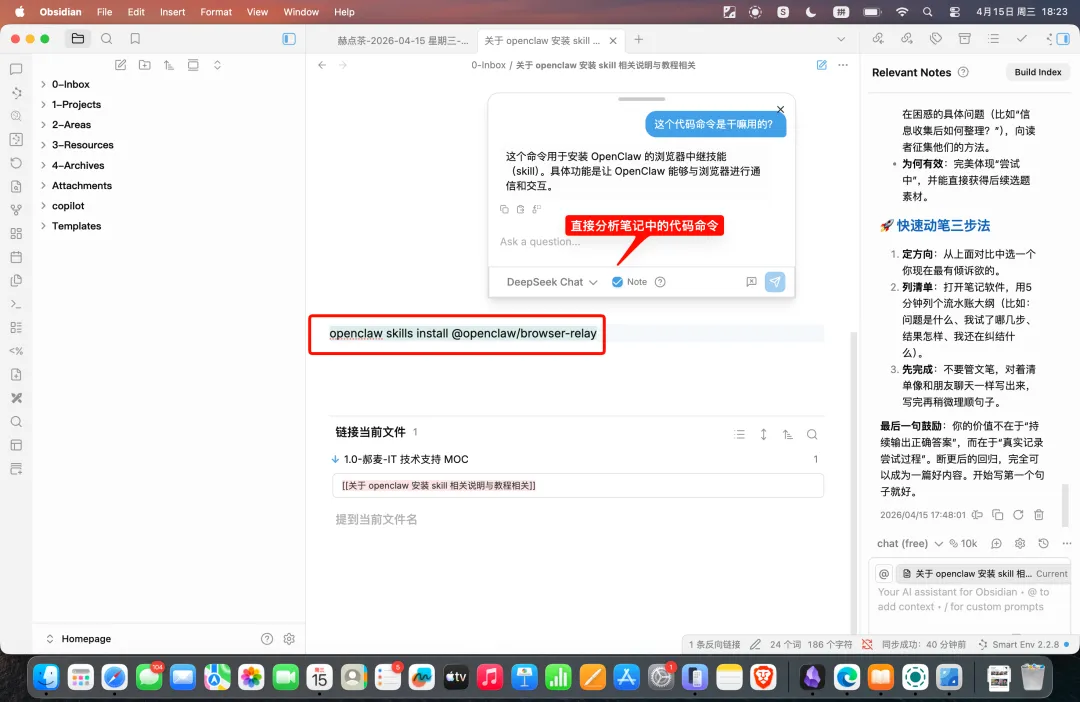
3. 与当前笔记对话
点击 Copilot 面板中的 Add context 按钮,选择 Notes,添加笔记, AI 能看到整篇笔记的内容。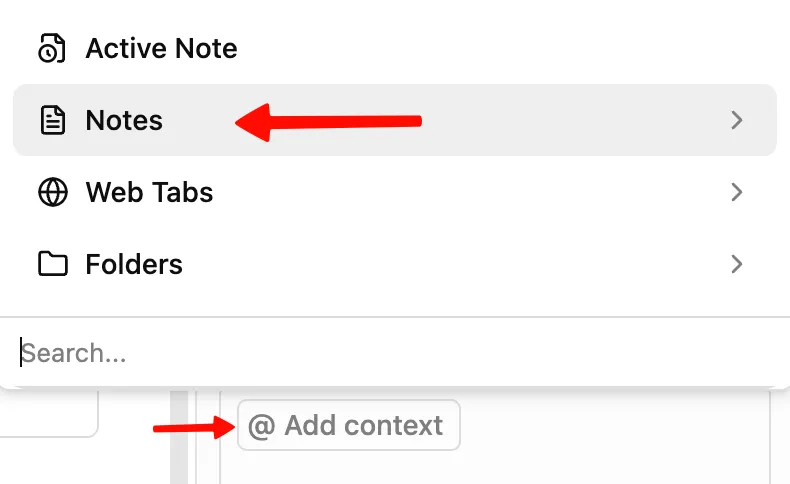
然后你可以
问 AI:这篇笔记的核心论点是什么?问 AI:帮我总结这篇笔记的大纲。……选中知识点,我这里以之前写过的文章为例,选中文章内容,让AI把这部分内容做成问答形式的闪卡(Q&A格式),如图:
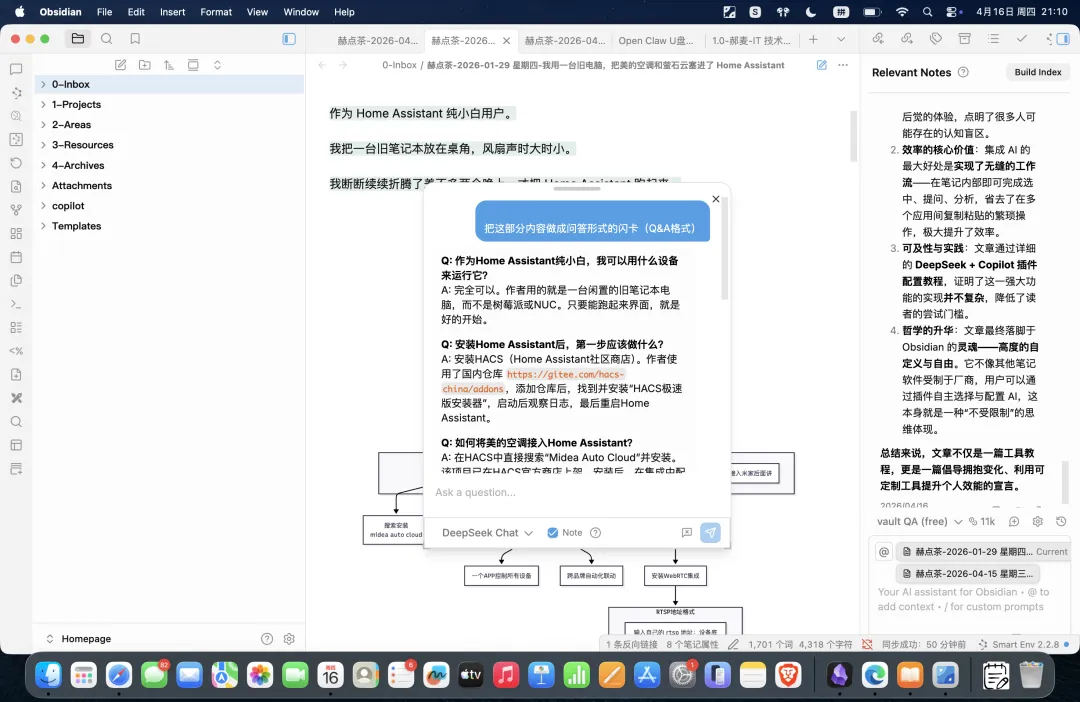
如果你的 Obsidian 里有一些代码笔记、自己做的教程,或者网上收集的代码相关资料,遇到看不懂的代码,直接选中,让 AI 在笔记里解释代码、添加注释都可以,用起来非常爽。
上篇文章有读者提到隐私问题,这个我之前也考虑过。我自己在 DeepSeek 的隐私设置里,已经关掉了数据分析的选项。
如果你还是担心,也可以试试本地离线模型,比如 Ollama。配置好 Ollama 之后完全免费,不依赖网络,只是性能比不上云端模型,但日常使用基本够用吧。
对隐私特别敏感、不想数据出本地的朋友,可以自己去配置一下。
4.与整个 Vault 对话
当然,如果我们在 Obsidian 里接入 Deepseek,因为 Deepseek 的 API 模型本身不支持 embedding 功能,所以我们只能用它简单实现基础的Vault QA模式,并不是真正意义上的 Embedding 模型。
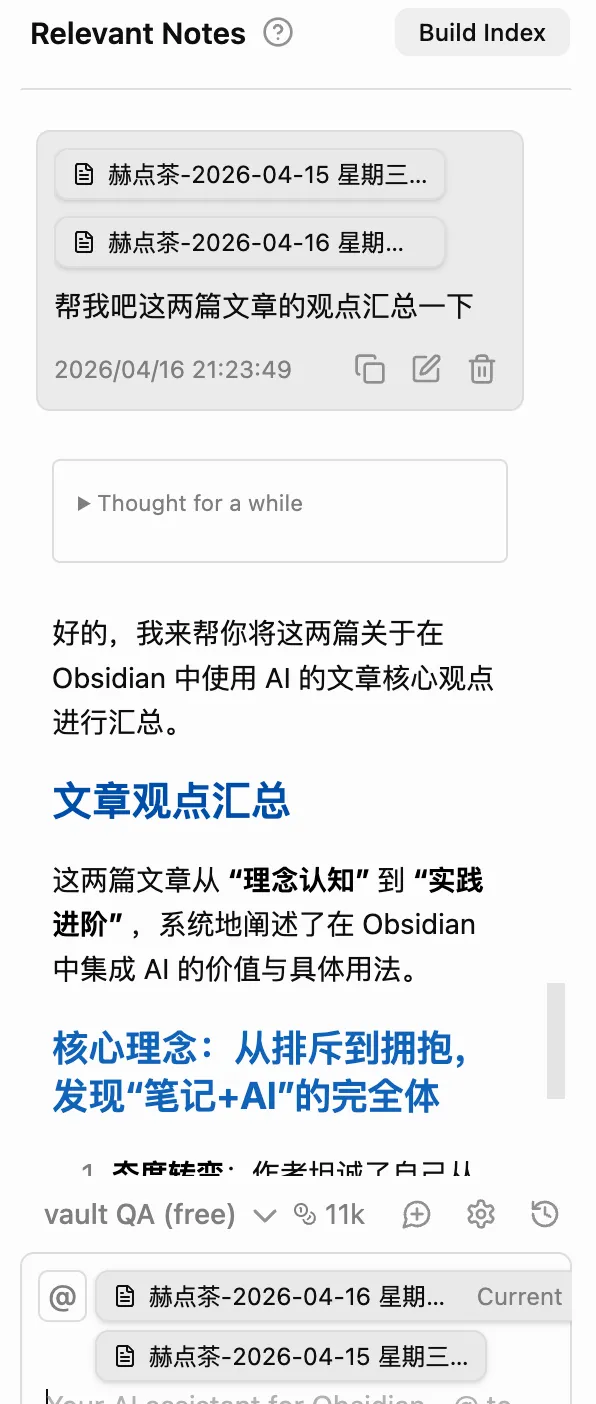
所以我现在做记录、写笔记、做课程,完全在 Obsidian 这一个软件里就能搞定。里面有绘图插件,现在又接入了 AI,不用再额外打开浏览器登录 Deepseek 网页版聊天。
直接在 Obsidian 里对话,让AI根据笔记内容汇总、写作、整理、润色,还能生成 Mermaid 语法,整个流程非常丝滑。
以上就是大部分用户使用 Copilot 插件接入 AI 的常用功能。如果你是 Copilot Plus 用户,功能会更多一些,我本身不是 Plus 用户,就不做过多介绍了。