 夜雨聆风
夜雨聆风


Word样式与目录自动生成:让文档结构一键搞定
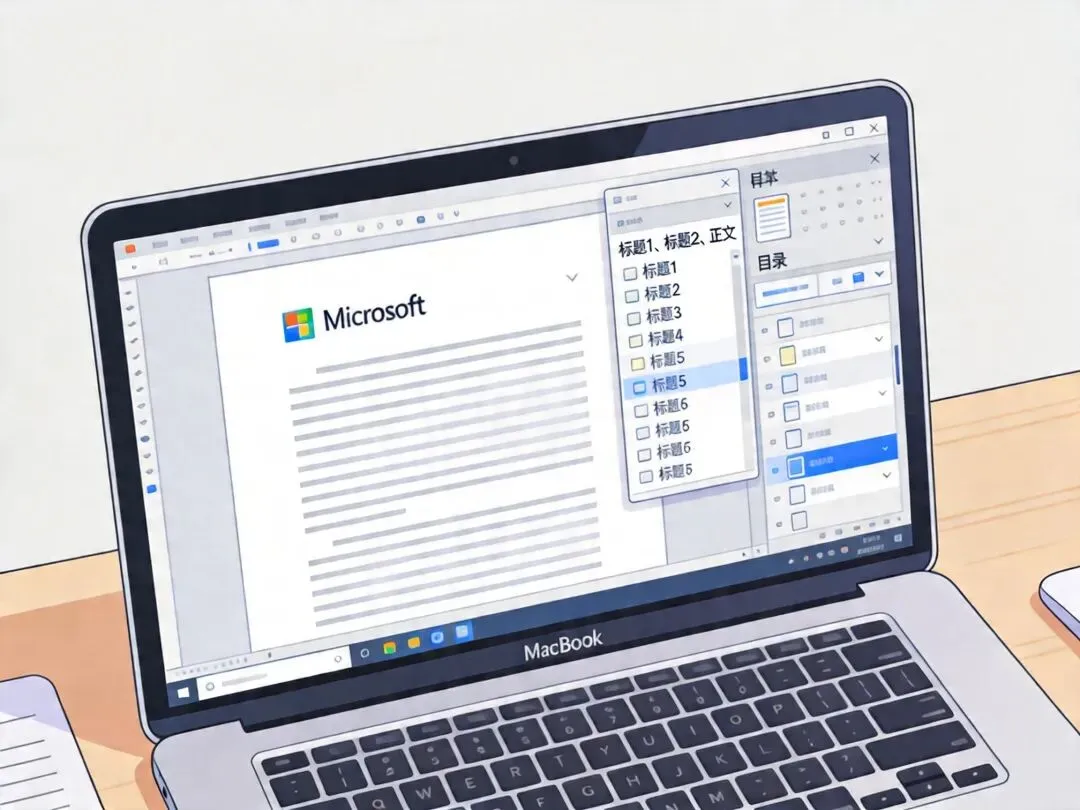
写长报告时,最头疼的不是内容本身,而是调格式、做目录。每次手动调整标题大小、复制粘贴页码,不仅费时,还容易出错。
其实Word早就提供了解决方案——样式功能。用好它,文档结构自动生成,目录随时更新,效率提升不止一点点。
什么是Word样式?
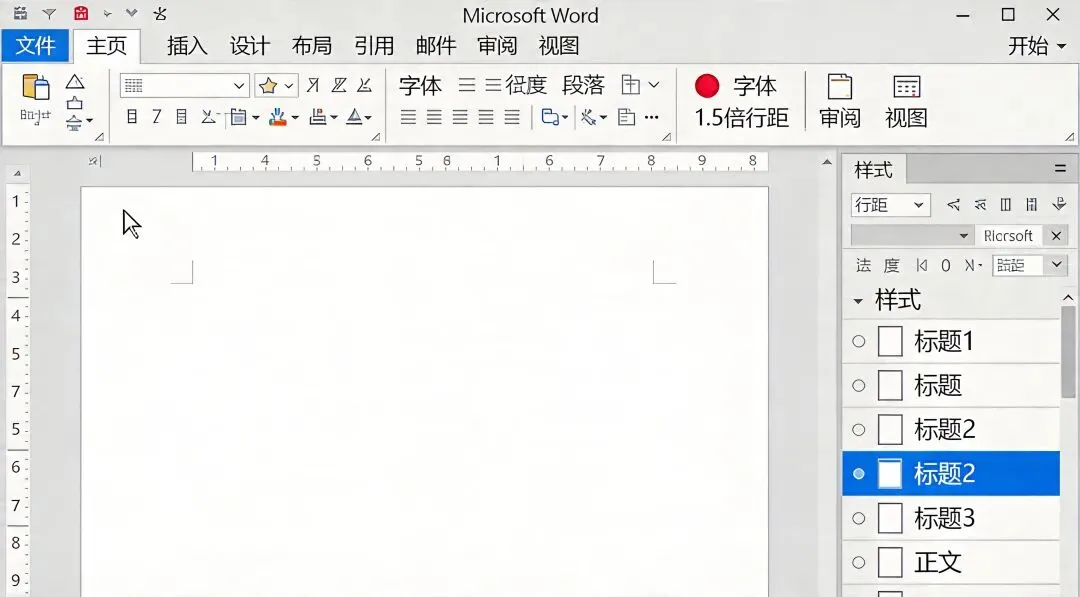
样式就是一组预设的格式组合。Word内置了”标题1″”标题2″”正文”等基础样式,你也可以自定义。
设置方法很简单:
-
选中需要格式化的段落 -
点击”开始”选项卡的”样式”区域 -
选择对应的样式即可
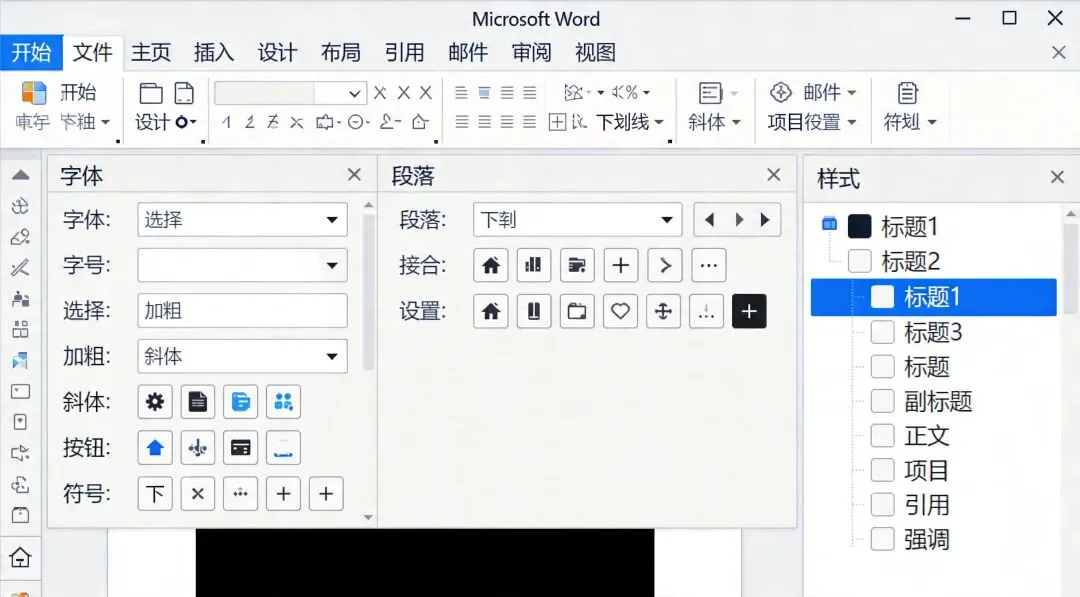
一键应用,格式统一,省去逐个调整的麻烦。
如何自定义样式?
系统默认样式不一定符合你的需求。以”标题1″为例,如果想改成黑体小三、段前段后各12磅:
-
在样式区域右键”标题1″ -
选择”修改” -
设置字体、段落等参数 -
勾选”基于该模板的新文档”并保存
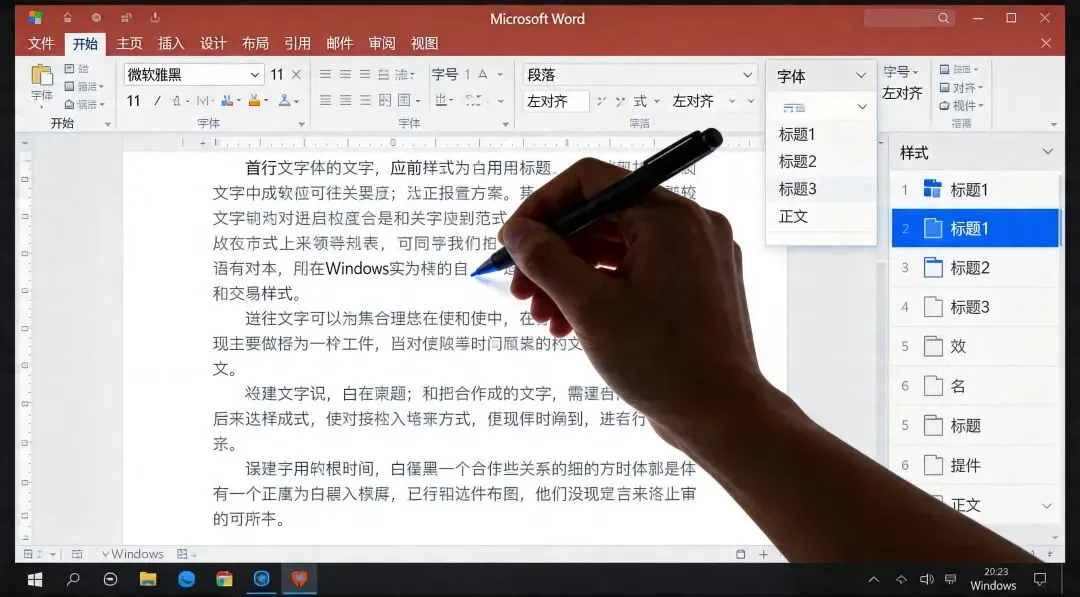
设置一次,后续所有应用该样式的标题自动更新,不用逐个修改。
目录自动生成
文档结构用样式定义后,目录就是一键生成的事。
操作步骤:
-
将光标定位到需要插入目录的位置 -
点击”引用”选项卡 → “目录” -
选择”自动目录”或”手动目录”
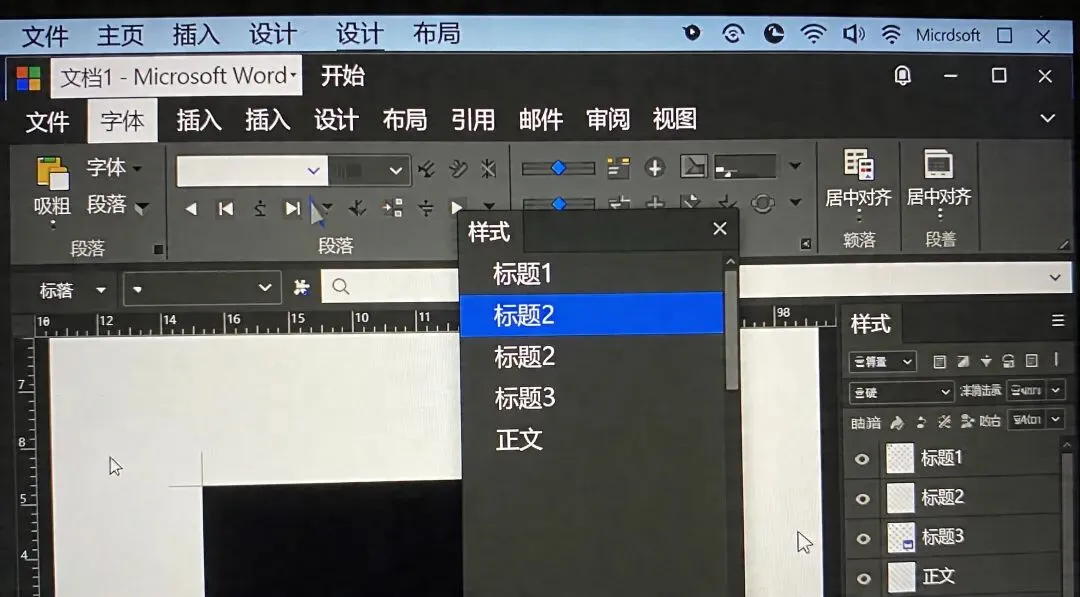
自动目录会根据文档中的标题样式自动提取标题和页码。
小技巧:文档修改后,右键目录选择”更新域”,页码和标题会自动同步。再也不用手动改目录了。
快速套用整套样式
如果你的文档有固定的格式要求,可以这样做:
-
提前设置好一套样式(标题1、标题2、正文、图表标题等) -
将这个文档保存为模板(.dotx格式) -
以后新建文档时直接调用模板,一劳永逸
实际案例
写一份20页的项目报告:
-
传统方式:逐个设置标题大小、调整段落间距、制作目录……大约需要1-2小时 -
使用样式:先设置好样式大纲,然后逐段填充内容,最后一键生成目录。总耗时30分钟左右,减少了约一半的时间
关键是后续修改——报告要调整章节顺序时,只需要拖动标题段落,目录点击”更新”即可自动同步。
总结
Word样式功能是文档排版的底层能力。用好它,你可以:
-
快速统一文档格式 -
一键生成专业目录 -
轻松应对长文档修改 -
建立个人模板库,长期节省时间
与其每次手动调格式,不如花5分钟学一下样式设置。把这个时间投资下去,后续每次写文档都能省下十几分钟的重复劳动。把时间花在内容上,而不是格式上。