 夜雨聆风
夜雨聆风


豆包生成的图片有水印?这个浏览器插件一键下载无水印原图,批量下载也行!
聊一聊
最近有小伙伴问我:包子哥,我用豆包AI生成了一些图片,效果挺好的,但是下载下来每张图都有豆包的水印,想发朋友圈、做素材都不太方便,有没有什么办法能下载到没有水印的原图?
说实话,这个问题很多用豆包的小伙伴都遇到过——豆包生成的图片质量确实不错,但是默认下载下来的图片都会带上水印,虽然水印不算特别碍眼,但是如果你想用来做设计素材、做封面图、发社交媒体,有水印就很不方便了。而且豆包一次可以生成好几张图,一张一张去处理水印太麻烦了。
但是!今天包子哥给大家分享一个超级好用的Chrome浏览器插件——豆包图片去水印下载器,安装之后在豆包网站上生成图片,直接下载就是无水印的原图,而且批量下载也没有水印,真的是谁用谁知道,方便到不行!
有需要的小伙伴先收藏,滑到文末获取插件,免得下次又找不到!
1. 插件简介
这是一款专门为豆包AI图片设计的Chrome浏览器扩展插件,安装后只要在豆包网站上生成图片,下载下来的图片就自动去掉水印,不需要额外操作,也不需要后期处理,下载即无水印!
一句话总结:装上这个插件,豆包生成的图片下载就是干净的无水印原图,单张批量都支持,零操作成本!
1.1 核心亮点
注意:这是一个Chrome浏览器插件,需要使用Chrome或其他Chromium内核浏览器(如Edge),不支持Safari和Firefox。其他浏览器需要的话发个红包,帮你弄下
2. 安装教程
安装过程非常简单,跟着下面的步骤来就行:
2.1 打开扩展管理页面
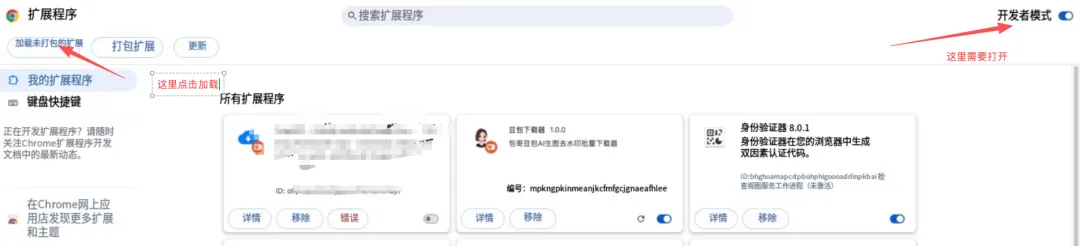
在Chrome浏览器地址栏输入:chrome://extensions/然后回车,就会打开Chrome的插件管理页面。
2.2 开启开发者模式
在插件管理页面的右上角,找到“开发者模式”的开关,把它打开。
如上图
2.3 加载插件
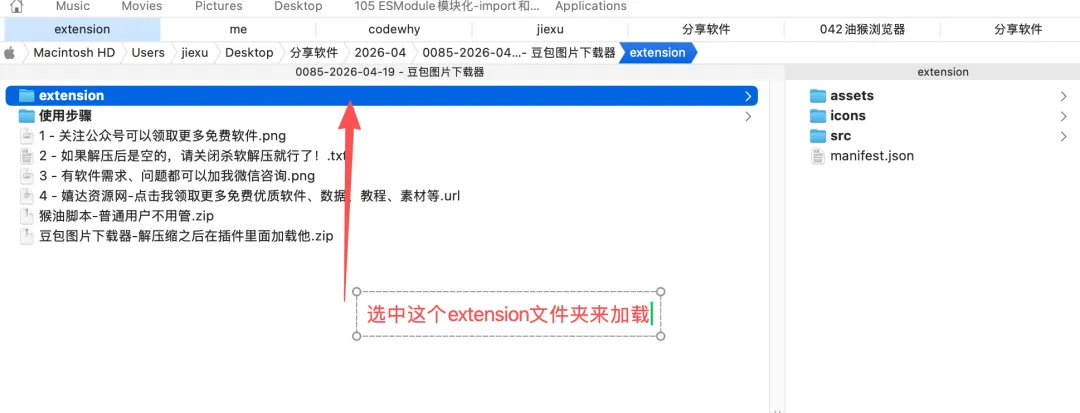
点击页面左上角的“加载已解压的扩展程序”按钮(就是第一个按钮),然后在弹出的文件选择窗口中,选择你解压后的 extension 文件夹,即可加载成功。
2.4 启用插件
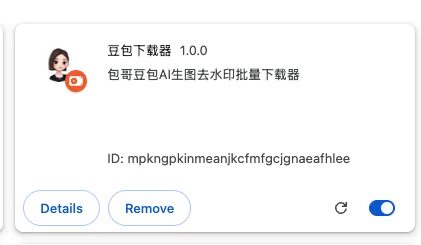
加载成功后,你会在插件列表里看到这个插件。把右下角的开关打开,确保插件处于启用状态。
2.5 钉住插件
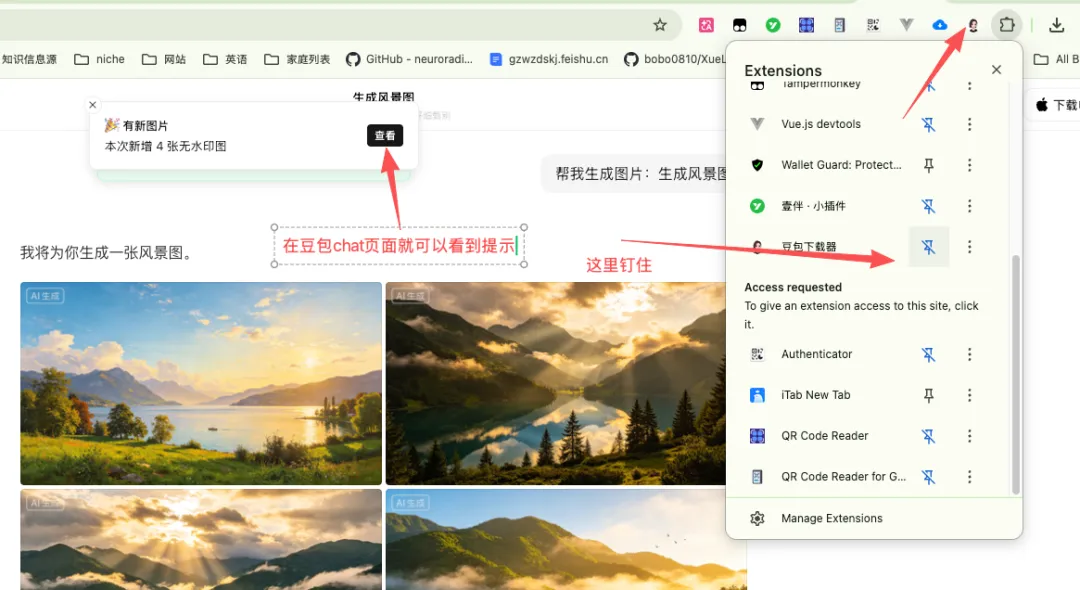
打开豆包的网站,在浏览器右上角的插件栏里找到这个插件,点击图钉图标把它钉住,方便后续随时使用。
2.6 使用效果
安装完成后,正常在豆包网站上让AI生成图片,然后下载——你会发现下载的图片不再有豆包的水印了!不管是单张下载还是批量下载,图片都是干干净净的无水印原图。
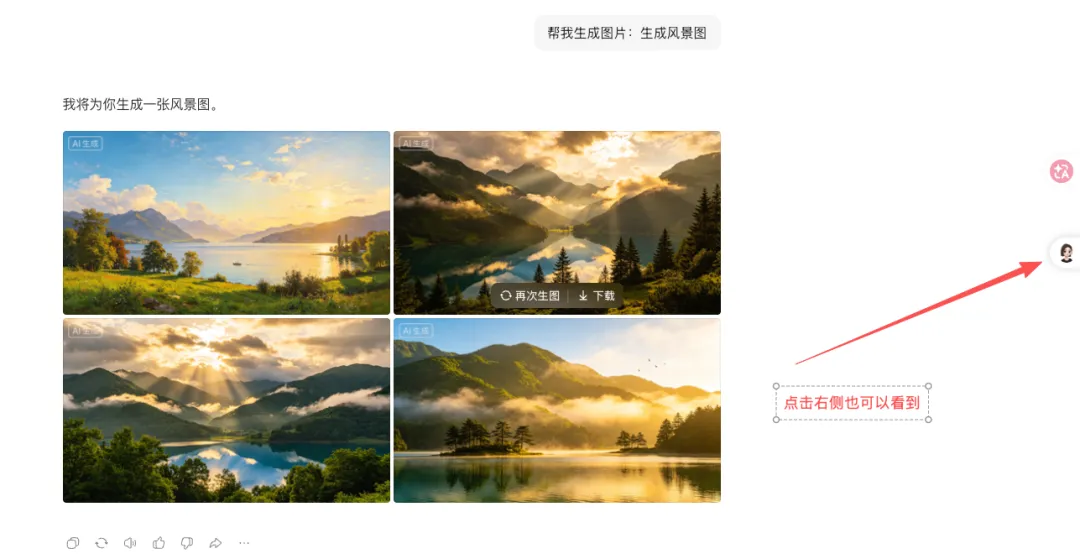
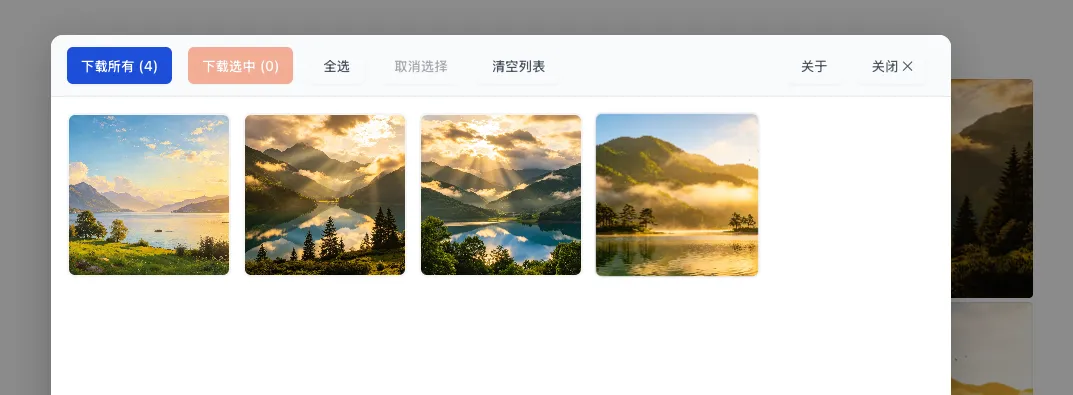

插件安装好之后就不用管了,只要插件是开启状态,在豆包生成的图片下载下来就自动是无水印的!
3. 使用方式
1️⃣获取插件:在公众号后台回复 软件 获取插件文件
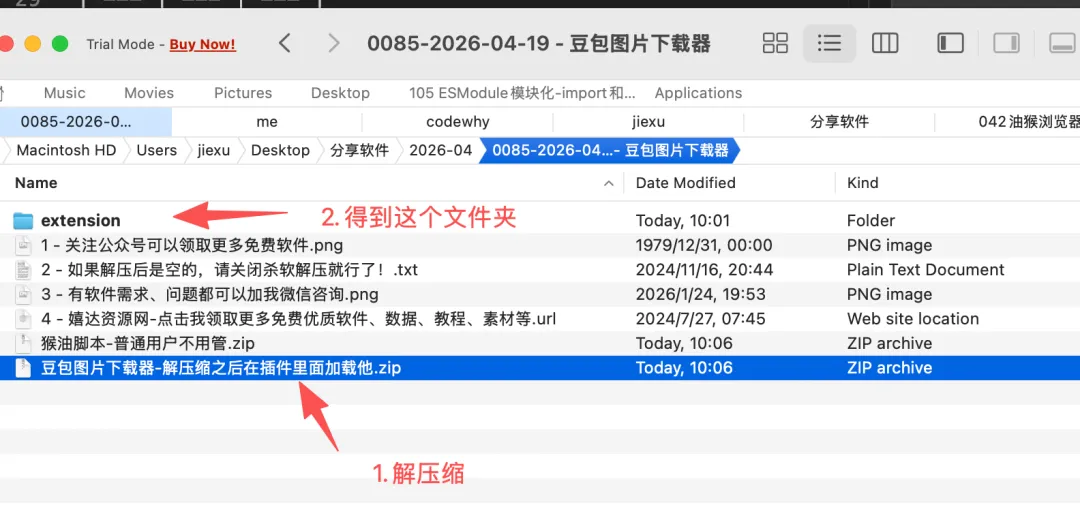
2️⃣解压文件:下载后解压
3️⃣安装插件:打开chrome://extensions/,开启开发者模式,加载解压后的文件夹
4️⃣启用并钉住:打开插件开关,在豆包网站钉住插件
5️⃣正常使用:在豆包生成图片,直接下载即为无水印原图
注意:安装插件时一定要选择解压后的文件夹,不是选压缩包文件。如果插件没生效,检查一下开关有没有打开,以及浏览器是否需要刷新豆包页面。
4. 插件获取
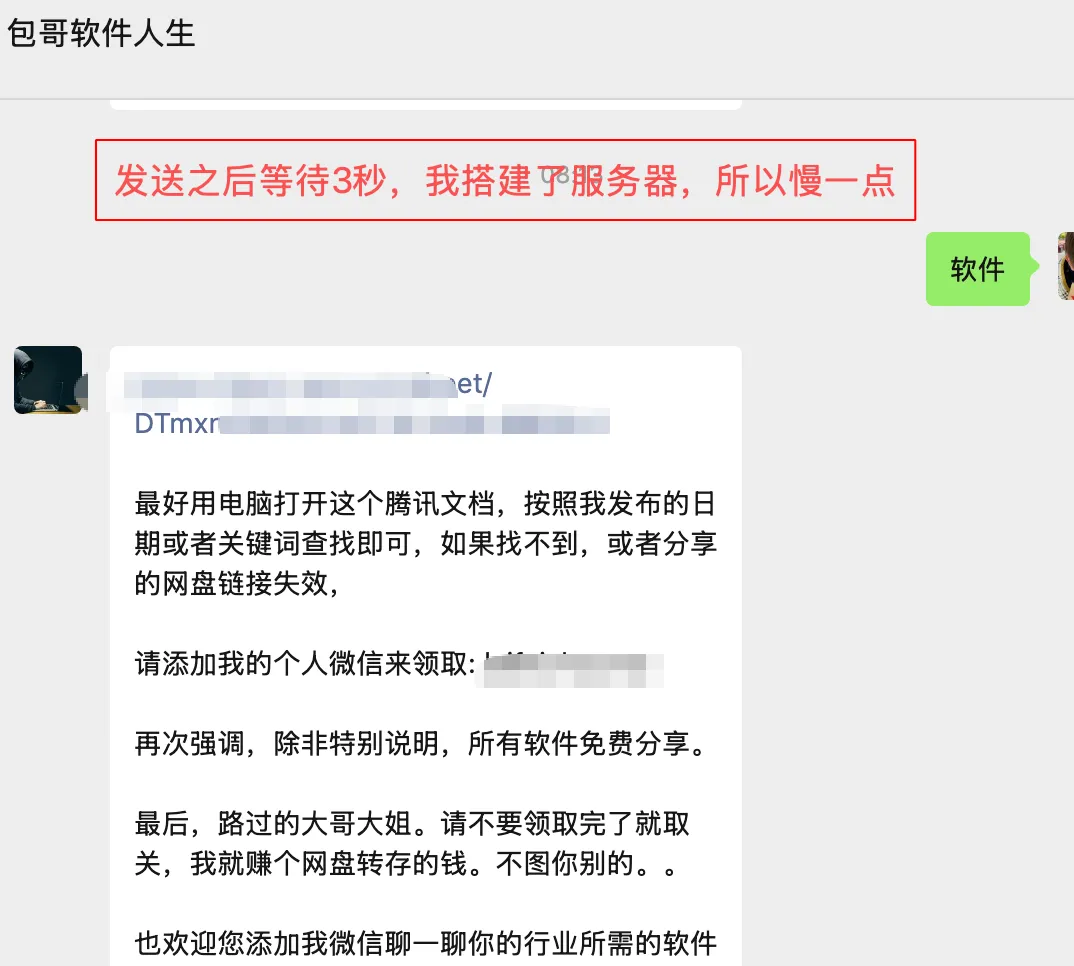
老规矩,来公众号后台回复 软件 来获取豆包图片去水印下载器插件
聊几句
包子哥平时用豆包生成文章封面图和配图,之前每次都要下载带水印的图片,然后再用其他工具去水印,麻烦得要命。后来发现了这个插件,装上之后直接下载就是干净的原图,批量下载也没问题,效率直接翻倍!特别推荐给经常用豆包生成图片的小伙伴,这个插件真的是必装的!
你们平时用什么AI工具生成图片?有没有被水印困扰过?评论区聊聊!今天就聊到这,拜里个拜拜拜~
最后,大哥大姐们。千万别领取之后就取关了。小弟就是赚个网盘转存的小钱