 夜雨聆风
夜雨聆风


必看!装软件/玩游戏缺少dll文件、VC++运行库解决方案,包有用

点击上方蓝字关注“新视力工控电脑”
分享更多实用电脑知识干货
避坑!电脑装软件/玩游戏必看:VC++运行库
说难不难,装错是真能搞心态!
小伙伴们,小新又来了!这次分享的是:
被一个“不起眼”的东西搞疯——VC++运行库。
说真的,这玩意儿就像电脑的“隐形地基”,
平时你看不见、摸不着,但只要少了它、装错它,
轻则软件打不开、游戏闪退,重则电脑报错、甚至蓝屏重启。
– 花几小时下完3A大作,点击启动,弹出:
“找不到msvcp140.dll”
“vcruntime140.dll缺失”,
直接给你浇一盆冷水;

– 装PS、PR、AE这些设计软件,进度条走到一半卡住,提示“缺少VC++运行库,安装失败”。
今天小新带大家一起了解它到底是什么、为什么必须装、怎么装才不踩坑,全部分享给你们,小白也能一看就会,再也不用被“.dll缺失”折磨。

一、VC++运行库,到底是个啥?
更通俗一点说:程序员开发软件、游戏时,不会把所有功能都写死在程序里(那样程序会变得特别大)。
而是会“借用”VC++运行库里的现成功能,比如处理图片、计算数据、显示界面这些基础操作,都能直接调用运行库的资源,既省时间,又能让程序更小巧。
所以,VC++运行库不是“多余软件”,而是Windows系统的“必备组件”,尤其是这些场景,缺一不可:
1. 玩游戏:不管是3A大作(比如赛博朋克2077、黑神话),还是普通单机游戏,90%以上都依赖VC++运行库,跟电脑配置高低没关系。
2. 装设计/办公软件:PS、PR、AE、CAD,还有一些专业的编程软件、数据分析软件,必须依赖VC++运行库才能安装和运行;
3. 新电脑/重装系统后:刚装的纯净系统,默认只带最基础的运行库,提前装全运行库,能避免很多麻烦
4. 电脑报错修复:如果电脑频繁弹出“缺失xxx.dll”的提示,大概率就是缺少对应的VC++运行库,装对版本就能解决,不用花钱找师傅修。
小案例:我有一个朋友装游戏,下完点击启动,就弹出“msvcr120.dll缺失”,开始以为是游戏安装包有问题,重新下了3次,还是不行,折腾了一上午,最后才发现,就是没装VC++ 2013版本的运行库。

二、重点避坑:这些VC++运行库的误区,90%的人都踩过
很多人不是不装运行库,而是装错了、装漏了,反而给电脑添乱。这4个最常见的误区,记牢,能少走很多弯路。
误区1:“装一个最新版本,就够所有软件用了”
这是最常见的错误!很多人觉得“新的比旧的好”,只装最新的VC++ 2022版本,结果发现,旧软件、旧游戏还是打不开。
原因很简单:不同年代的软件、游戏,依赖的运行库版本不一样——比如2010年的旧软件,可能只认VC++ 2008版本;
2018年的游戏,可能需要VC++ 2015版本;

而新出的软件,才需要VC++ 2022版本。它们之间不能互相替代,少一个版本,对应的软件就可能出问题。
小新建议:不用纠结版本,直接装“全版本合集”,从2005到2022版本都装上,一次性解决所有问题,还不占多少内存(全装完也就100多MB)。
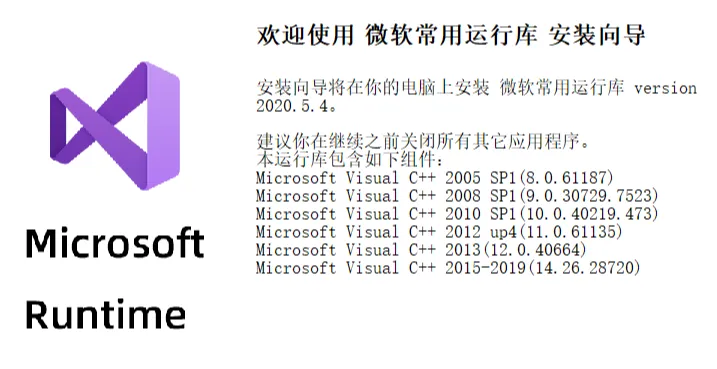
误区2:“64位电脑,只装64位运行库”
现在大部分电脑都是64位系统,但很多人不知道,就算是64位电脑,也需要装32位的VC++运行库!
因为很多软件(比如一些旧版办公软件、部分单机游戏),虽然你用的是64位系统,但软件本身是32位的,它们只能依赖32位的运行库才能运行。只装64位的,这些32位软件还是会报错,提示“缺失.dll文件”。
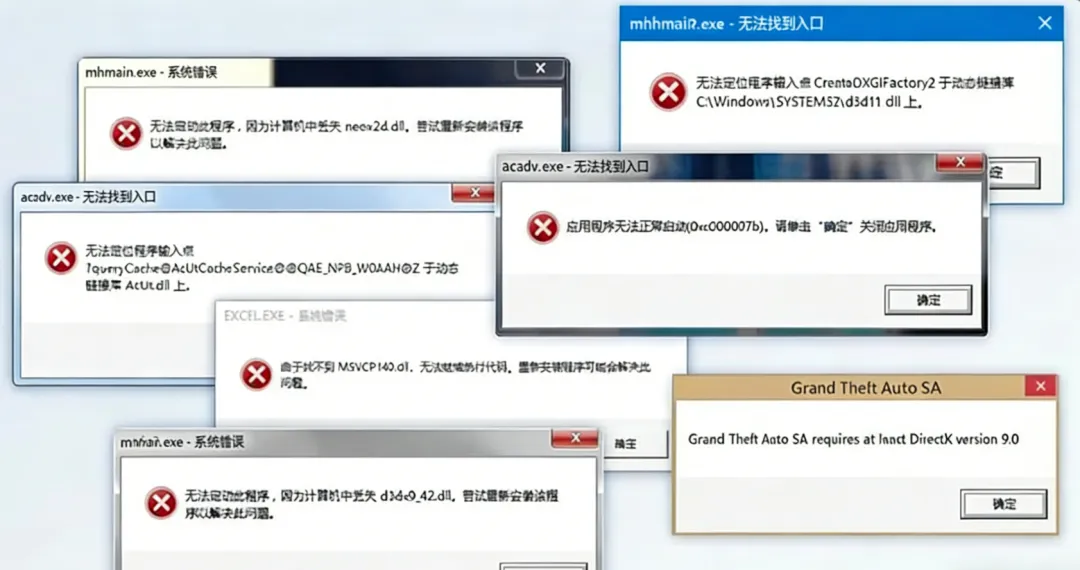
小新提醒:64位电脑,一定要同时装“32位(x86)”和“64位(x64)”的运行库,两者不冲突,反而能覆盖所有软件的需求。
误区3:“装完运行库,就万事大吉了”
有些小伙伴装完运行库,软件还是打不开,就以为是运行库没用,其实是忽略了两个关键步骤:
1. 装完要重启电脑:运行库需要注册到系统里,不重启,系统识别不到,等于白装;
2. 避免版本冲突:如果之前装过旧版本,再装新版本时,不要卸载旧版本(除非提示“已安装更高版本”),不同版本可以共存,卸载旧版本,可能导致依赖旧版本的软件报错。

误区4:“随便从网上找个运行库就装”
很多人图方便,在网上随便搜“VC++运行库”,下载那些不知名的安装包。
结果装完运行库,电脑反而多了一堆捆绑软件、弹窗广告,甚至中病毒。
小新建议:只从两个地方下载,绝对安全:
① 微软官方网站(推荐);
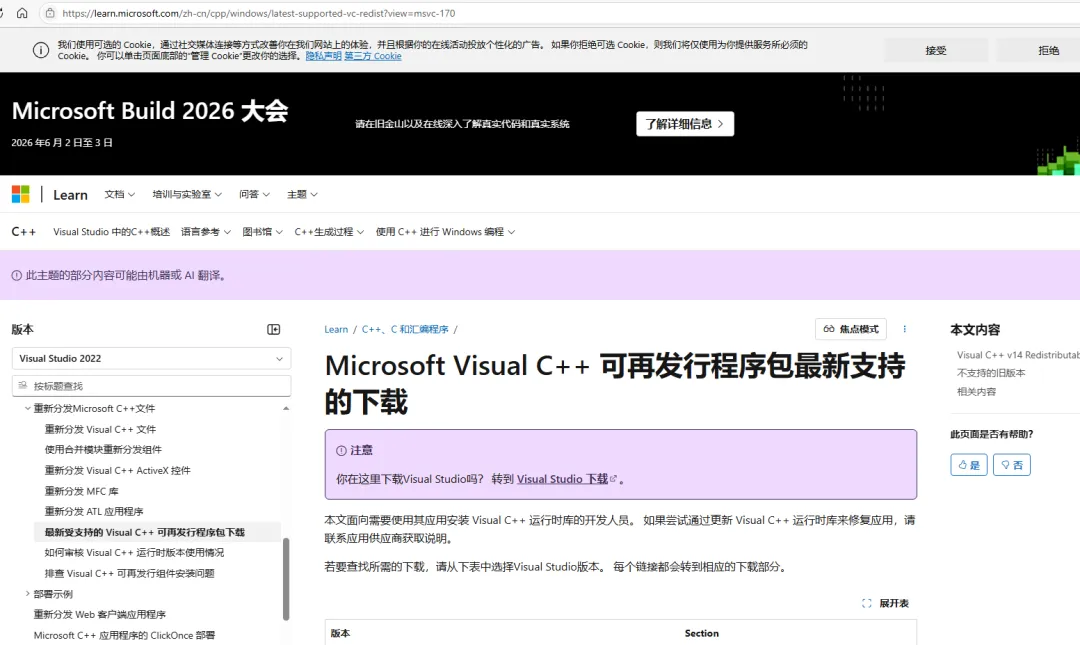
官方网站:
https://learn.microsoft.com/zh-cn/cpp/windows/latest-supported-vc-redist② 口碑好的开源工具(比如GitHub上的VC Redist合集),
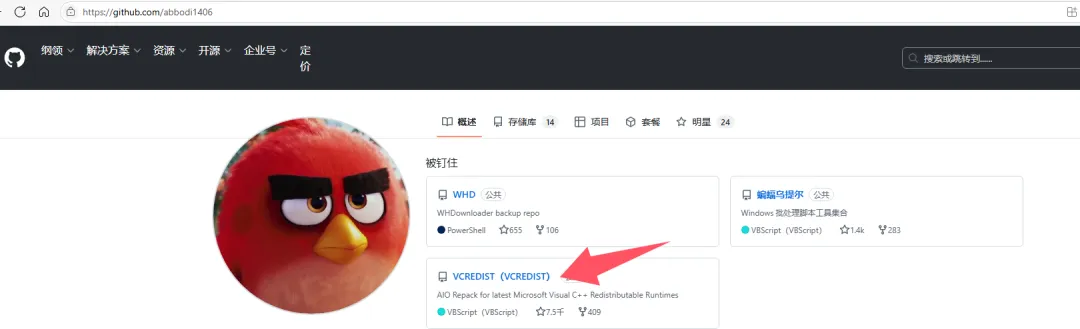
官方网站:
https://github.com/abbodi1406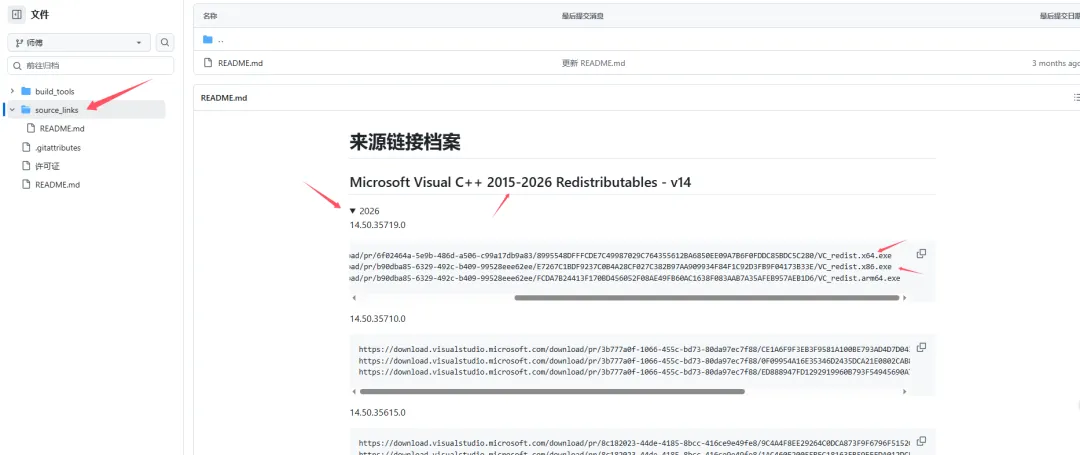
别碰那些“一键安装”“破解版”的运行库,除非在可信度极高的正规网站下载除外。
三、VC++运行库,正确安装步骤(全程手把手)
结合小新的经验,给大家两种安装方法,首选“全版本合集”;可以选“按需安装”,按需选择。
方法一:全版本合集安装(首选,一键搞定)
这种方法最适合小白,不用分辨版本,不用一个个下载,一次性装全所有常用版本,以后装任何软件、玩任何游戏,都不用再操心运行库的问题。
操作步骤(超简单):
1. 下载全版本合集:优先选微软官方推荐的MSVBCRT AIO,或者GitHub上的VC Redist AIO合集(搜名字就能找到),注意下载最新版,支持Win10、Win11,也兼容Win7(Win7需要额外装补丁,后面会说);

2. 右键“以管理员身份运行”:这一步很重要!如果不以管理员身份运行,可能会安装失败,提示“权限不足”;
3. 一键安装:打开后,默认会勾选所有版本(2005-2022,32位和64位),不用修改,直接点击“安装”,然后等待进度条走完(全程5-10分钟,不用管);
4. 重启电脑:安装完成后,会提示你重启,一定要重启,否则运行库不生效;
5. 验证是否安装成功:重启后,打开“控制面板→程序和功能”,能看到所有已安装的VC++运行库,就说明安装成功了。
小新提醒:安装过程中,如果提示“已安装更高版本”,直接点“关闭”就行,不用重复安装,系统会自动保留最新版本,兼容旧版本需求。
方法二:按需安装(高手专用,精准高效)
如果你的电脑内存比较小,或者知道自己需要装哪个版本(比如软件报错提示“缺少msvcp140.dll”,对应VC++ 2015版本)
操作步骤:
1. 确定所需版本:根据软件报错提示,对应找到版本(比如msvcr120.dll对应2013版、vcruntime140.dll对应2015版),不确定的话,看下面的对应表;
2. 下载对应版本:打开微软官方下载页面,找到对应版本(比如VC++ 2015-2022),根据系统位数,下载32位(x86)和64位(x64)两个安装包;
3. 依次安装:先装32位,再装64位,安装过程和方法一一样,勾选许可条款,点击安装,等待完成;
4. 重启电脑,验证安装成功。
常用.dll文件与VC++版本对应表(收藏备用)
不用死记硬背,收藏这张表,以后报错直接对照找版本
|
|
|
|
msvcr100.dll |
VC++ 2010版本 |
|
msvcr120.dll |
VC++ 2013版本 |
|
msvcp140.dll、vcruntime140.dll |
VC++ 2015-2022版本 (这两个版本兼容,装2022版即可) |
|
mfc120u.dll |
VC++ 2013版本 |
|
vcruntime140_1.dll |
VC++ 2019-2022版本 |
|
|
|
|
|
|
|
|
|
|
|
|
问题1:安装时提示“错误0x80070666”(已安装更高版本)
解决方法:
这是最常见的问题,说明你之前已经装过更高版本的运行库,不用管,直接点“关闭”,不用卸载高版本,高版本会兼容低版本的需求;
如果确实需要装低版本,先在“程序和功能”里卸载高版本,再装低版本,装完再重新装高版本即可。
问题2:装完运行库,软件还是报错“缺失.dll文件”
解决方法:
① 检查是否同时装了32位和64位(64位电脑必须都装);
② 重启电脑,确保运行库生效;
③ 用DirectX修复工具,修复一下系统组件,很多时候是.dll文件没注册成功;
④ 重新下载运行库,可能是之前的安装包损坏了。
问题3:Win7系统安装失败,提示“缺少系统更新”
解决方法:
Win7系统默认缺少Universal CRT(通用C运行时),需要先安装KB3118401更新包,再安装VC++运行库,否则会安装失败;
如果找不到这个更新包,直接下载全版本合集,很多合集会自动检测并安装所需补丁。
问题4:安装时进度条卡住,或者无提示闪退
解决方法:
① 右键“以管理员身份运行”安装包;
② 关闭安全软件(有些安全软件会拦截运行库安装);
③ 清理之前的运行库残留(用合集里的卸载工具,一键清理),再重新安装;
④ 检查安装包是否完整,重新下载。
问题5:卸载运行库后,电脑报错、软件打不开
解决方法:
很多软件依赖运行库,卸载后会导致软件无法运行,尽量不要卸载运行库;
如果误卸载了,重新安装对应版本,重启电脑即可恢复;
如果不知道卸载了哪个版本,直接装全版本合集,就能解决。
如果操作过程中遇到问题,或者不知道自己的电脑该装哪个版本,评论区留言,看到就会回复。
以上就是本文分享的全部内容,希望能帮到你。
END

互动话题
你有没有被VC++运行库坑过?比如装错版本、报错闪退,评论区分享一下你的踩坑经历,让大家避避坑!
 新视力工控电脑
10个内容

点分享

点收藏

点点赞

点在看

点击上方蓝字关注“新视力工控电脑”
分享更多实用电脑知识干货