夜雨聆风
夜雨聆风


手把手教你openclaw接入飞书

先来看看具体的操作
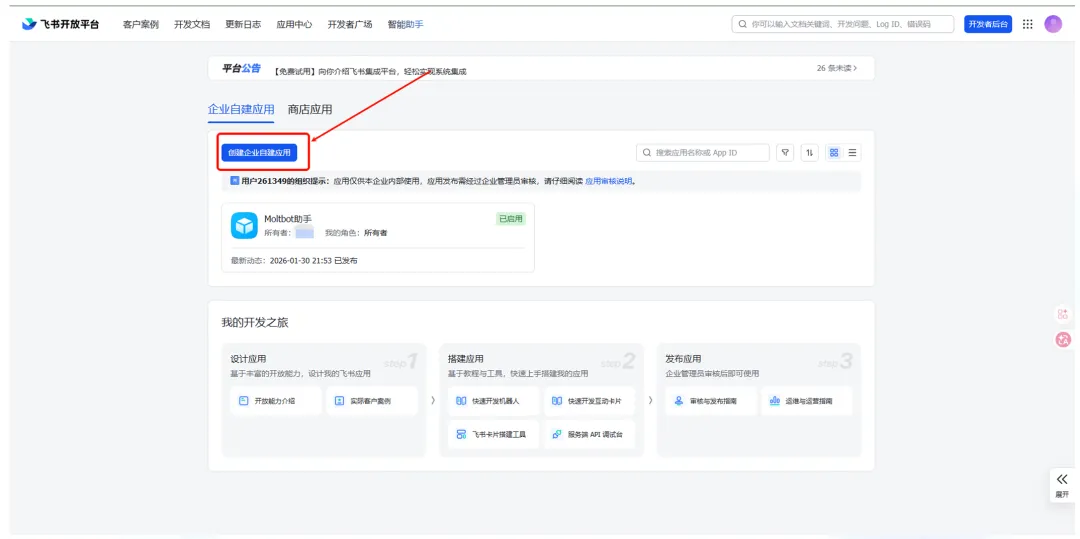
打开飞书开发者平台 https://open.feishu.cn/?lang=zh-CN ,并登录

登录后,点击 “创建企业自建应用”
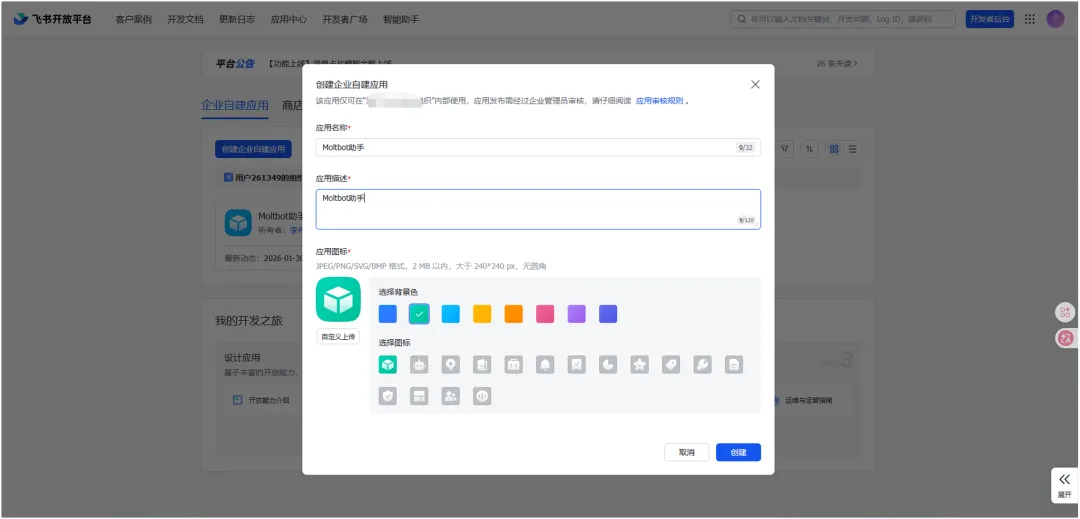
填写 应用名称、应用描述、应用图标等基本信息
添加机器人能力:在应用管理页左侧导航栏,找到并点击 “添加应用能力”,在弹出的列表中选择 “机器人”, 点击 “添加”
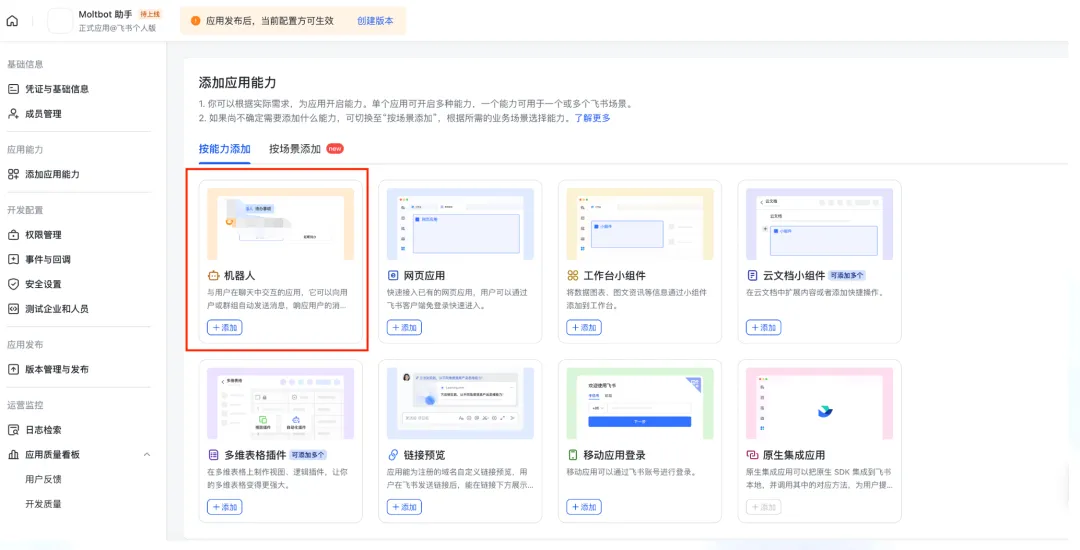
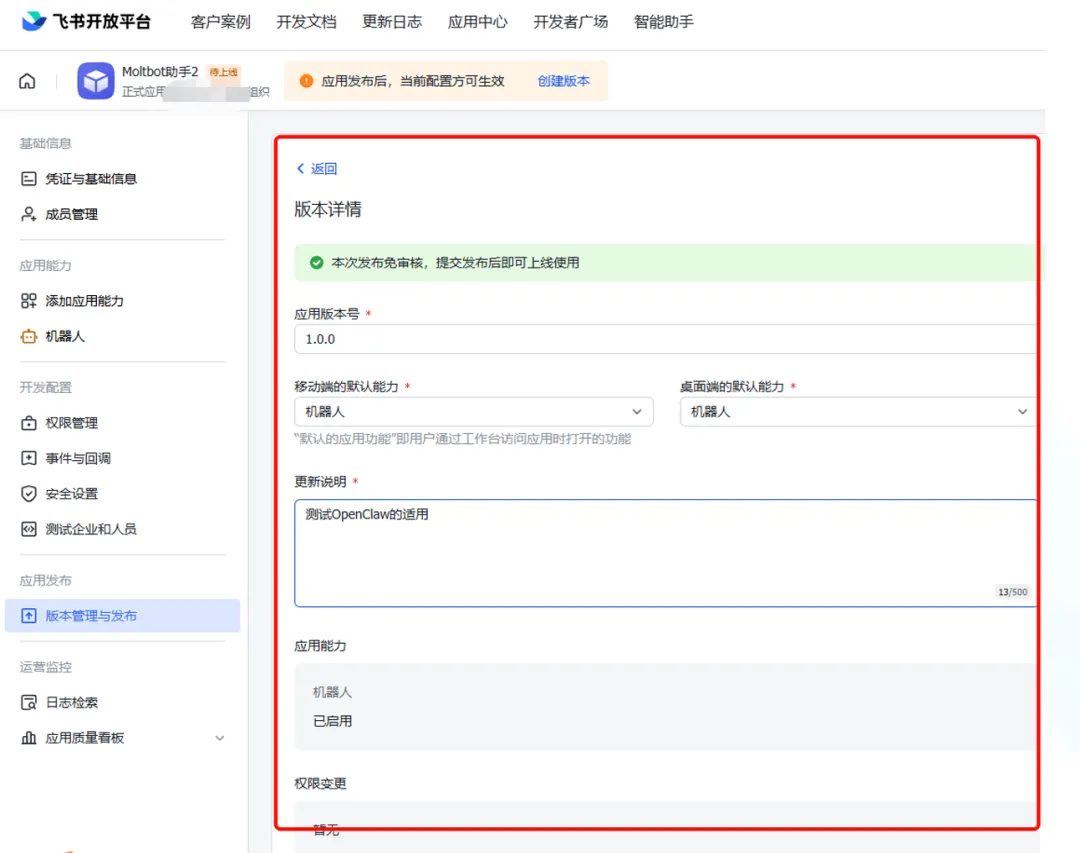
点击上方的创建版本并发布

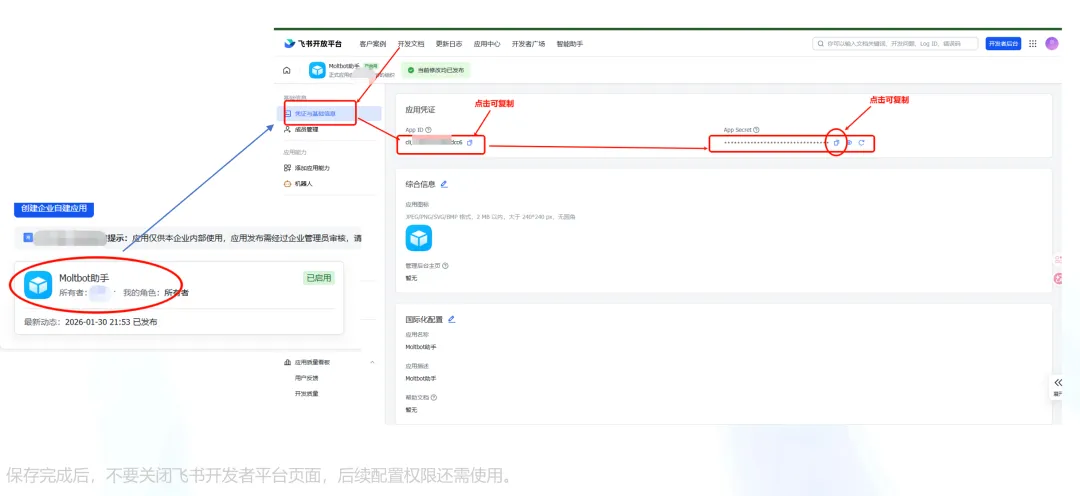
点击助手,进入助手详细信息页,获取飞书应用凭证(获取App ID和 App Secret )
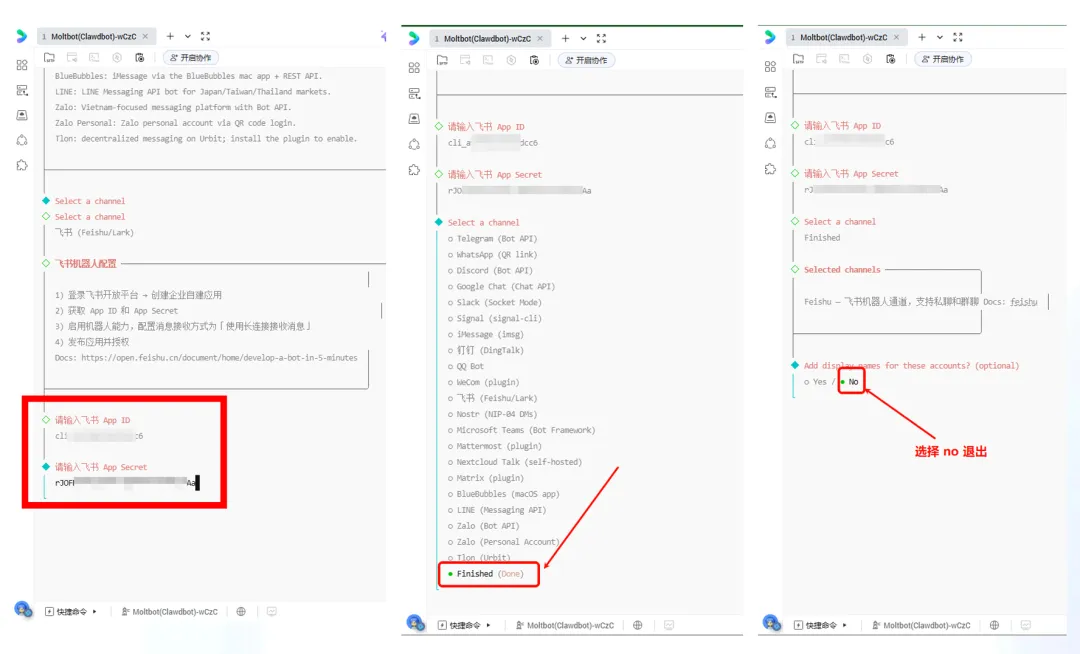
添加飞书channel配置,选择 “Yes”以及“飞书”
clawdbot channels add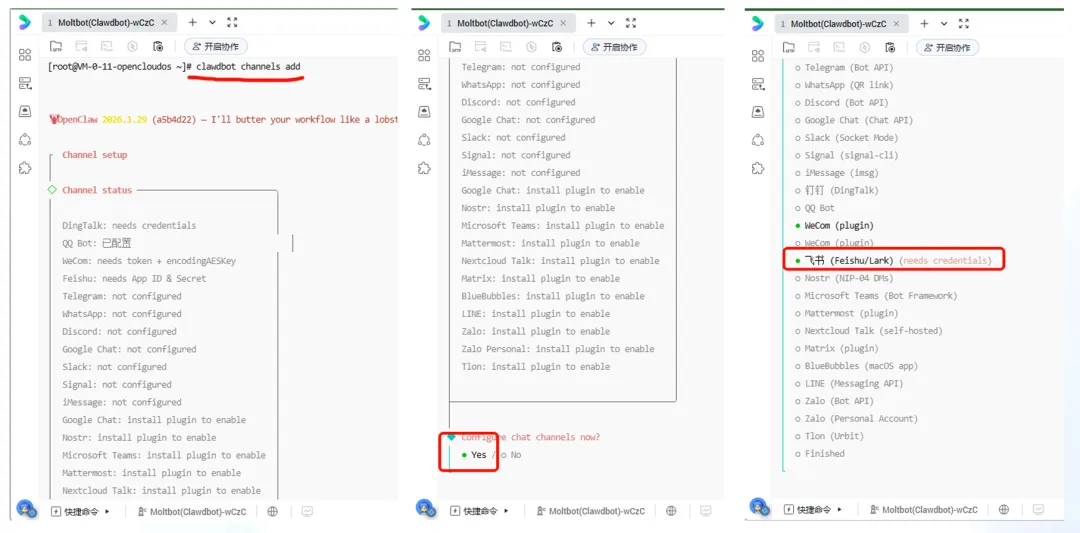
输入飞书 AppID和App Secret,回车,然后Finish介绍,不显示name
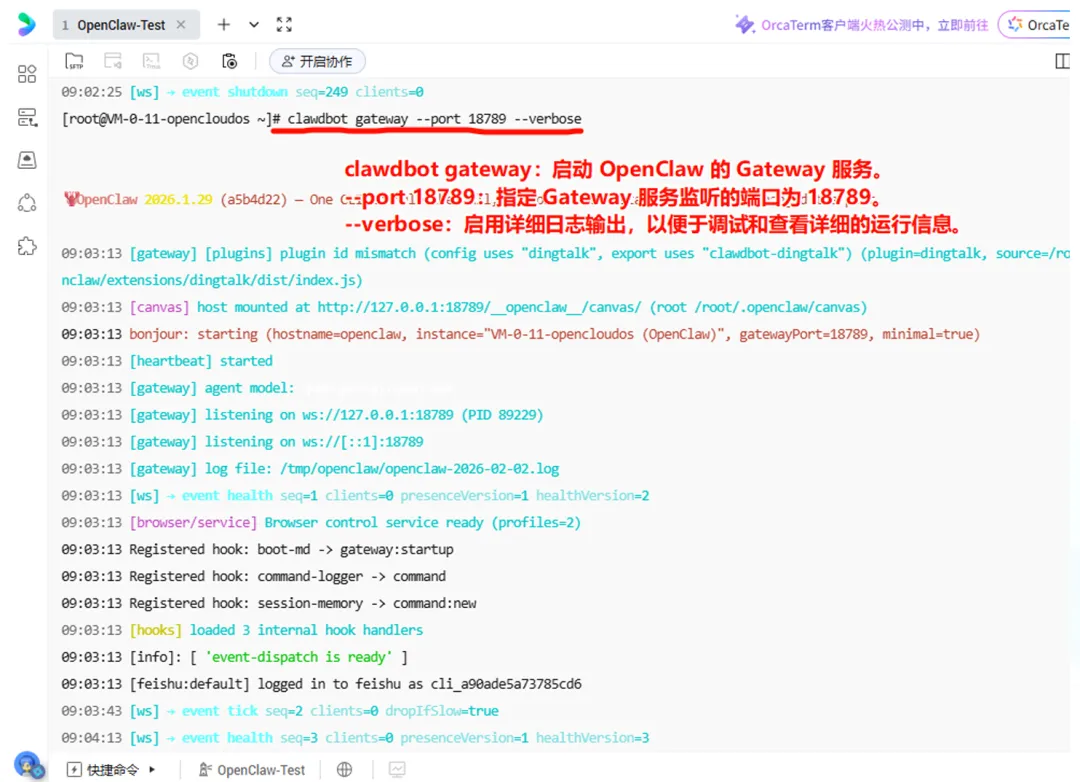
设置 服务 端口号
clawdbot gateway --port 18789 –verbose#clawdbot gateway:启动 OpenClaw 的 Gateway 服务。#--port 18789:指定 Gateway 服务监听的端口为 18789。#--verbose:启用详细日志输出,以便于调试和查看详细的运行信息。

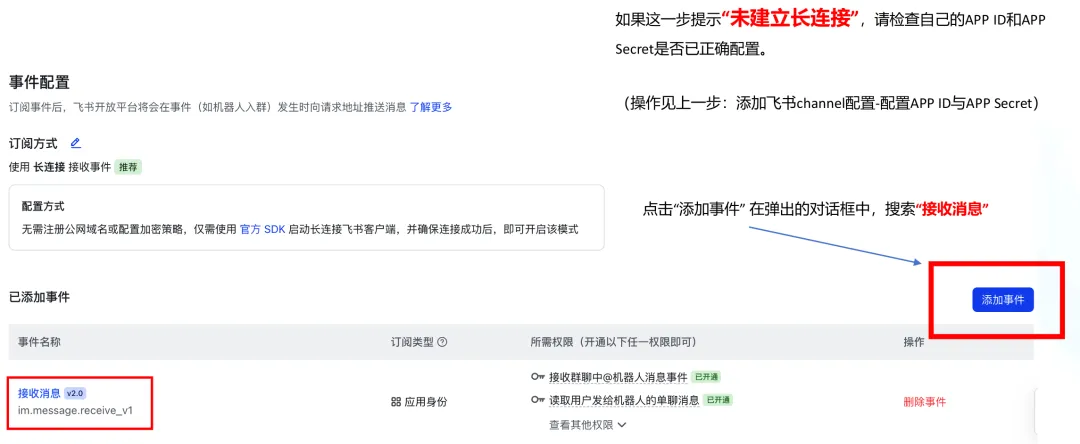
飞书机器人配置1 (事件配置)
事件配置:在页面中选择 “长连接”,点击 “保存”;
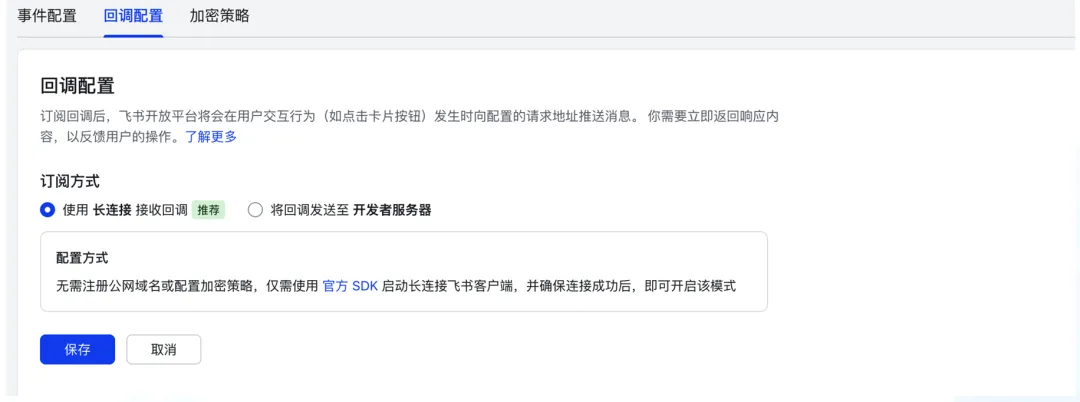
飞书机器人配置2(回调配置)
回调配置:订阅方式选择 “使用长连接”,无需填写其他地址,配置自动生效。
飞书机器人配置3(权限管理)
复制以下 JSON 代码,粘贴到导入窗口的输入框中,点击 “导入” 按钮,等待权限导入完成:
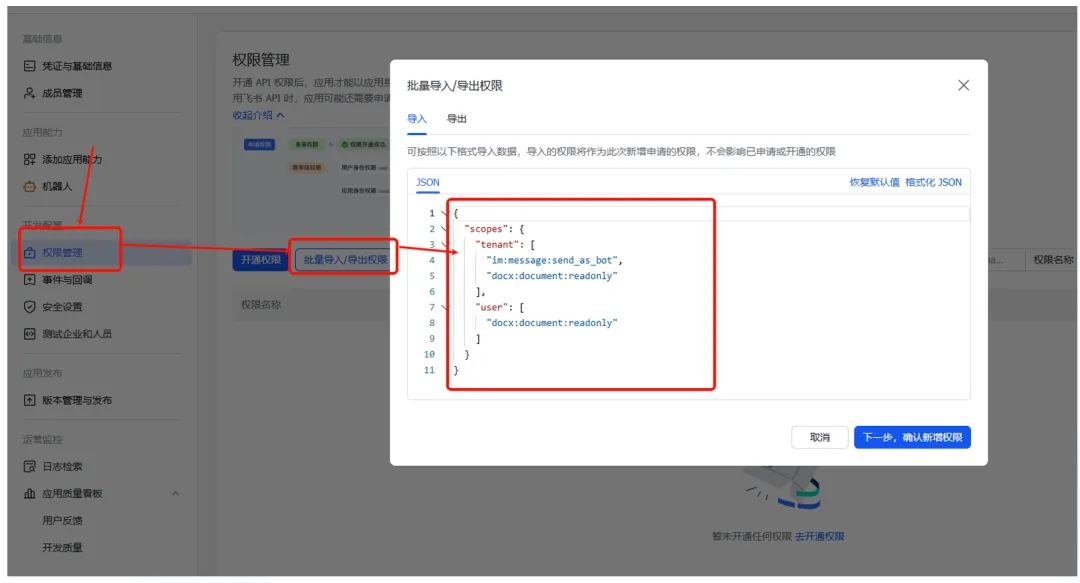
{"scopes": {"tenant": ["contact:user.base:readonly","im:chat","im:chat:read","im:chat:update","im:message","im:message.group_at_msg:readonly","im:message.p2p_msg:readonly","im:message:send_as_bot","im:resource"],"user": []}}
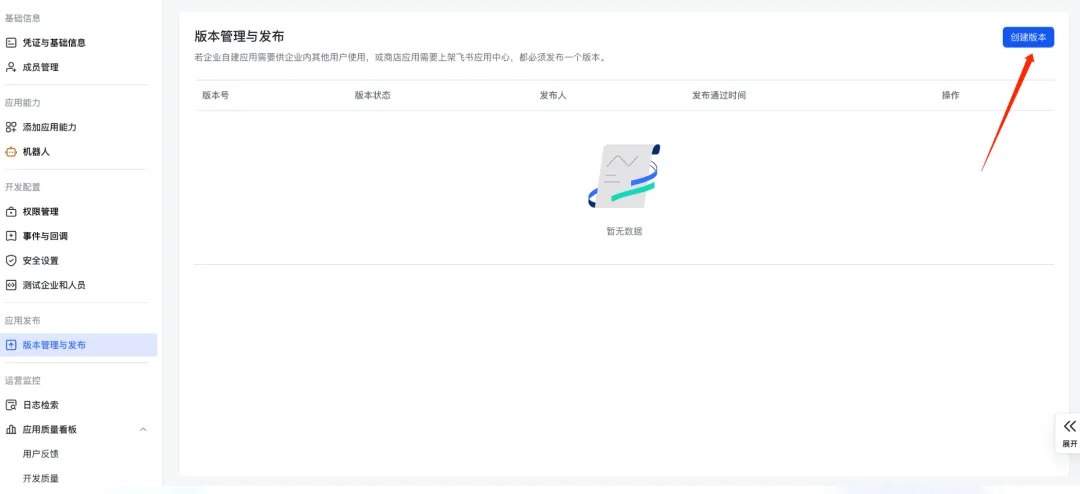
飞书机器人配置4(发布应用)
在飞书应用管理页,左侧导航栏找到 “版本管理与发布” 栏目,点击进入,点击右上角的新建版本;
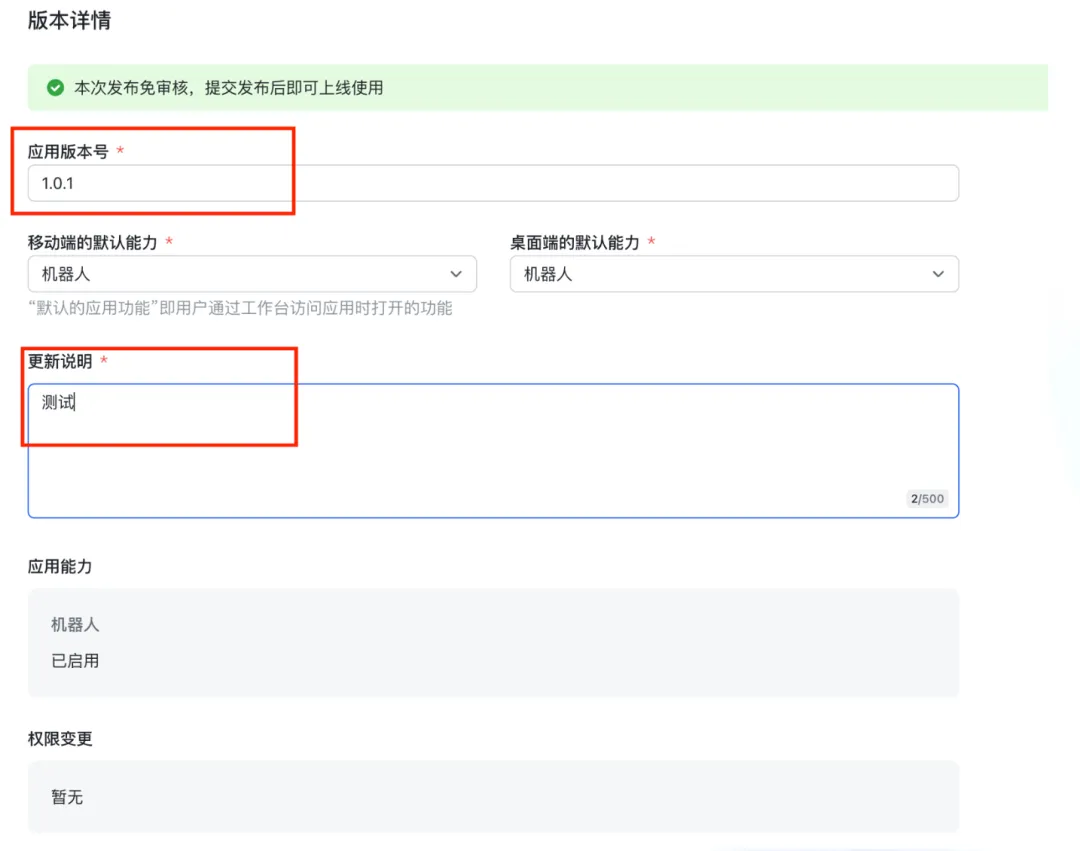
填写版本信息,保存发布
服务器 终端中 启动网关
clawdbot gateway1.打开手机或电脑端飞书 APP,登录与飞书开发者平台相同的账号;
2. 在飞书首页,找到 “工作台” 入口,点击进入,在工作台列表中找到已发布的 OpenClaw应用(如 “OpenClaw助手”),点击进入;
3. 系统将自动启动私聊窗口,发送任意消息(如 “你好”“查询今日日程”);
4. 验证结果:如果收到 OpenClaw的回复,即为飞书接入成功



好了今天的分享到这里,如果本教程对你有用的话,希望多多分享转发。
点赞、关注是小编持续更新的动力