 夜雨聆风
夜雨聆风


Word朝夕一问~设置多级列表

Photo by 2H Media on Unsplash
一、内置多级列表的设置
1 先给文本分好大纲级别 1 级和 2 级(设置请戳Word朝夕一问~设置大纲级别)
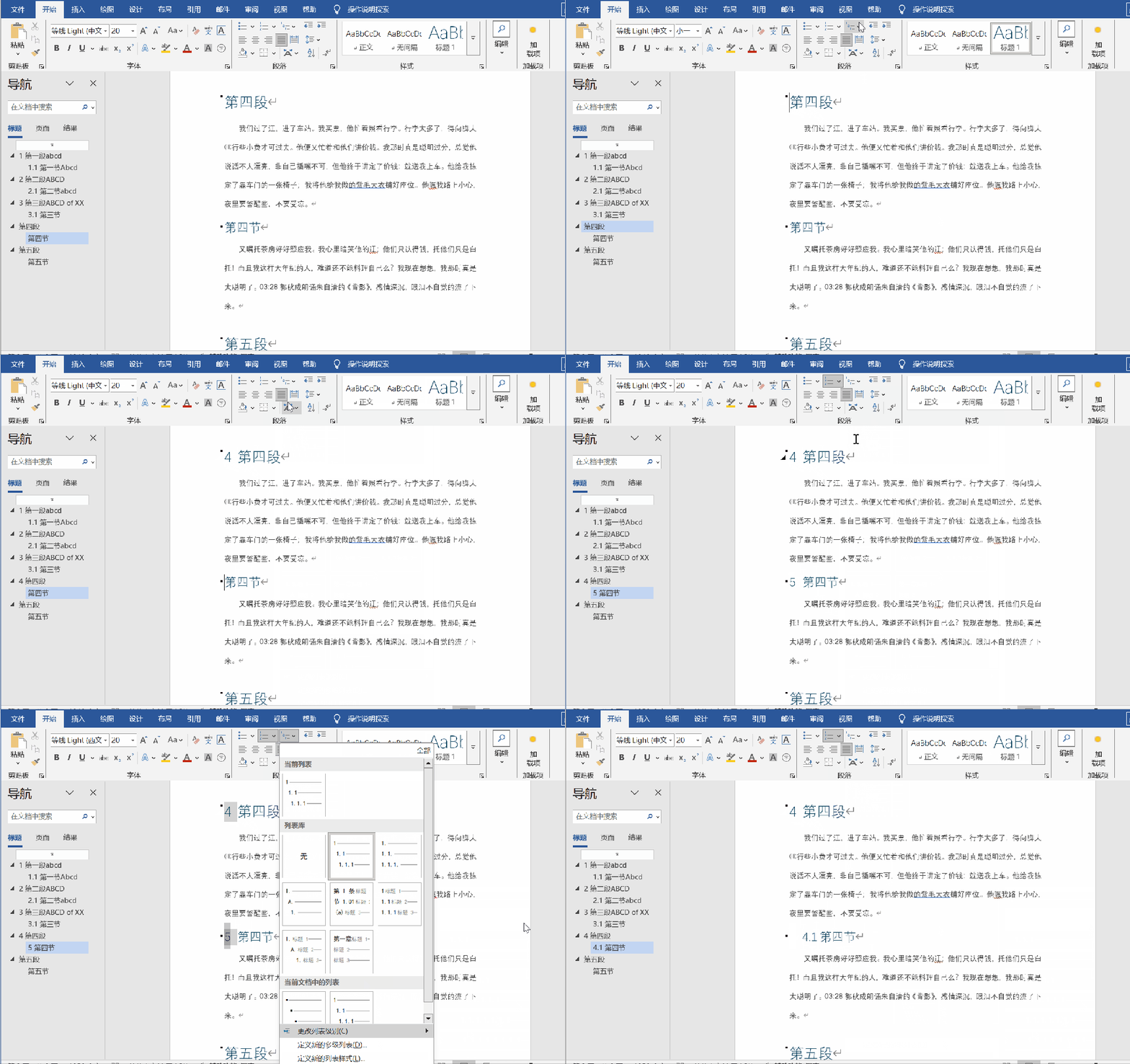
2 选中要设置的标题,打开【多级列表】的下拉菜单,选择列表库第 2 个样式,点击设置 1 级标题:第四段(1 这个样式)
3 再挪到文档内的 2 级标题处:第四节,同第1步设置(此时仍为 1 级标题),需要更改列表级别为 2 级(1.1 这个样式),这样就调整为2级列表的样式了。
二、定义新的多级列表
首先了解下设置窗口:包含:列表级别,预览区,编号格式,字体,编号样式,编号位置,文本位置等
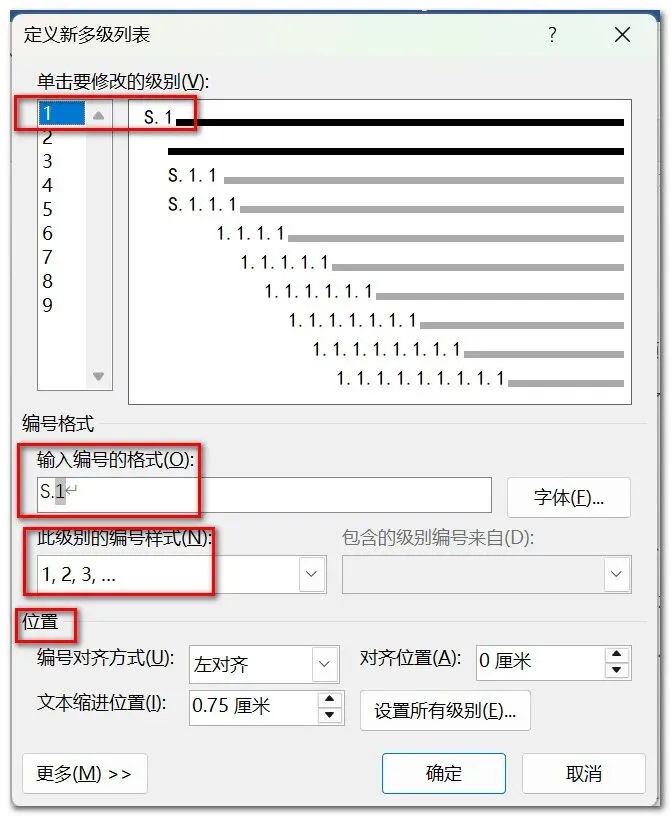
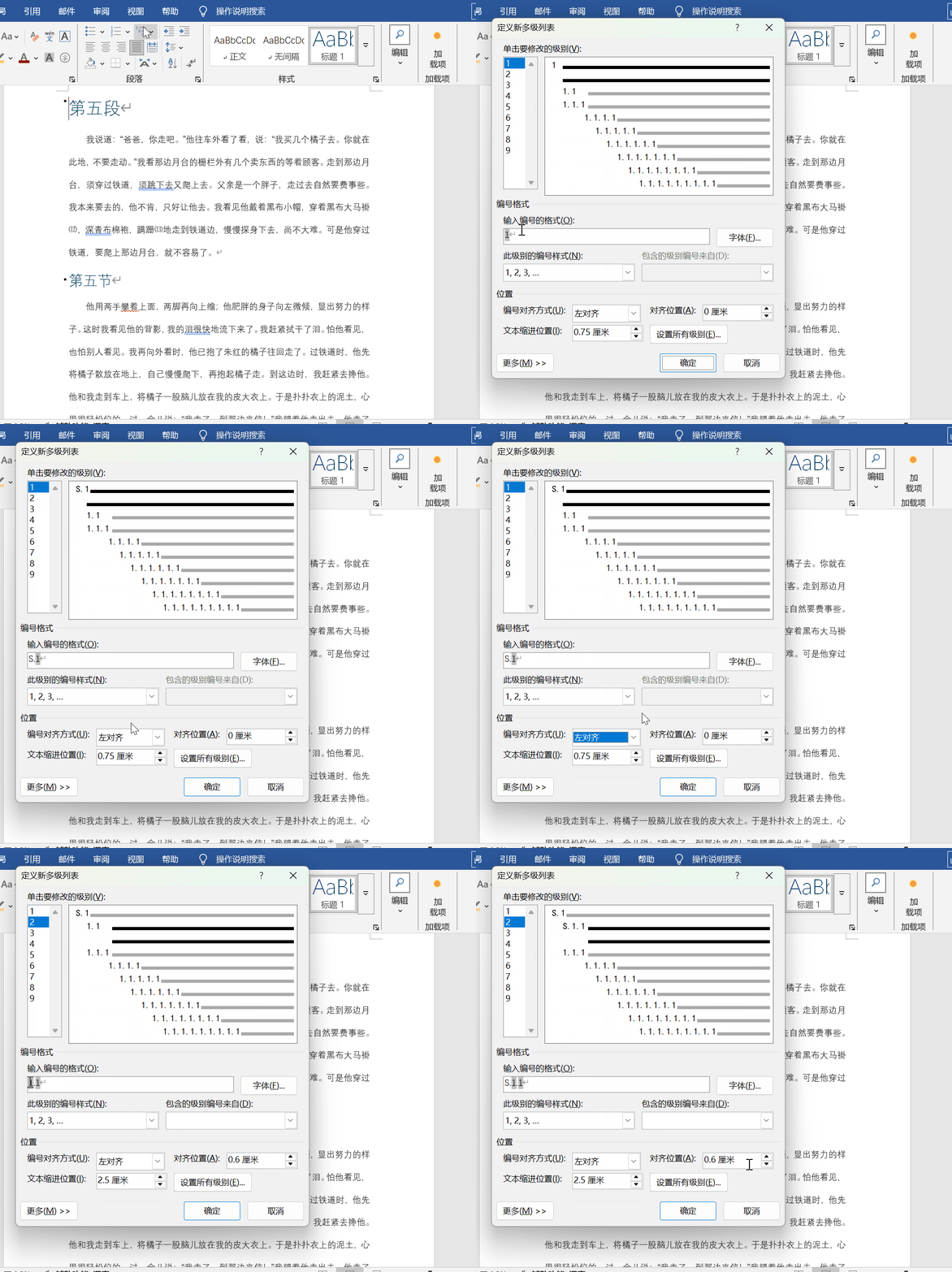
1 选中要设置的级别1,输入编号的格式(此处输入了S,其他为自动编号),可继续按需设置编号样式,编号对齐位置(左中右),编号对齐位置(单位厘米),以及文本的对齐位置(单位厘米)等。
2 同理,设置级别2。
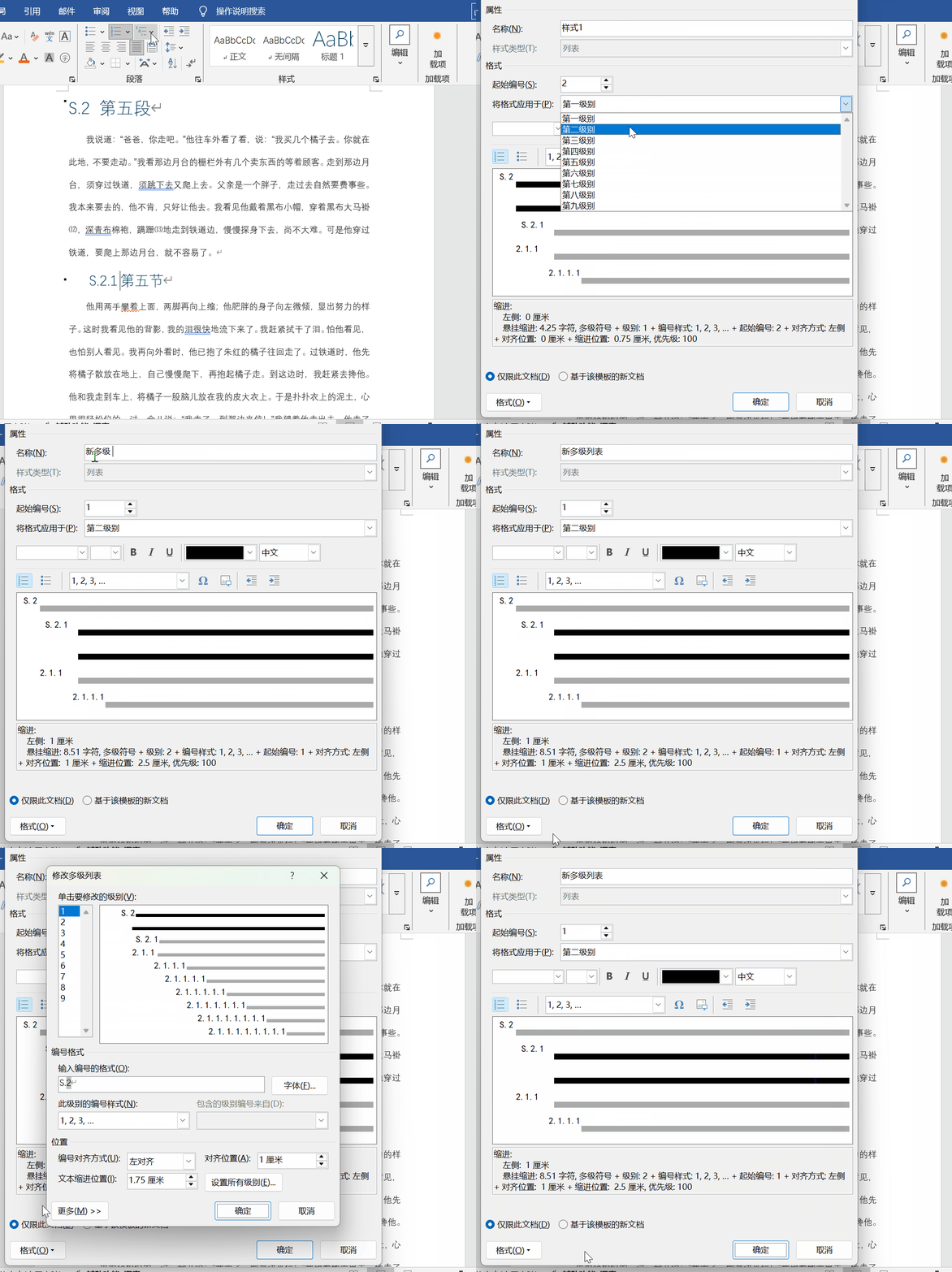
同样的,还可以定义新的列表样式(类似段落样式的设置),如下图
往期贴图文章