 夜雨聆风
夜雨聆风


想在苹果设备轻松下载应用却不会?打开这篇指南,一键掌握下载诀窍!
阅读本文前,请您先点击上面的蓝色字体,再点击“关注”,这样您就可以继续免费收到各种相关的攻略内容了。每天都有分享,完全是免费,如有问题可留言,我会为您提供专业的解答与服务。
苹果怎么下载应用
→(以下含详细步骤,建议看完)←
想在苹果设备上下载应用 其实特别简单 不管是手机还是平板 步骤都差不多 先说说最基础的方法 就是通过App Store来下载 这是苹果官方提供的应用商店 里面啥应用都有 安全又靠谱 首先 你得找到设备上的App Store图标 它通常是个蓝色背景 中间有个白色字母A的图标 在主屏幕上就能看到 点一下就能打开
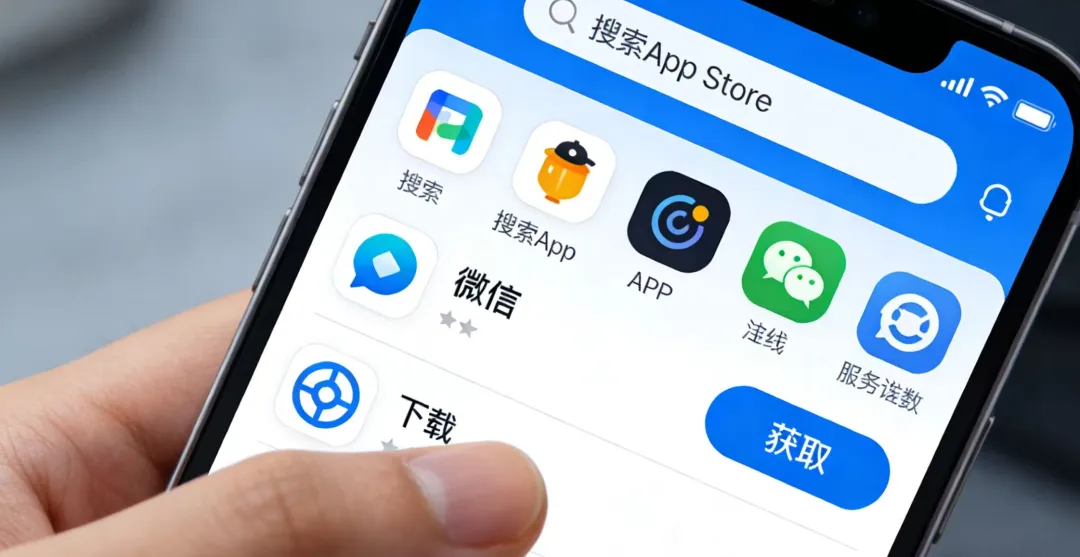
打开App Store后 你会看到底部有几个选项卡 最常用的是‘搜索’和‘推荐’ 要是你知道想下载的应用名字 直接点底部的‘搜索’ 然后在顶部搜索框里输入应用名称 比如‘微信’或者‘抖音’ 输入完点键盘上的‘搜索’键 就能看到结果了 要是不知道具体名字 想随便看看 就点‘推荐’或者‘游戏’ ‘应用’这些分类 里面会推荐很多热门应用 挑你感兴趣的点进去就行
找到想下载的应用后 会看到应用详情页 上面有应用的图标 名字 评分 介绍 还有下载按钮 要是应用是免费的 下载按钮会显示‘获取’ 要是付费的 会显示价格 比如‘¥6.00’ 点‘获取’或者价格按钮后 系统会让你输入Apple ID密码 或者用指纹 面容识别验证身份 验证通过后 应用就开始下载了 下载过程中 应用图标会变灰 下面有个进度条 等进度条走完 应用就下载好了 自动安装到主屏幕上
有时候 可能会遇到下载慢或者下载失败的情况 这可能是网络问题 可以试着切换网络 比如从Wi-Fi换成4G/5G 或者反过来 要是网络没问题 就检查一下设备存储空间够不够 不够的话得删点不用的东西腾空间 还有 App Store有时候会卡 可以关掉重新打开 或者重启设备试试
除了直接下载 还能通过其他方式安装应用 比如用iTunes在电脑上下载 再同步到设备 不过这种方法现在用得少了 因为直接在设备上操作更方便 要是想用iTunes 得先在电脑上装好iTunes软件 然后用数据线把设备连到电脑上 打开iTunes 点左上角的设备图标 选‘应用’ 在右侧列表里找到想安装的应用 点‘安装’ 最后点右下角的‘同步’ 应用就会传到设备上了
还有一种情况 就是有些应用在国内App Store找不到 可能是因为地区限制 这时候可以换个Apple ID地区 或者用其他方法下载 不过得注意安全 别随便用非官方渠道的应用 可能会带病毒或者泄露信息 最稳妥的办法还是用官方App Store 或者找靠谱的第三方应用商店 比如爱思助手这些 不过得从正规渠道下载这些工具
下载完应用后 想用的话还得打开它 在主屏幕上找到应用图标 点一下就能启动 要是第一次用 可能需要同意一些权限请求 比如访问相册 定位这些 按需选择就行 用了一段时间后 要是觉得应用不好用 或者占空间 可以长按应用图标 等图标抖动后点左上角的‘x’ 就能删除应用了 删除后 应用里的数据也会被清掉 想再用的话得重新下载
总结一下 下载应用主要就是通过App Store 搜索或者浏览找到应用 点下载 验证身份 等安装完成 遇到问题就检查网络 存储空间 或者重启设备 其他方法像iTunes同步或者第三方工具 适合特殊情况 但得注意安全 按照这些步骤操作 基本都能顺利下载到想要的应用 享受苹果设备带来的便利啦
声明:本文内容来源于网络及AI辅助生成,旨在分享与交流,不代表本平台观点。我们尊重原创,若涉及版权问题,请及时联系我们,我们将第一时间核实并处理,确保不侵犯任何合法权益。未经授权,请勿转载,违者将追究法律责任。
一一一一一一一一一一一一一一一一一一一一一一一一一一一一一一一一点赞一转发