 夜雨聆风
夜雨聆风


别跟Word死磕了!Markdown让排版变简单,一看就会
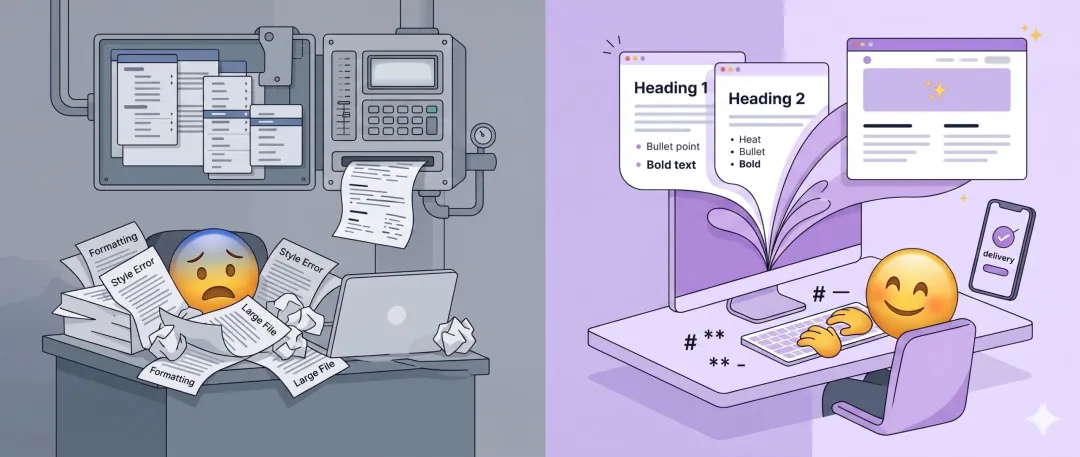
👋 Word排版太痛苦?用Markdown,3步搞定!
🔥 先看这个:你敲的 vs 你看到的
打个最接地气的比方
用 Word 排版 = 吃碗面,要和面、擀面、煮面、调汤……步骤多到头晕
用 Markdown 排版 = 点外卖,备注”加辣、多葱”就行!快递小哥直接把面送到你桌上 ✨
📱 你敲的键盘 vs 实际看到的样子
|
|
|
|---|---|
# 我的大标题 |
我的大标题 |
## 我的小标题 |
我的小标题 |
**我是加粗** |
我是加粗 |
*我是斜体* |
我是斜体 |
- 我是列表项 |
|
> 我是引用 |
|
`我是代码` |
我是代码 |
👆 左边是你写的,右边是别人看到的 —— 就这么简单!
⚠️ 找不到这些符号? 键盘左上角、Esc 键下面那个键(和 ~ 同一个键)就是反引号 “ ,按一下就出来啦!
🤔 那我为啥要多敲几个符号?
|
|
|
|
|---|---|---|
|
|
|
**文字** = 1步 |
|
|
|
# 文字 = 1步 |
|
|
|
- 文字 = 1步 |
结论:Markdown 就是为了 —— 快!
🍜 再看一个完整例子
你写的源码:
# 今天吃了啥## 早餐- 豆浆- 油条## 午餐**红烧肉**真好吃!别人看到的样子:
今天吃了啥
早餐
-
• 豆浆 -
• 油条
午餐
红烧肉真好吃!
💡 看出来了吗? 你只管敲键盘,排版自动搞定!
一、什么是 Markdown?
📝 先说大白话
Markdown 是一种简单的写作格式,用几个特殊符号就能表示标题、加粗、列表等。
就像这样:
# 我是标题**我是加粗**- 我是列表渲染后变成:
我是标题
我是加粗
-
• 我是列表
🤯 打个比方
|
|
|
|---|---|
|
|
.md
|
|
|
|
|
|
|
|
|
|
二、为什么要有 Markdown?
❌ Word 的烦恼
|
|
|
|---|---|
|
|
|
|
|
|
|
|
|
|
|
|
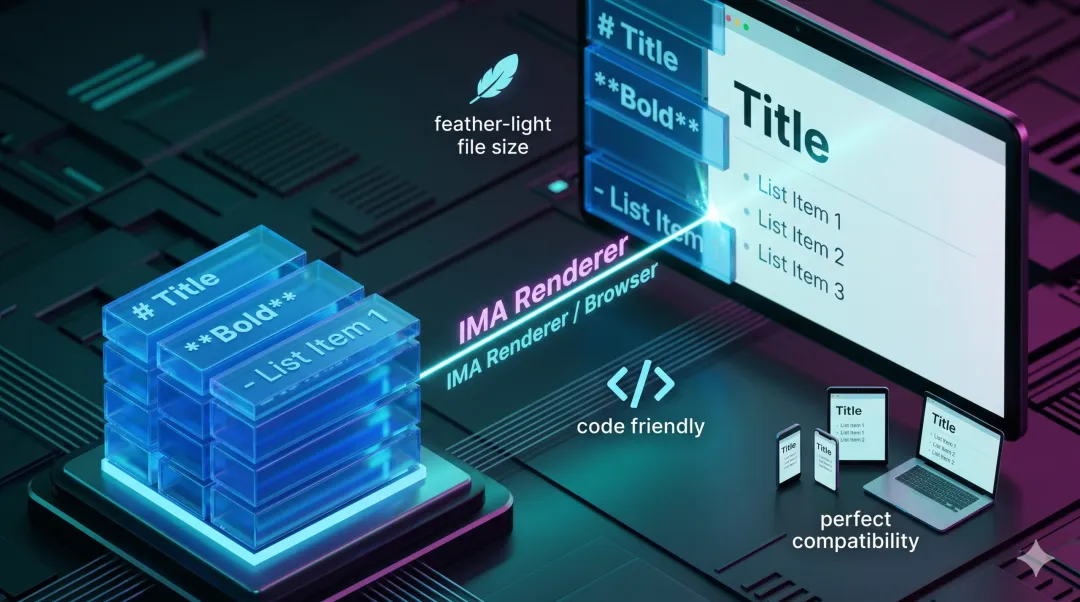
✅ Markdown 的好处
|
|
|
|---|---|
|
|
|
|
|
|
|
|
|
|
|
|
|
|
|
三、Markdown 能做什么?
1️⃣ 写文档 / 教程
# Python 入门教程## 第一章:变量变量就像一个盒子,用来存放数据...## 第二章:循环循环就是重复做某件事...适合:学习笔记、技术文档、产品说明
2️⃣ 写公众号 / 博客
# 5个让你效率翻倍的工具今天分享我每天都在用的神器...## 1. Notion全能型笔记工具...适合:写文章、分享知识、记录想法
3️⃣ 写代码注释
```python# 计算圆的面积def circle_area(r): return 3.14 * r * r```适合:程序员写代码注释、API 文档
4️⃣ 写简历
# 张三的简历## 联系方式📧 zhangsan@email.com📱 138-xxxx-xxxx## 工作经历- 2020-至今 | XX 公司 | 前端工程师适合:程序员的简历(可转成网页、PDF)
5️⃣ 写项目说明
# 我的小项目## 功能介绍- [x] 用户登录- [x] 发表文章- [ ] 评论功能## 使用方法1. clone 项目2. 安装依赖3. 运行项目适合:GitHub 项目说明、开源项目
四、常用语法一览表
基础语法
|
|
|
|
|---|---|---|
|
|
# 标题 |
# |
|
|
## 标题 |
# |
|
|
### 标题 |
# |
|
|
**文字** |
|
|
|
*文字* |
|
|
|
~~文字~~ |
|
列表语法
|
|
|
|
|---|---|---|
|
|
- 文字 |
|
|
|
1. 文字 |
|
|
|
- [x] 完成 |
|
特殊语法
|
|
|
|
|---|---|---|
|
|
> 文字 |
|
|
|
`代码` |
|
|
|
```代码``` |
|
|
|
[文字](网址) |
|
|
|
|
|
|
|
--- |
|
|
|
| | |
|
五、怎么看到渲染后的效果?
方法一:用 IMA 知识库(推荐!)
1. 写好内容,保存为 .md 文件2. 用 IMA 知识库打开3. 自动渲染,漂漂亮亮!👆 刚才已经验证过了!
方法二:用 Typora 编辑器
Typora 是一款免费的 Markdown 编辑器,边写边看到效果:
┌──────────────────────────────────────┐│ # 我的标题 ← 你写这个 ││ ══════════ ││ 我的标题 ← 同时显示这个 ││ ││ **加粗** ← 你写这个 ││ 加粗 ← 同时显示这个 │└──────────────────────────────────────┘下载地址:typora.io
方法三:扔到网上
|
|
|
|---|---|
|
|
|
|
|
|
|
|
|
|
|
|
|
|
|
六、实际工作流
📋 你的 Markdown 使用流程
1️⃣ 写内容 用 txt / 备忘录 / 任何文本编辑器 ↓2️⃣ 改后缀 .txt → 右键 → 重命名 → 改成 .md ↓3️⃣ 预览效果 拖到 IMA 知识库打开(或者点鼠标右键选打开方式为“IMA”) ↓4️⃣ 查看 漂漂亮亮的页面 ✨🔄 Markdown ↔ Word 互转
|
|
|
|---|---|
|
|
|
|
|
|
|
|
|
七、常见问题
Q1:.md 文件打开是乱码怎么办?
答: 那是源码,用 IMA 打开就能看到效果。
Q2:必须用特殊软件写 .md 吗?
答: 不用!用 txt 写就行,改后缀为 .md 即可。
Q3:Markdown 能做 PPT 吗?
答: 可以!有些工具可以把 .md 转成 PPT,但效果有限。
Q4:普通人需要学 Markdown 吗?
答: 不是必须,但如果你是:
-
• 📚 写学习笔记 -
• 📝 写技术文档 -
• 🌐 写博客/公众号 -
• 💻 程序员或想学编程
学 Markdown 会快很多!
八、总结
一句话记住 Markdown
Markdown = 用简单符号写内容,用工具帮你排版
对比表
|
|
|
|
|---|---|---|
|
|
|
|
|
|
|
|
|
|
|
|
|
|
|
|
|
|
|
|
|
|
|
|
记住这 3 步
1. 用任何文本编辑器写内容2. 把文件后缀改成 .md3. 用 IMA 打开看效果九、练习作业
打开 txt,试着用 Markdown 写一段自我介绍:
提示:- 用 # 写你的名字作为标题- 用 **加粗** 强调重点- 用 - 列出你的爱好- 用 > 引用一句你喜欢的话写完后改后缀为 .md,用 IMA 打开,看看效果!
别看了,赶紧打开电脑找到“记事本”这个字样的图标,这个就是咱们说的txt文档,照着样例直接复制,这个知识你就学到了。
关注我!解锁更多AI知识,让你快人一步,真正实现你喝咖啡,AI干活!