夜雨聆风
夜雨聆风


直播/录屏画质最好的软件是什么?推荐使用OBS(Open Broadcaster Software)
OBS 的全称 Open Broadcaster Software(开源广播软件)。它是一款免费、开源的视频录制和直播软件,支持 Windows、macOS 和 Linux系统。
它的作用是:捕捉你的屏幕、摄像头、游戏画面、窗口等内容,将它们组合成一个场景,然后实时推流到直播平台或者录制屏幕视频保存到本地硬盘。



使用OBS之前,需要理解两个核心概念:
-
1. 场景 (Scene):一个完整的画面布局。比如“游戏直播场景”、“桌面讲解场景”。 -
2. 来源 (Source):场景里包含的具体元素。比如显示器捕获、游戏捕获、摄像头、图片、文字等。



第一步:下载和安装
-
• 访问官网 https://obsproject.com 下载对应系统版本。 -
• 默认安装即可。 
第二步:初始设置向导
首次打开OBS,一般会自动弹出“自动配置向导”,你也可以在菜单栏「工具」->「自动配置向导」手动启动。
-
• 选择主要用途:优化为直播 或 优化为录制。 -
• 根据提示设置你的分辨率、码率等。建议让向导自动测试。
第三步:添加场景和来源
-
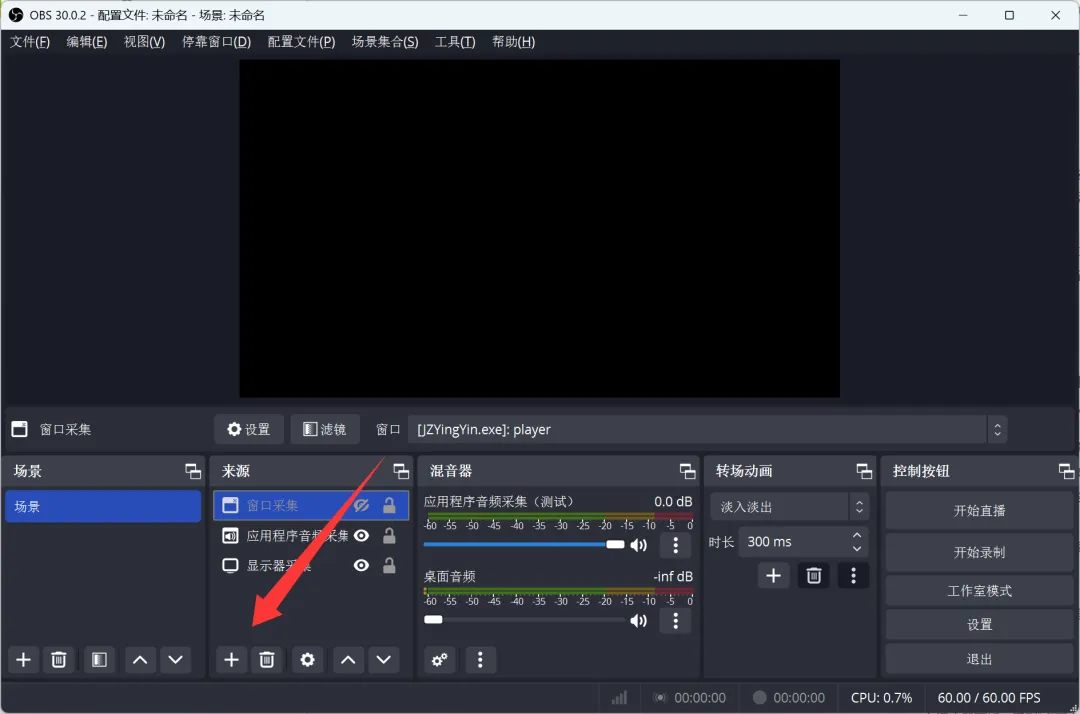
1. 添加场景:在左下角“场景”框,点击“+”号,命名(如“直播画面”)。 -
2. 添加来源:在中间“来源”框,点击“+”号。 -
• 显示器捕获:录制整个屏幕(最常用)。 -
• 游戏捕获:只捕获指定游戏窗口(性能更好)。 -
• 视频捕获设备:你的摄像头。 -
• 音频输入捕获:麦克风。 -
• 图像/文本:添加水印或滚动字幕。
添加后,可用鼠标在预览画面中拖动缩放各个元素的位置和大小。
第四步:设置音频
-
• 在混音器面板,看到“桌面音频”(系统声音)和“麦克风/辅助音频”。 -
• 点击旁边的小齿轮图标可以设置高级属性,点击麦克风图标旁边的音量条可以调节增益。 -
• 如果你不需要同时发声,可以点击对应的扬声器/麦克风图标来静音。
第五步:开始使用
场景一:做直播
-
1. 在菜单栏「文件」->「设置」->「直播」中: -
• 服务选择你的平台。 -
• 输入服务器和串流密钥(这两个从你的直播平台后台“开播设置”里获取)。 -
2. 点击右下角「开始推流」。
场景二:录视频
-
1. 在菜单栏「文件」->「设置」->「输出」中,设置录像路径、画质、格式(推荐mkv或mp4)。 -
2. 点击右下角「开始录制」。 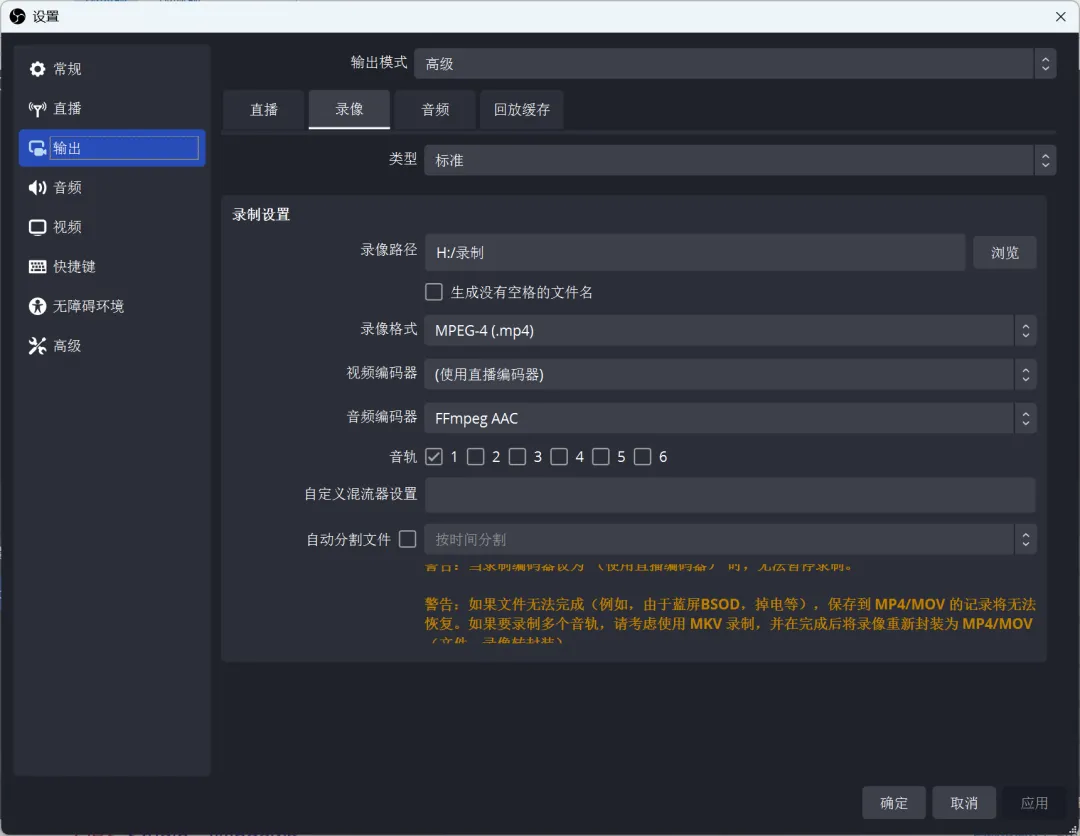



-
• 快捷键:设置「设置」->「热键」,可以设置“一键开始推流”、“一键静音麦克风”等快捷操作。 -
• 工作室模式(Studio Mode):右下角有按钮。开启后,左边是预览画面,右边是直播画面。你可以在左边调整好下一个场景,再点击“过渡”推到右边,适合专业切换。 -
• 性能优化:如果直播或录制的视频卡顿,尝试降低输出分辨率或降低帧率,并确保使用硬件编码(NVENC/AMF)。 -
• 虚拟摄像头:可以配合Zoom、腾讯会议使用。在「工具」菜单开启“虚拟摄像头”,然后在会议软件中选择OBS Camera作为视频源,就能把OBS做好的画面分享给对方。



-
• OBS是什么? 免费、强大的直播/录屏软件。 -
• 怎么用? 建场景 -> 加来源 -> 设音频 -> 点推流/录制。 -
• 适合谁? 主播、老师、会议分享等等、任何需要高质量屏幕录制的人。
如果只是想要一个傻瓜式、轻量级的录屏工具,Windows自带的Xbox Game Bar或QQ截图里的屏幕录制可能更简单;但需要专业、自由、丰富的画面组合,OBS是目前最好的选择。