 夜雨聆风
夜雨聆风


浏览器插件神器:打工人的数字外挂

Chrome浏览器你天天用,80%的功能你没用过。
我之前也是这样——
装完浏览器,打开百度,搜索,关标签页。
后来有一天,我装了第一个插件。
然后是第二个、第三个……
现在我的Chrome,左上角常年挂着7个插件——
同事看我操作,都说“你怎么跟别人不一样“。
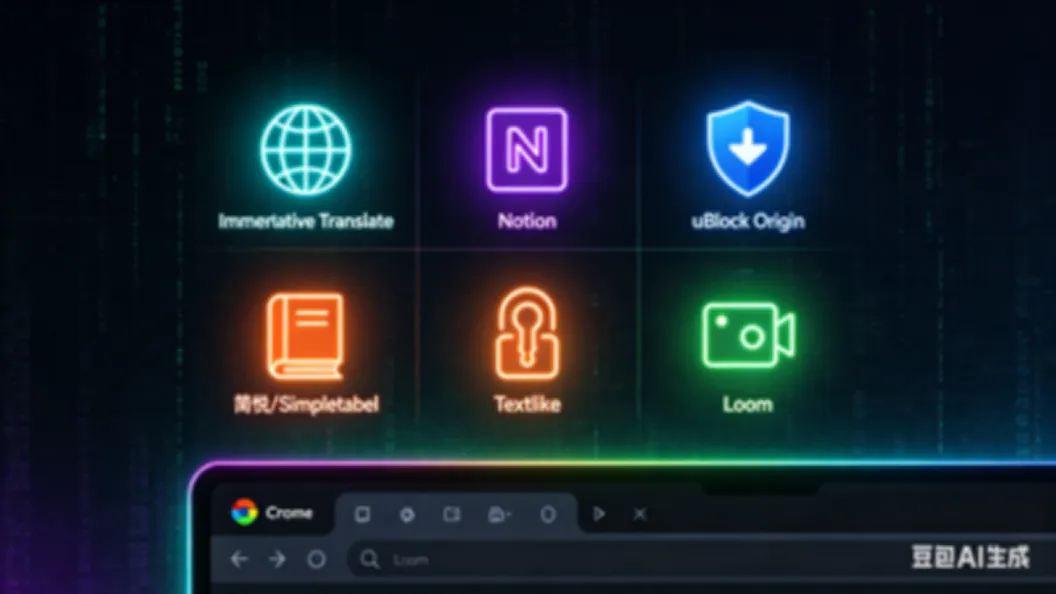
今天给你分享我常用的6个插件,每一个都能让你效率提升一个档次。
1. 沉浸式翻译——英文阅读的救星
这个插件解决一个问题:看英文网页太慢。
你看英文网站的时候,是不是也这样:
英文太长→ 复制 → 打开翻译 → 粘贴 → 看翻译 → 回来继续 → 忘了上文 → 再次复制 → …
一个页面搞下来,光翻译操作就要几十次。
沉浸式翻译解决这个问题的方式是:一键双语对照。
打开英文页面,点一下插件按钮——
页面自动变成双语对照,左边英文,右边中文。
不需要复制粘贴,不需要跳转翻译页面。
你滚动页面,翻译跟着滚动,始终保持对照。
实测效果
我自己用它看Product Hunt(科技产品发布平台)、TechCrunch(科技媒体)——
以前一篇2000字的文章要30分钟,现在15分钟搞定。
因为不需要手动翻译了,直接扫双语对照,重点段落再细看英文原文。
而且翻译质量很高。
它不是机器逐字翻译,而是理解整段意思之后,用自然的中文表达出来——
不会出现“狗屁不通“的机翻感。
其他功能
·PDF翻译:直接翻译PDF文件,保留原文格式
·YouTube字幕:看YouTube视频直接显示双语字幕
·EPUB翻译:电子书也能双语对照阅读
适合人群
需要看英文资料的上班族、研究人员、学生。
链接:immersivetranslate.com(免费版够用,高级版约8美元/月)
小贴士:沉浸式翻译支持自定义翻译引擎——如果你有OpenAI的API Key,可以在设置里填入,翻译质量会再上一个台阶。免费版默认用的引擎已经很好了,日常完全够用。
2. Notion Web Clipper——知识库养成神器
你有没有这样的经历:
看到一篇好文章,丢进收藏夹——
然后再也没有打开过。
或者打开了,但找不到了——
收藏夹里堆了几百篇文章,根本不想翻。
Notion Web Clipper解决这个问题的方式是:一键保存全文到Notion。
不只是保存链接,是保存全文内容。
你收藏一篇文章,它会把文章的文字内容、图片、链接全部存进Notion——
打开Notion就能直接看,不需要再打开原网页。
为什么这很重要?
因为知识的价值在于被调用,而不是被收藏。
你收藏了1000篇文章,但找不到、不想看——
等于0。
Notion Web Clipper让收藏的知识可以被搜索、被整理、被调用。
比如你记得看过一篇关于“产品定价策略“的文章,但忘了在哪——
在Notion里搜“定价策略“,2秒钟找到。
而且原文+你自己的笔记+标签,全在一个地方。
具体怎么用?
安装插件后,浏览器右上角会有一个小Notion图标。
看到好文章,点这个图标——
选择保存到哪个Notion页面、加什么标签——
搞定。
我每天会收藏10-20篇好文章,周末统一整理。
三个月后,我有了一个2000+篇的专属知识库,随用随取。
适合人群
用Notion做知识管理的人。
链接:notion.so/web-clipper(免费)
3. uBlock Origin——网页清净了
这是全球最受欢迎的广告拦截插件,用户超过4000万。
不是“把广告藏起来“,是“让广告根本不加载“——
所以不只是眼不见为净,网页加载速度也快很多。
我测试过,装了uBlock之后:
·同一个新闻网站,加载时间从5秒变成1.5秒
·视频网站没有前置广告
·弹窗全部消失
·页面清爽干净
而且它不只是拦截广告——
还能拦截跟踪器、挖矿脚本、恶意网站。
保护隐私的同时提升速度,一箭双雕。
怎么用?
Chrome应用商店搜“uBlock Origin”,一键安装。
默认设置就能拦截大部分广告,不需要任何配置。
如果你想更精细,可以打开插件设置,自定义拦截规则。
适合人群
所有人。没有理由不装。
链接:chrome.google.com/webstore(免费开源,无广告)
4. 简悦——阅读模式净化器
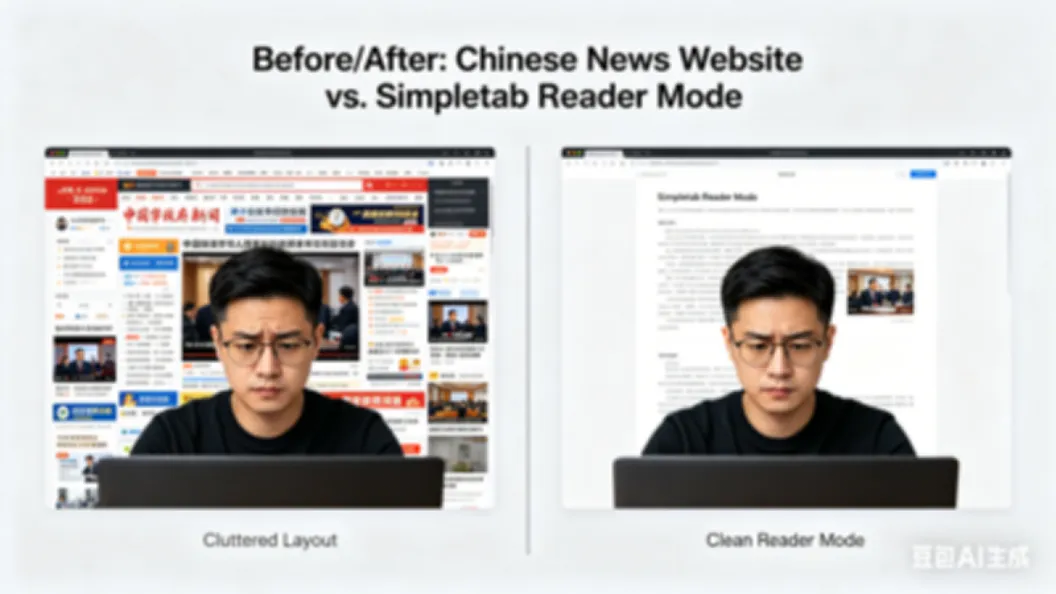
有些网站,排版乱、广告多、图片乱飞——
看内容就像在垃圾堆里找宝贝。
比如某些资讯站,广告占屏幕60%,正文只有一小条——
你得滚动半天才看完一篇文章。
简悦解决这个问题的方式是:一键变成阅读模式。
点击插件按钮,页面瞬间变成干净的文章阅读界面——
无广告、无侧栏、无弹窗,只有文字和图片。
就像这样:
┌─────────────────────────────────────┐│ ││ 干净的文字,舒适的行距 ││ ││ 没有任何干扰元素 ││ │└─────────────────────────────────────┘
更多功能
·调节样式:字号、行距、背景色(白/黄/黑)都可以调
·稍后阅读:保存到简悦自带的稍后读功能
·标注和高亮:选中文字,一键高亮,方便做笔记
·同步:高亮和笔记可以同步到Notion、印象笔记等
适合人群
每天要看大量文章的人。
程序员、产品经理、写作者、研究人员——
只要你看长文,这个插件能大幅提升体验。
链接:简悦.simpletab.com(基础功能免费,高级版约5元/月)
小贴士:简悦的“专注模式“特别适合长文阅读——打开后全屏只显示正文,连浏览器地址栏都隐藏,沉浸感拉满。
5. Textlike——复制限制破解器
你有没有遇到过这种情况:
·想复制一篇文章的内容,弹出“登录后才能复制”
·复制限制,一篇文章只能复制100字
·要复制代码,格式全乱了
·网页右键被禁用,根本不能复制
Textlike解决这个:它会自动破解大部分网页的复制限制。
你直接选中文字,Ctrl+C,Ctrl+V——
不需要注册、不需要付费、不需要找替代网站。
一个插件,全解决。
实际场景
场景1:某乎的付费内容
你想复制一段付费内容,普通情况下需要买会员——
Textlike可以直接破解复制限制,免费复制。
场景2:某文库的文件
百度文库、道客巴巴这些,文档需要积分下载——
Textlike可以直接让你复制全文。
场景3:代码复制
有些技术博客的代码块,复制后格式全乱了(缩进消失、换行出错)——
Textlike会自动保留格式,复制出来直接能用。
适合人群
需要收集资料、写报告、做研究的人。
链接:textlike.cn(免费)
小贴士:如果遇到个别网站复制还是失败,可以试试先按Ctrl+A全选整个页面,然后再Ctrl+C复制——成功率会高很多。
6. Loom——屏幕录制不用装软件
有时候你跟同事解释一个问题,光打字说不清楚——
截图10张,箭头标了半天,对方还是看不懂。
或者你想跟领导汇报一个功能,说了5分钟,领导听得一头雾水——
你说的是“那个红色的按钮“,领导以为是“左边那个“。
Loom解决这个问题:点一下按钮,直接录屏。
你的屏幕 + 你的声音 + 你的摄像头——
录完自动生成链接,发给同事,对方直接打开看。
不需要对方安装任何软件,不需要上传文件——
链接即看。
实际使用场景
场景1:远程协作
你做了一个功能改动,要跟团队同步——
录一段3分钟的演示视频,发链接,大家随时可以看。
比开会效率高10倍。
场景2:客户沟通
客户说“这个功能不对“,你解释了3遍他还是不理解——
录一段操作演示,客户点开链接,5秒钟看懂。
场景3:知识沉淀
你发现团队里有人问你同样的问题,问了10遍——
录一个教程视频,以后直接发链接,不需要重复说。
免费版够用吗?
免费版每月录制时长有限(30分钟),但日常沟通完全够用。
如果需要更多功能(无限制录制、云存储、团队管理),可以升级付费版(约15美元/月)。
链接:loom.com
总结:你的浏览器可以更强大
装了这6个插件之后,我的日常操作变成这样:
·打开英文网页→ 沉浸式翻译自动双语显示
·看到好文章→ Notion Clipper一键保存
·网站太乱→ 简悦净化阅读
·需要资料→ Textlike直接复制
·要解释问题→ Loom录屏发送
·广告太多→ uBlock Origin自动过滤
同样的浏览器,别人用成记事本,你用成瑞士军刀。
差别就在这6个插件。
安装建议
按优先级装:
1.必装uBlock Origin(免费,净网页)
2.强推沉浸式翻译(看英文必备)
3.强推简悦(看长文必备)
4.推荐Notion Web Clipper(知识管理用户)
5.按需Textlike(需要复制资料)
6.按需Loom(需要远程沟通)
这6个插件,全部装完,占用内存不到100MB——
但给你带来的效率提升,远超这个成本。
常见问题
Q:装太多插件会不会拖慢浏览器?
不会。这6个插件大部分是“按需激活“类型——只有你点击插件按钮时才工作,平时基本不占资源。唯一常驻的是uBlock Origin,但它拦截广告反而让网页加载更快,相当于负消耗。放心装就行。
Q:Chrome和Edge都能用吗?
都能用。这6个插件全部支持Chrome和Edge,因为Edge本身就兼容Chrome应用商店。Firefox用户需要单独查一下兼容性,不过大部分也有Firefox版本。
*关注「工具驯兽师」,每周拆解一个提效工具,让你少加班,多摸鱼。*