 夜雨聆风
夜雨聆风


在浏览器里调教 AI 助手:Hermes WebUI 全解
最近在 GitHub 上发现了一个项目,叫 Hermes WebUI,来解决这个问题。它让 Hermes Agent(一个自托管的 AI 助手)有了一个完整的浏览器界面,而且不需要任何构建工具。
什么是 Hermes WebUI
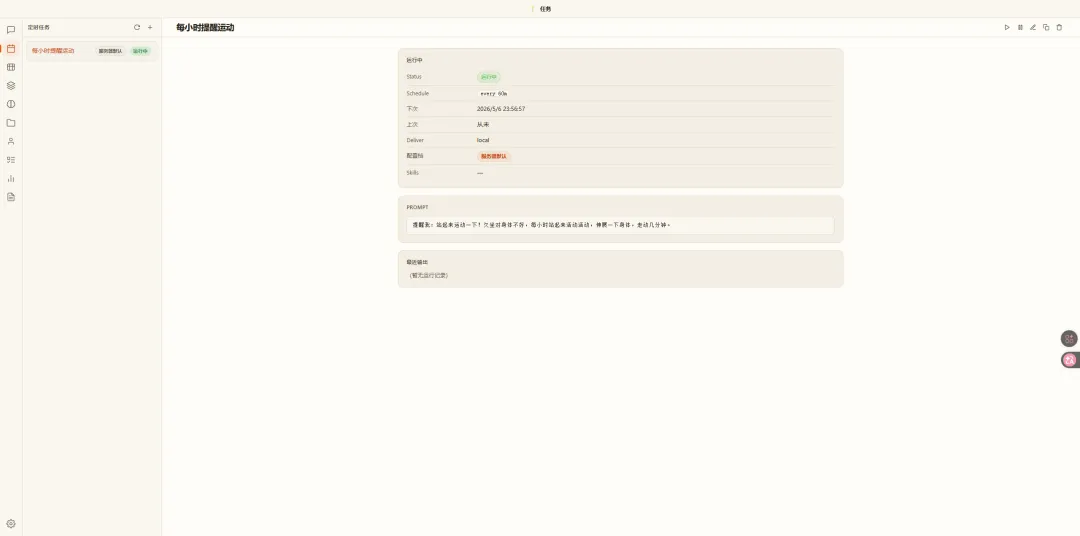
Hermes Agent 是一个跑在你服务器上的自主 AI 助手,通过终端或消息应用访问。它最核心的特点是跨会话记忆——知道你是谁、你的项目用什么规范、你的工作流习惯。随着运行时间变长,它会越来越懂你的环境。
Hermes WebUI 就是这个助手的浏览器界面。官方说它是”最优雅的 Hermes 使用方式”,我体验下来觉得这个说法不算夸张。
核心特点:
-
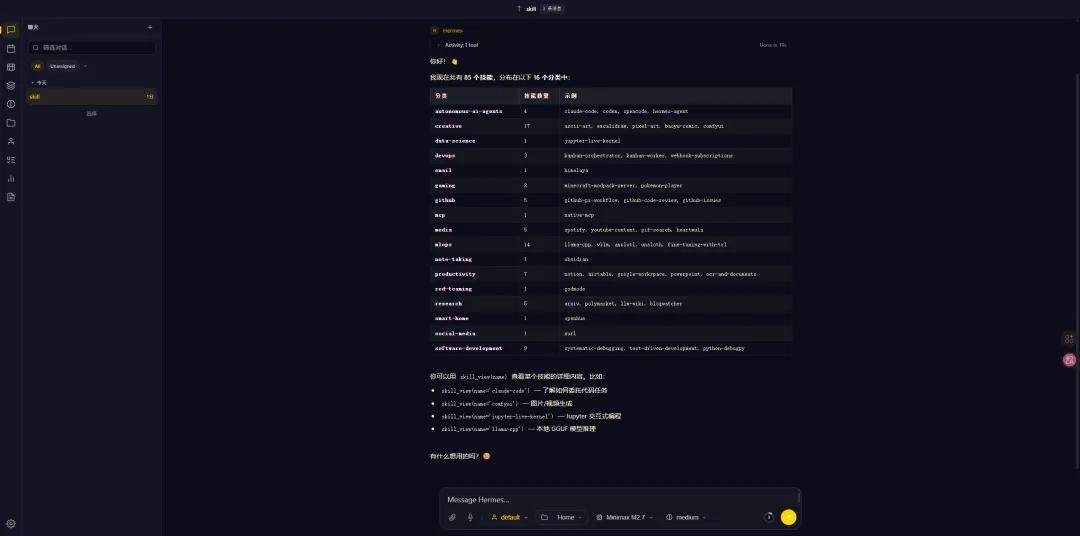
三栏布局:左侧会话导航、中央对话、右侧工作区文件浏览 -
与 CLI 完全对等的功能——终端能做的,浏览器里都能做 -
无需构建步骤、无需前端框架、无需打包器,用的是 Python + 原生 JS -
深色主题,开箱即用
和 Claude Code 比起来怎么样
这是最核心的问题。我直接说结论:
|
|
|
|
|---|---|---|
|
|
|
|
|
|
|
|
|
|
|
|
|
|
|
|
|
|
|
|
|
|
|
|
|
|
|
|
Hermes 的记忆系统是它最强的部分。它会自动保存用户画像、助手笔记和技能(skills),不需要你每次重新解释项目背景。Claude Code 也有 CLAUDE.md/MEMORY.md 的项目上下文,但那是项目级别的,不是跨项目的全局记忆。
安装有多简单
git clone https://github.com/nesquena/hermes-webui.gitcd hermes-webui./start.sh启动脚本会自动完成:
-
检测 Hermes Agent 是否存在,不存在则自动安装 -
查找或创建包含 WebUI 依赖的 Python 环境 -
启动 Web 服务器并等待健康检查 -
自动打开浏览器进入首次引导向导
Docker 用户更简单:
git clone https://github.com/nesquena/hermes-webuicd hermes-webuicp .env.docker.example .envdocker compose up -d# 打开 http://localhost:8787远程访问:SSH 隧道和 Tailscale
服务器绑定在 127.0.0.1(本地回环),默认只允许本地访问。如果在 VPS 上运行,有两种方式:
SSH 隧道(推荐,适合临时访问):
ssh -N -L 8787:127.0.0.1:8787 user@your.server.com# 然后本地浏览器打开 http://localhost:8787start.sh 会自动检测 SSH 连接并打印这个命令。
Tailscale(适合长期手机访问):
-
在服务器和手机上都安装 Tailscale -
启动时设置密码并监听所有接口:
HERMES_WEBUI_HOST=0.0.0.0 HERMES_WEBUI_PASSWORD=your-secret ./start.sh-
手机浏览器打开 http://<服务器Tailscale IP>:8787
Tailscale 是基于 WireGuard 的零配置 VPN,不需要端口转发、不需要公网暴露、不需要 SSH 隧道。Hermes WebUI 本身是响应式布局,针对手机做了优化(汉堡菜单、触摸友好的控件),可以直接加到手机桌面当 App 用。
安全措施
-
默认关闭密码认证(本地使用零摩擦) -
开启后使用 HMAC 签名 + 24 小时 TTL 的 HTTP-only Cookie -
所有响应头包含安全策略(X-Content-Type-Options、X-Frame-Options、Referrer-Policy) -
20MB POST body 大小限制 -
CDN 资源使用 SRI 完整性哈希
功能亮点
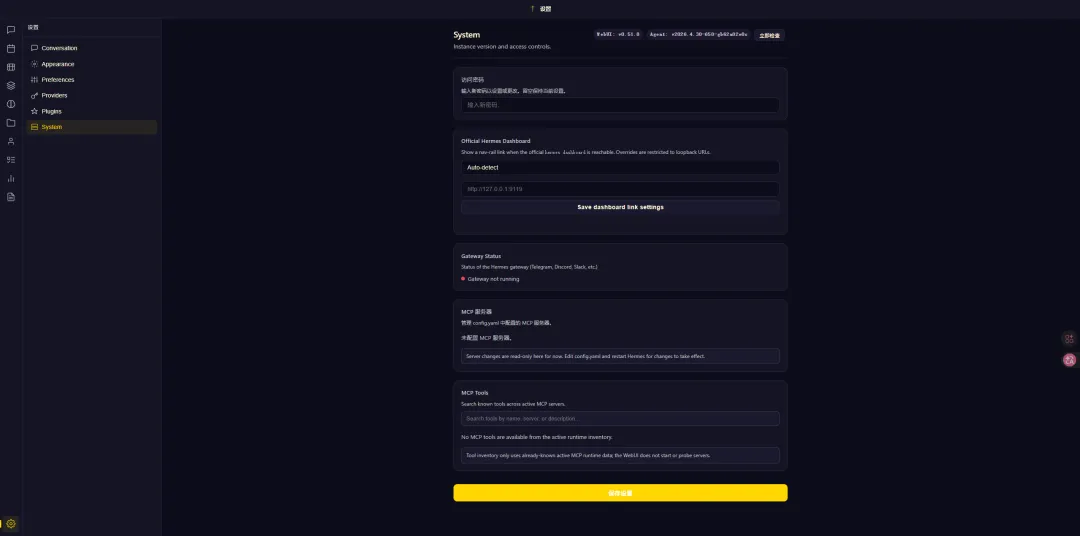
会话管理
-
创建、重命名、复制、删除、搜索 -
Pin/Sticky 会话置顶 -
按日期分组(今天/昨天/更早) -
支持导出为 Markdown 完整 JSON
工作区文件浏览
-
目录树展开/折叠 -
文本、代码、Markdown(渲染后)、图片直接预览 -
创建、编辑、删除、重命名文件和文件夹 -
Git 状态检测(分支名、dirty 文件数)
语音输入
-
浏览器原生 Web Speech API -
点击录音,再次点击或发送停止 -
自动在 2 秒静音后停止 -
实时转录显示在文本框
7 套内置主题
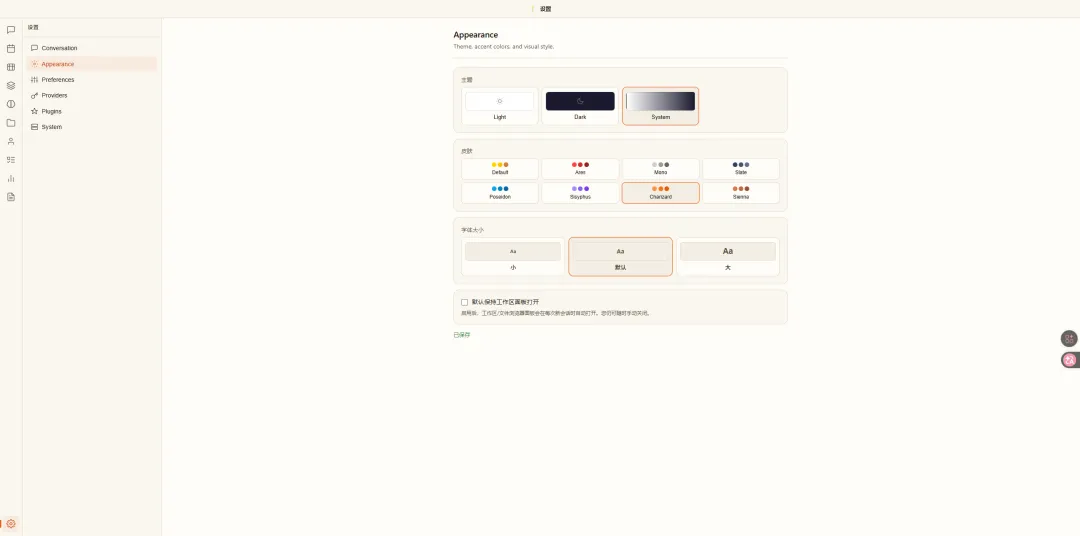
Dark(默认)、Light、Slate、Solarized Dark、Monokai、Nord、OLED。切换即时生效,不闪屏。
技术架构
系统架构图
Mermaid 图片占位符 1
请手工上传本地图片后替换这里。 本地文件:D:\chenjingyang\my_skill\wechat_md_publisher\images\mermaid-1778081081614-1.png
请求处理流程
Mermaid 图片占位符 2
请手工上传本地图片后替换这里。 本地文件:D:\chenjingyang\my_skill\wechat_md_publisher\images\mermaid-1778081081617-2.png
关键模块说明
后端 (Python)
|
|
|
|
|---|---|---|
server.py |
|
|
api/routes.py |
|
|
api/streaming.py |
|
|
api/config.py |
|
|
api/auth.py |
|
|
api/models.py |
|
|
api/workspace.py |
|
|
前端 (Vanilla JS)
|
|
|
|
|---|---|---|
ui.js |
|
|
panels.js |
|
|
sessions.js |
|
|
messages.js |
|
|
boot.js |
|
|
commands.js |
|
|
workspace.js |
|
|
数据流向
用户输入 → messages.js → /api/chat → routes.py ↓ streaming.py ↓ Hermes Agent (本地/远程) ↓ SSE text/event-stream ↓ messages.js (流式渲染) ↓ DOM (实时更新)状态数据与代码仓库分离:
~/.hermes/webui-mvp/
— WebUI 会话、设置、工作区状态 ~/.hermes/
— Hermes Agent 原生状态(记忆、技能、定时任务)
总结
Hermes WebUI 解决的是一个很具体的问题:当你想在浏览器里用 AI 助手,又不想失去终端的完整能力。它做到了几乎 1:1 的 CLI 功能映射,同时给了一个现代化的界面。
对于已经在用 Hermes Agent 的人,这是体验升级。对于没用过 Hermes 的人,WebUI 是很好的入门入口——一行命令就能跑起来,不需要理解底层就能用。
项目地址:https://github.com/nesquena/hermes-webui
相关链接
-
Hermes Agent 主项目:https://github.com/NousResearch/hermes-agent -
官方文档:https://github.com/nesquena/hermes-webui/blob/main/README.md -
Docker 部署详解:docs/docker.md -
故障排查:docs/troubleshooting.md