PC端通过WebDAV挂载NAS,在外网环境下也可以便捷访问NAS上的文件
一般情况下访问NAS文件都还是在局域网环境下,SMB共享轻松上手,几乎无门槛就能解决文件访问的大多数问题。在外网环境下,移动端访问NAS中的文件还是很方便的,毕竟有APP可以查看各种文件,但在PC端可能就有点麻烦了,外网环境下,SMB不能使用,相信大多数人都是用浏览器登录NAS,访问NAS中的文件,遇到不能在线查看的文件类型,还需要下载下来才能打开。当然有人可能会用飞牛同步,来保持文件的同步,但仍然有些场景下只是需要访问NAS中的个别文件,并不是全部要同步下来。特别是出差的时候,能简单便捷的访问NAS中集中存储的文件就显得比较重要了。毕竟谁也不想每次出差的时候把所以的文件都先拷到笔记本电脑上。
在外网环境下虽然不能用SMB,但仍然有比较简单的文件访问方式,比如WebDAV、FTP等。飞牛、群晖以及常用的NAS都支持这些基于互联网的文件访问服务,在PC端通过WebDAV挂载飞牛后,除了速度慢点,基本上可以跟访问本地文件一样来访问远程的NAS。
WebDAV允许客户端通过HTTP/HTTPS执行远程文件的创建、编辑、移动和删除,支持跨平台协作编辑与资源共享。这里就介绍采用WebDAV服务实现远程文件访问,实现起来也比较简单,只需要简单的几步就可以。
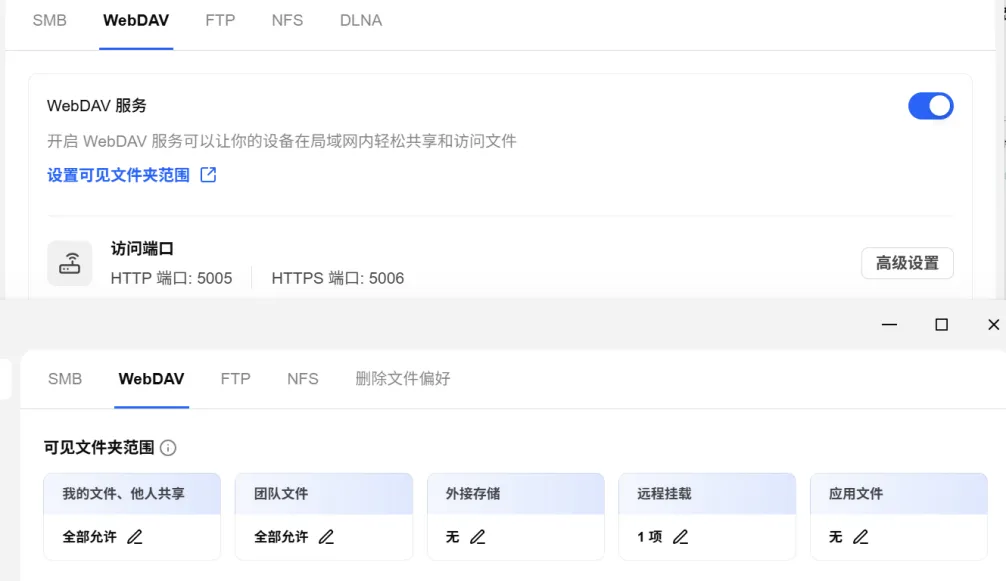
第一步:开启WebDAV服务。在飞牛的系统设置-文件共享协议-WebDAV中,开启WebDAV服务。根据需要设置可见文件夹范围。这里外接存储、远程挂载的网盘都可以设置访问。将有外网访问需求的文件夹设置为可见后,都可以在PC端类似本地文件夹一样便捷的访问。
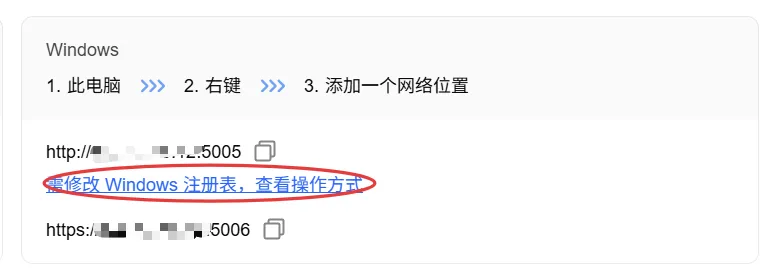
第二步:在PC端修改注册表。就在WebDAV设置界面,飞牛提供了详细的操作方式,直接点击查看即可。这里要注意,Windows WebDAV 传输文件大小限制默认为 50M,修改注册表后,可传输的最大文件也只有4G,考虑到外网访问的速度,以及使用场景,这样的文件大小应该也是够用的,毕竟大的音视频文件也是通过飞牛影视来观看了。这个步骤也比较简单,照着说明一步步来。
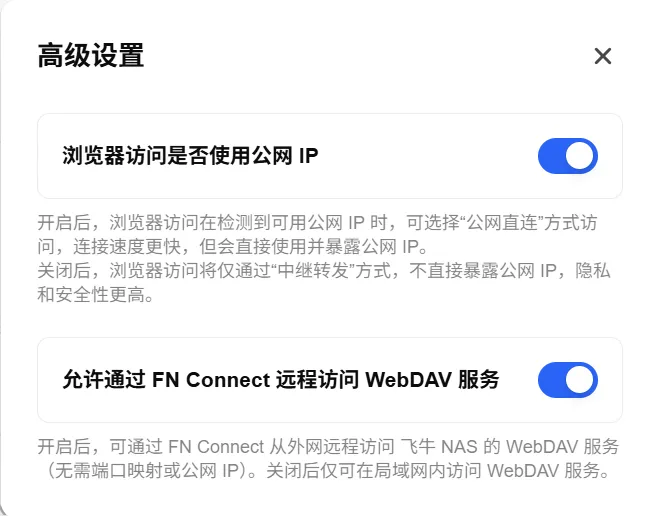
第三步:开通允许通过FN Connect远程访问WebDAV服务。在第二步中的设置界面是局域网访问方式,个人觉得如果是局域网就用SMB服务即可,没必要折腾这个。在系统设置-远程访问-FN Connect中,点击FN ID 下面的高级设置,即可打开远程访问WebDAV服务。
在设置界面就会显示WebDAV远程访问的地址,复制即可。
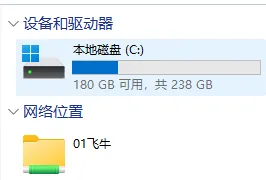
第四步:在PC端添加网络位置。在此电脑界面右键,选添加一个网络位置。在Internet地址或网络地址中输入第三步中复制的地址。输入飞牛的用户名和密码。在此电脑网络位置中就会有刚刚添加的飞牛远程访问文件夹了。打开后就能访问第一步中设置的所有的可见文件夹,包括远程挂载的网盘。文件的访问操作跟本地访问除了速度几乎没有区别,非常方便。
经过一段时间的使用,有几个小建议可以给大家参考下。
-
在设置可见文件夹范围时,建议只选需要远程访问的文件夹,毕竟免费版的FnConnect外网速度比较慢,有时候文件夹太多,列出文件夹时都有卡顿。
-
虽然可以在文件夹中直接打开文件,但文件较大时,还是建议先拷贝到本地再打开。
-
如果有IPv6的,可以申请一个1块钱的域名,在DDNS中绑定,这样通过域名远程访问的速度会快不少。不差钱的就直接开通FNConnect会员,访问体验感更好。
 夜雨聆风
夜雨聆风