 夜雨聆风
夜雨聆风


零基础也能搞定!Coze 部署 OpenClaw 超详细实操教程
OpenClaw 是一款开源的 AI 智能体工具,本质上是一个个人 AI 助理系统,早期叫 Clawdbot 或 Moltbot。
很多人听说过它,但不知道怎么部署。
今天这篇,直接带你从零开始,用 Coze 把 OpenClaw 跑起来,再接入飞书,全程实操,没有废话。
01找到部署入口
PART
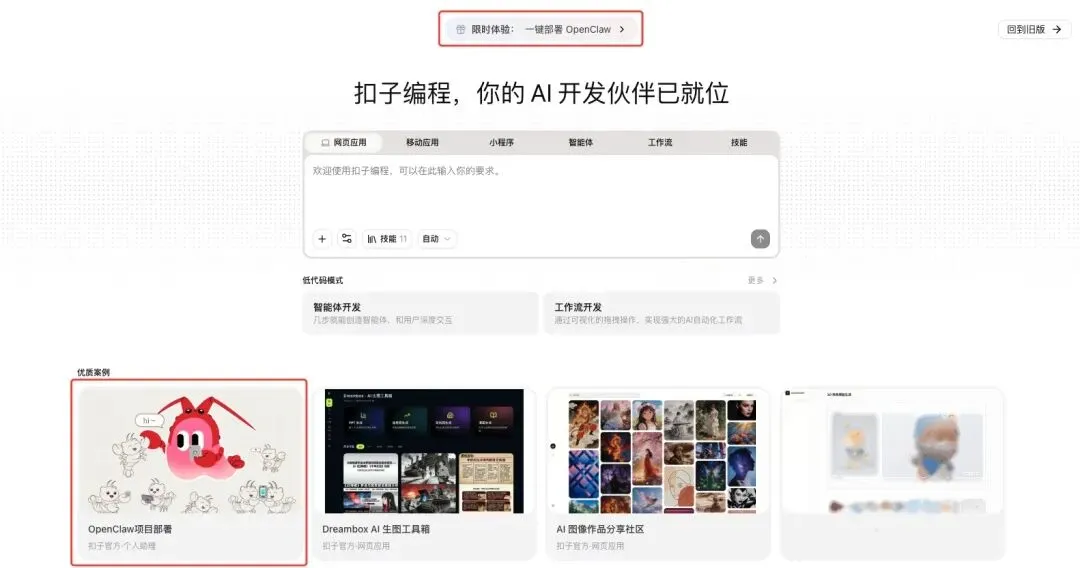
打开扣子编程首页(https://code.coze.cn/home),页面顶部和优质案例区都有「部署 OpenClaw」的入口,很好找。
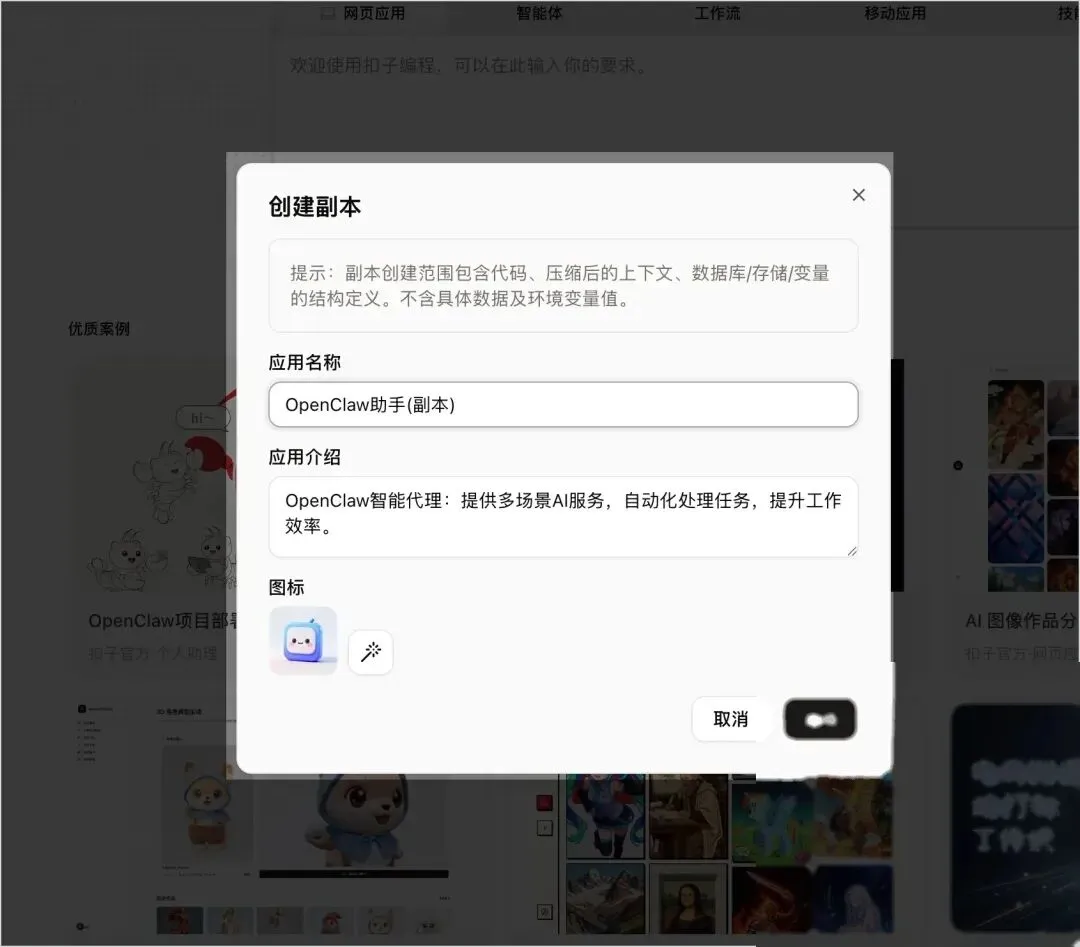
点进去之后,会弹出一个创建窗口,填写应用名称和应用介绍,点「确认」就行。
02预览并完成部署
PART
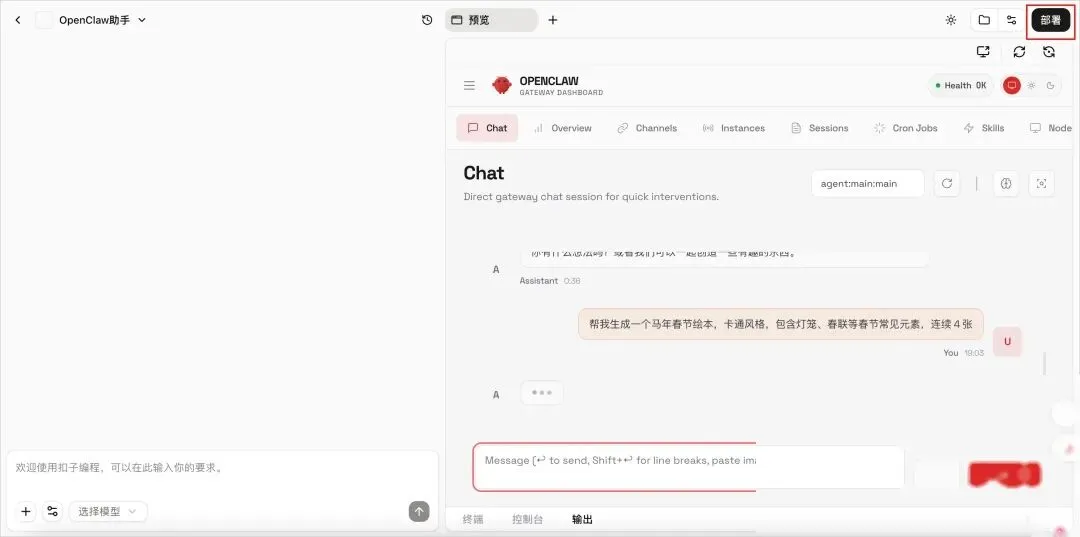
确认之后,系统会跳转到预览页面,你可以直接和 OpenClaw 对话测试一下。
比如发一句”今天北京的天气怎么样?”——能正常回复,说明运行没问题。
确认没问题后,点右上角「部署」按钮,整个部署流程就完成了。
就这么简单,真的。
03接入飞书,让它真正帮你干活
PART
部署完只是第一步。
把 OpenClaw 接入飞书之后,你可以直接在飞书里和它对话,让它帮你处理日程、消息、各种日常任务——这才是它真正的使用场景。
第一步:创建飞书应用
打开飞书开放平台(https://open.feishu.cn/app),创建一个新应用。
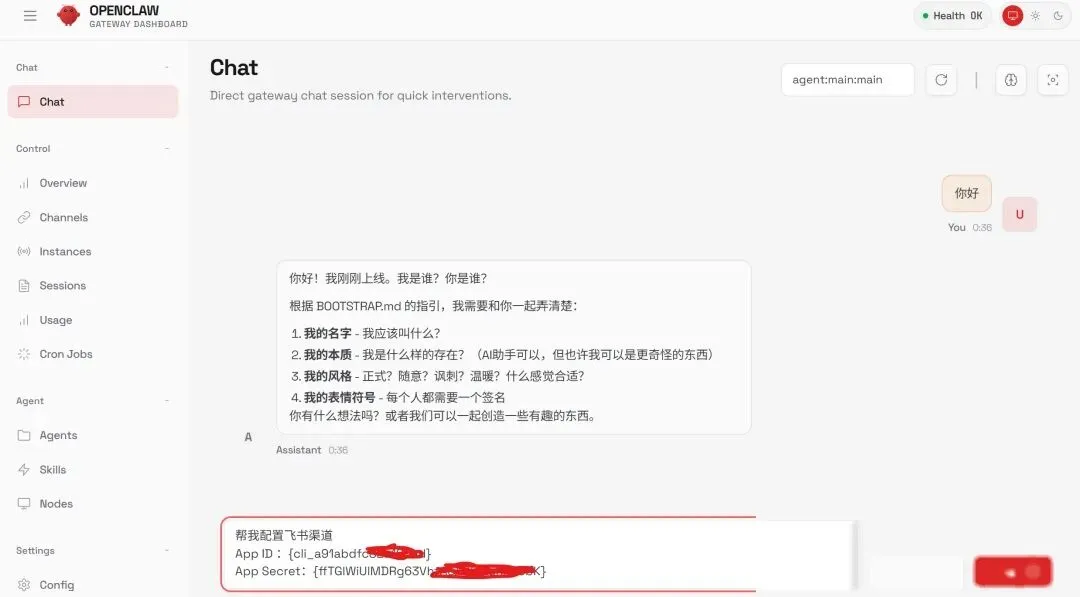
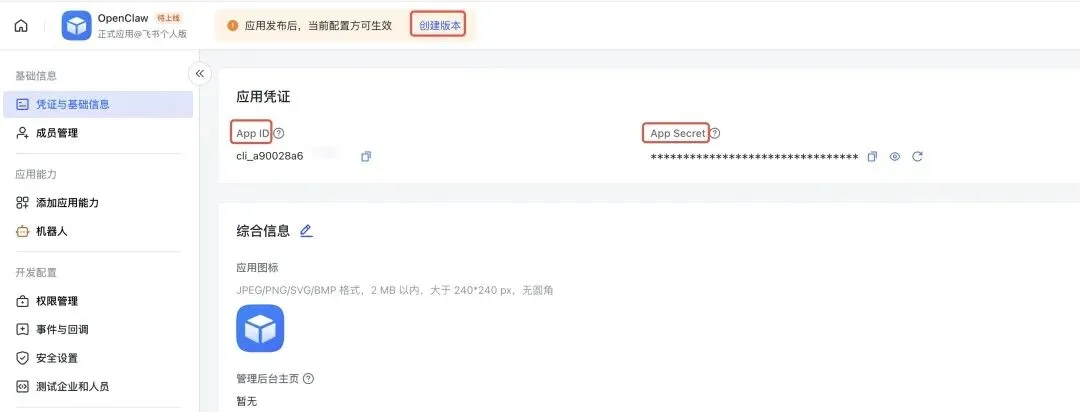
创建成功后,复制该应用的 App ID 和 App Secret,然后发给 OpenClaw,让它帮你完成飞书渠道的配置。
发送格式如下:
帮我配置飞书渠道,App ID:{你的 App ID},App Secret:{你的 App Secret}
第二步:发布应用版本
回到飞书开放平台,点击页面上方「创建版本」,发布应用。
第三步:添加机器人能力
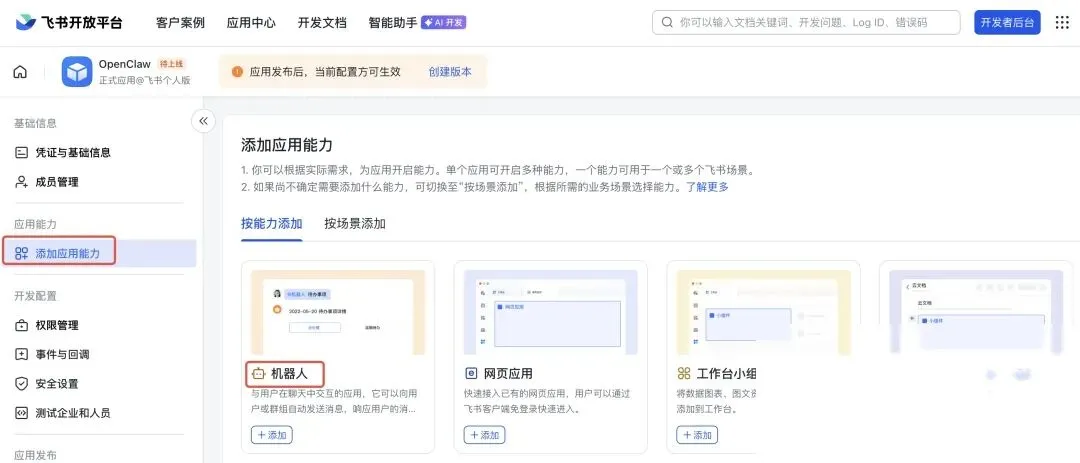
进入「应用能力 – 添加应用能力」,找到”机器人”并添加。
第四步:配置事件与回调
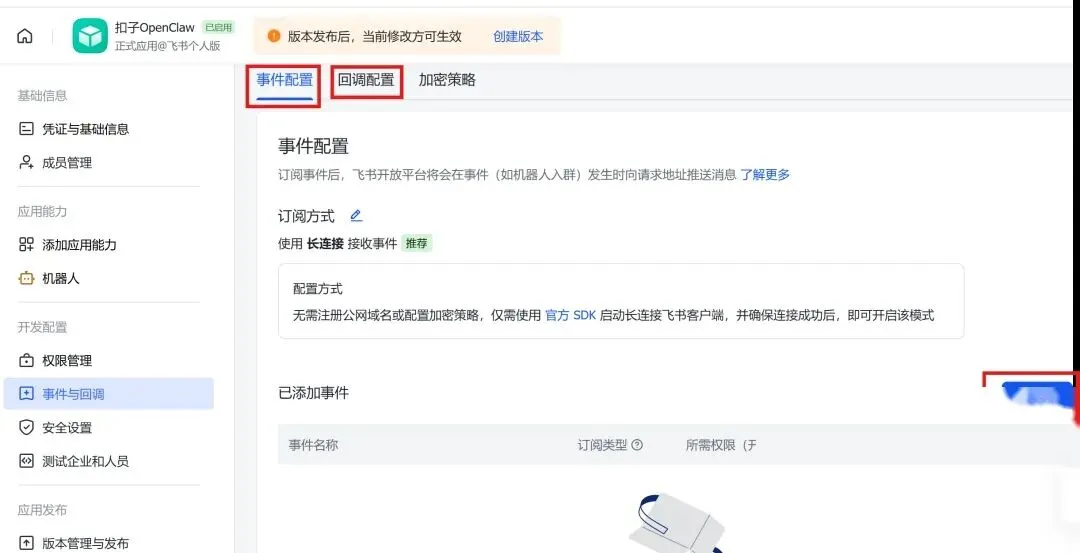
在”事件与回调”页面,把”事件配置”和”回调配置”都切换成「长链接」方式。
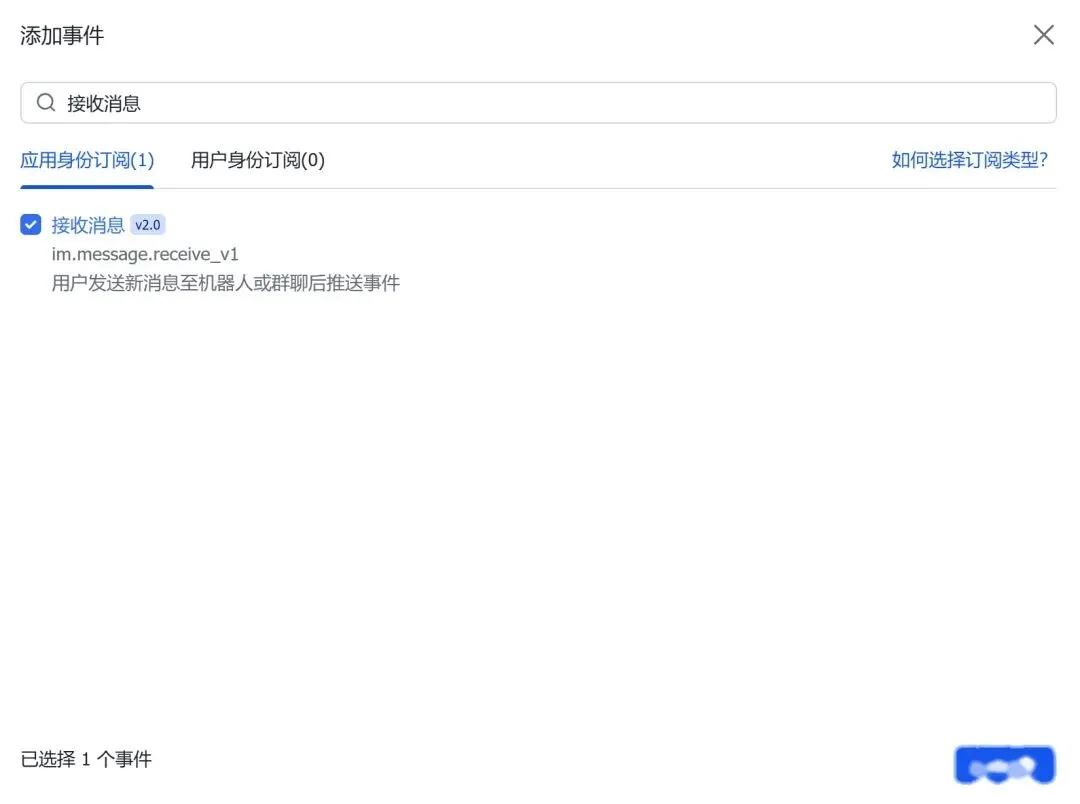
然后在页面下方点「添加事件」,选择”接收信息”。
第五步:批量导入权限
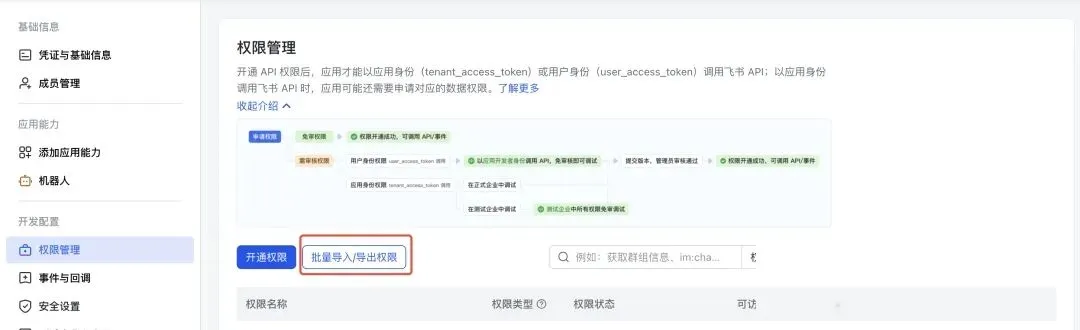
打开”权限管理”页面,点击「批量导入/导出权限」,把下面这段 JSON 代码粘贴进去:
{
  "scopes": {
    "tenant": [
      "im:chat:read",
      "im:chat:update",
      "im:message.group_at_msg:readonly",
      "im:message.p2p_msg:readonly",
      "im:message.pins:read",
      "im:message.pins:write_only",
      "im:message.reactions:read",
      "im:message.reactions:write_only",
      "im:message:readonly",
      "im:message:recall",
      "im:message:send_as_bot",
      "im:message:send_multi_users",
      "im:message:send_sys_msg",
      "im:message:update",
      "im:resource",
      "contact:contact.base:readonly"
    ],
    "user": [
      "contact:user.employee_id:readonly"
    ]
  }
}
第六步:再次发布版本
权限配置完成后,再次点击「创建版本」,重新发布应用。
04验证是否接入成功
PART
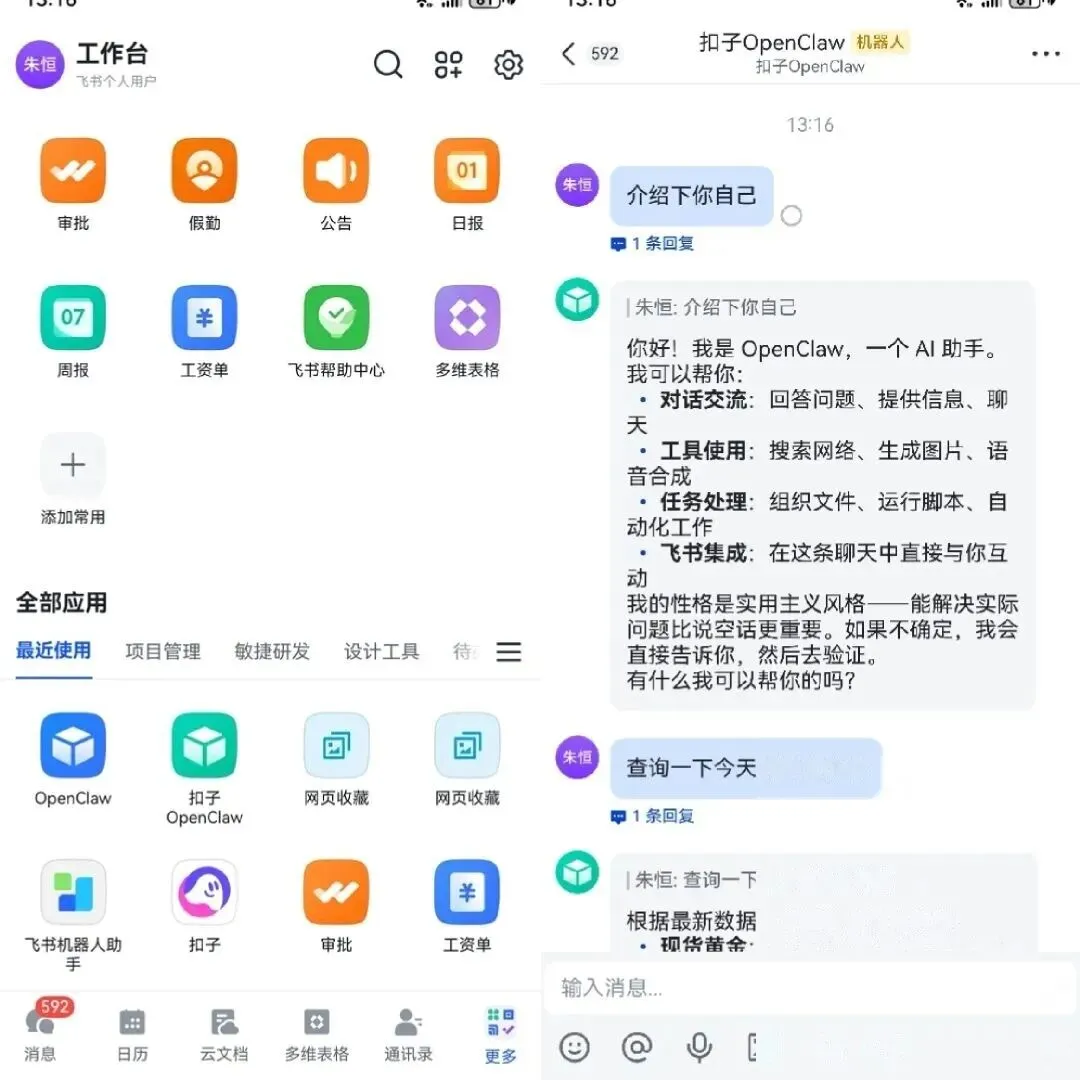
所有配置做完之后,打开飞书 APP,在工作台找到刚创建的应用,进去随便发一条消息。
能收到回复,就说明 OpenClaw 已经成功接入飞书了。
整个流程下来,核心步骤就两个:Coze 部署 + 飞书接入。
没有复杂的代码,没有服务器配置,普通人跟着做完全没问题。
AI 工具的价值,不在于它有多厉害,而在于你有没有真正用起来。
最后送给大家一个福利:如果你也对 AI 智能体部署、Coze 工作流搭建、公众号变现、自媒体运营感兴趣,想在互联网找到一个属于自己的稳定副业收入,欢迎关注公众号,免费获取:
❶ 2026年450个最新互联网搞钱野路子:告别信息差,快速找到适合自己的方向。
❷ 100+ 互联网创作免费工具合集:覆盖 AI 创作、效率提升、内容运营多个领域。
❸ 200+ Coze 工作流模板:拿来即用,一键复制,省去从零搭建的时间。
❹ 多个 AI 实战案例:真实跑通的冷门爆款赛道,不是纸上谈兵。
方法都在这里了,其实并不难。任何项目都需要一个过程,不是上来就能赚大钱的,需要不断积累和调整。希望这篇教程能帮你迈出第一步,跑出自己的成绩。