 夜雨聆风
夜雨聆风


Word怎么批量调整图片尺寸大小?这个方法最高效!

点亮☆星标,不错过精彩分享
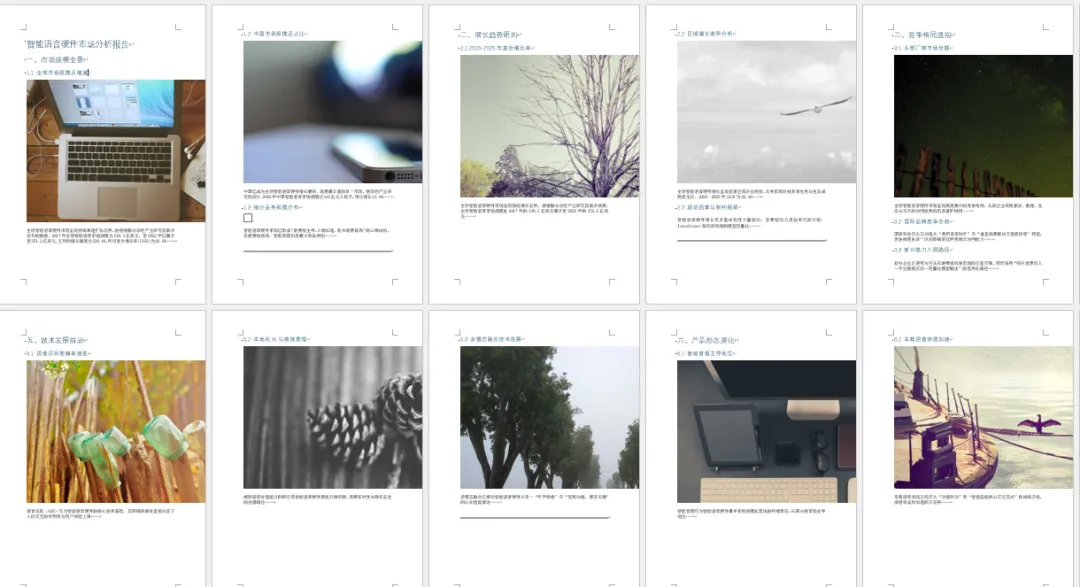
文章或者报告中有很多图片,但篇幅比较大,一张张调整太费时间了。有什么方法可以批量高效调整?
01 这些方法并不实用
有同学可能想到以下方法:
1、选中一张图片,CTRL+A全选?
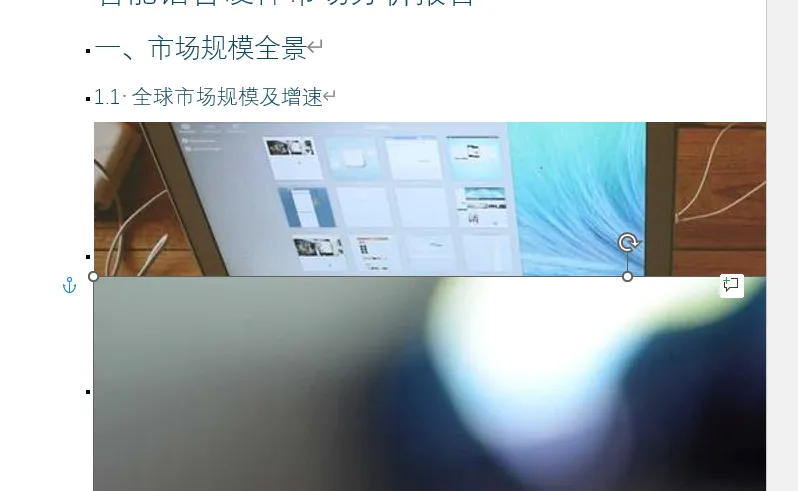
这个方法并不行。WORD文档中,图片插入默认是嵌入式的版式,嵌入式图片不能多选。
2、先改成浮动型全选?
有同学可能会想到先把图片修改为浮动版式,再通过选择空格全选图片,批量修改尺寸。
这个方法也不行,改为浮动图片的前提,还是要选中嵌入图片,再一张张修改为浮动版式,既然已经一张张选中修改版式了,不如直接修改尺寸。
而且修改图片有浮动版式,可能会使本来排版好的文章,变得杂乱无章,图片可能会重叠在一起。
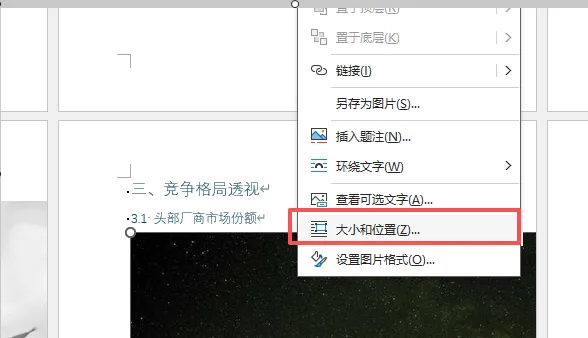
3、查找替换通配符代码^g?
这个方法可以找出图片的数量,但还是无法选中,默认只能选中一张图片。
所以,大家发现没有,不管用什么方法,根源还是无法解决批量选中图片的问题。无法选中图片,常规的方法就无法批量调整图片大小。
02 手动高效调整
如果图片不多,手动一张张调整即可。手动调整也有高效的方法,先手动调整一张图片的大小。
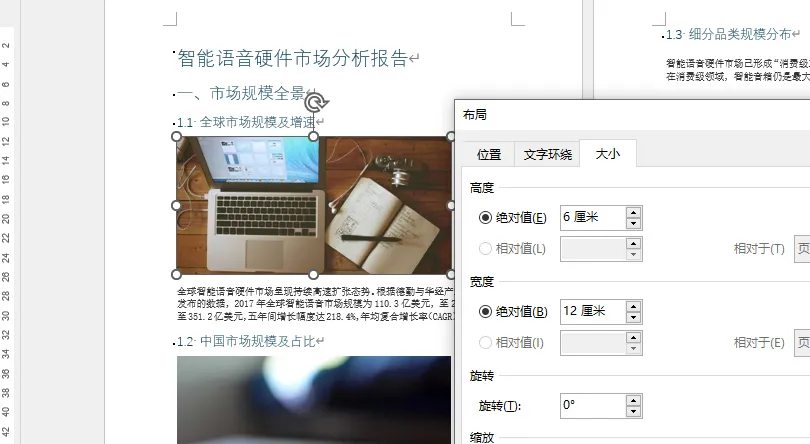
调整好后,后面的图片,不需要再重复输入图片尺寸,直接点一下图片,按一下F4键,即可快速复制上一个图片的尺寸。
03 WPS会员“狗大户”
如果你是WPS的“狗大户”,就方便了,可以直接用VIP功能
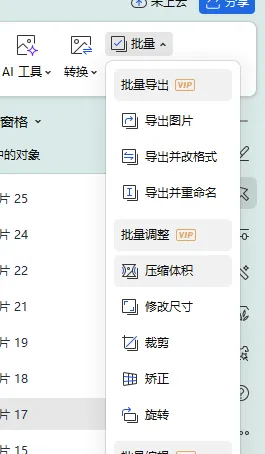
这个只有花钱的“狗大户”才有的待遇,一般人享受不了。
不想花钱又想办事,怎么办?
03 VBA处理
如果你不想花钱,又想快速办事。那只能花点时间学习提升一下自己了。
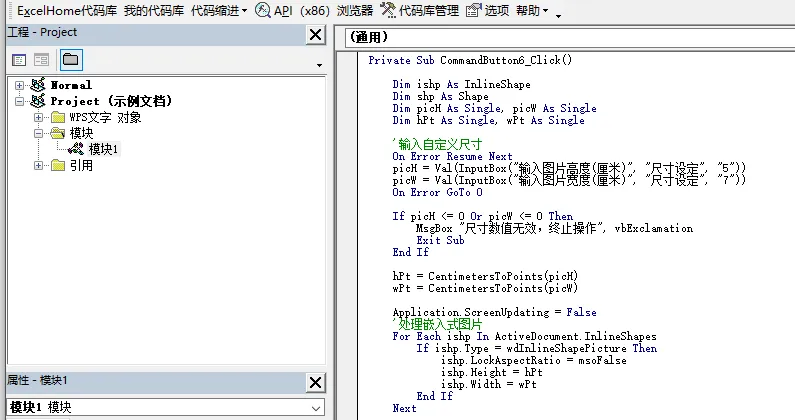
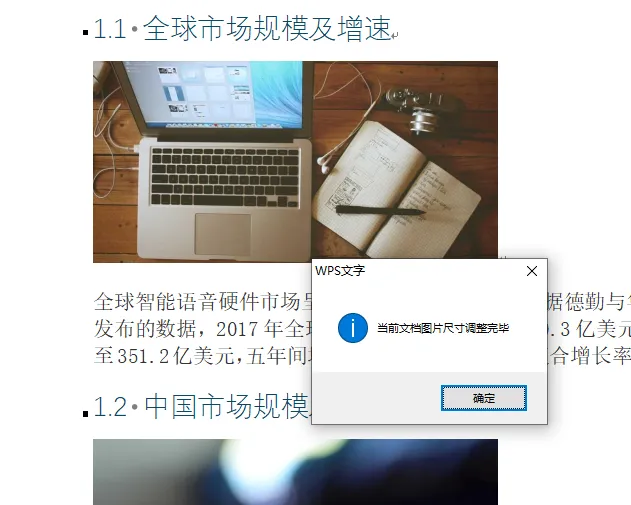
打开你想批量调整图片的文档:
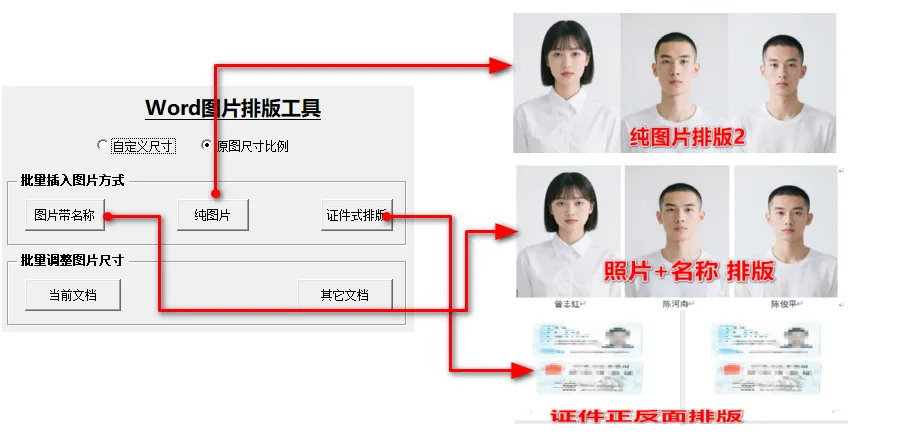
04 WORD图片处理系统
-
三种图片排版方式
-
图片可自定义大小
-
批量修改文档中图片大小
Sub 批量调整图片大小()Dim ishp As InlineShapeDim shp As ShapeDim picH As Single, picW As SingleDim hPt As Single, wPt As Single'输入自定义尺寸On Error Resume NextpicH = Val(InputBox("输入图片高度(厘米)", "尺寸设定", "5"))picW = Val(InputBox("输入图片宽度(厘米)", "尺寸设定", "7"))On Error GoTo 0If picH <= 0 Or picW <= 0 ThenMsgBox "尺寸数值无效,终止操作", vbExclamationExit SubEnd IfhPt = CentimetersToPoints(picH)wPt = CentimetersToPoints(picW)Application.ScreenUpdating = False'处理嵌入式图片For Each ishp In ActiveDocument.InlineShapesIf ishp.Type = wdInlineShapePicture Thenishp.LockAspectRatio = msoFalseishp.Height = hPtishp.Width = wPtEnd IfNext'处理浮动图片For Each shp In ActiveDocument.ShapesIf shp.Type = msoPicture Or shp.Type = msoLinkedPicture Thenshp.LockAspectRatio = msoFalseshp.Height = hPtshp.Width = wPtEnd IfNextApplication.ScreenUpdating = TrueMsgBox "当前文档图片尺寸调整完毕", vbInformationEnd Sub
#办公软件#办公技巧#wps#officel办公技巧#excel#VBA#word
关注我,学习更多高效办公小技巧!
往期干货文章学习推荐:
Word批量插入图片并排版,别一张张插了!这两个方法让你效率起飞!
Excel输入【任意关键字】都能筛选查询结果!太高级了!怎么做?
Excel【一二三】级下拉菜单怎么做?99%人的只会设置一级,一个教程全讲清楚原理逻辑!
手把手教你用EXCEL手搓一个春晚收视率数据地图?地图根据数据自动变化!
分享高效办公技巧及免费自动化模版,避免以后需要找不到,请您持续关注哦