 夜雨聆风
夜雨聆风


用豆包的,你已经out了,现在他们都用.Open qclaw小龙虾智能体
我来帮你写一篇小白如何你的 Windows 10-11 电脑为例 如何QClaw 安装教程
今天用我的电脑给大家演示,怎么安装 QClaw 智能体——真的超简单,5分钟搞定!
很多人想用 AI 助手,但一看到”安装””配置””环境变量”就头大,觉得自己是技术小白,搞不定。其实真没那么复杂。
想象一下:装好之后,你手机发条消息,电脑上的 AI 就帮你查资料、写方案、定时提醒,甚至帮你操作软件——就像请了个 24 小时在线的助理。
*下面是我自己安装的步骤(我的电脑是 Windows 11,Win10 也一样):
第一步:下载安装包
打开官网QClaw.qq.com
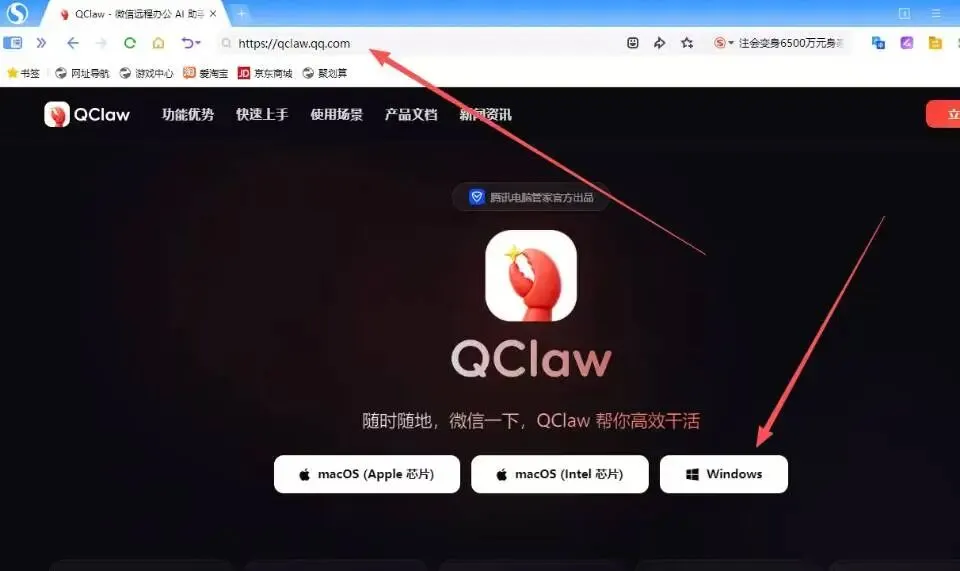
第二步;
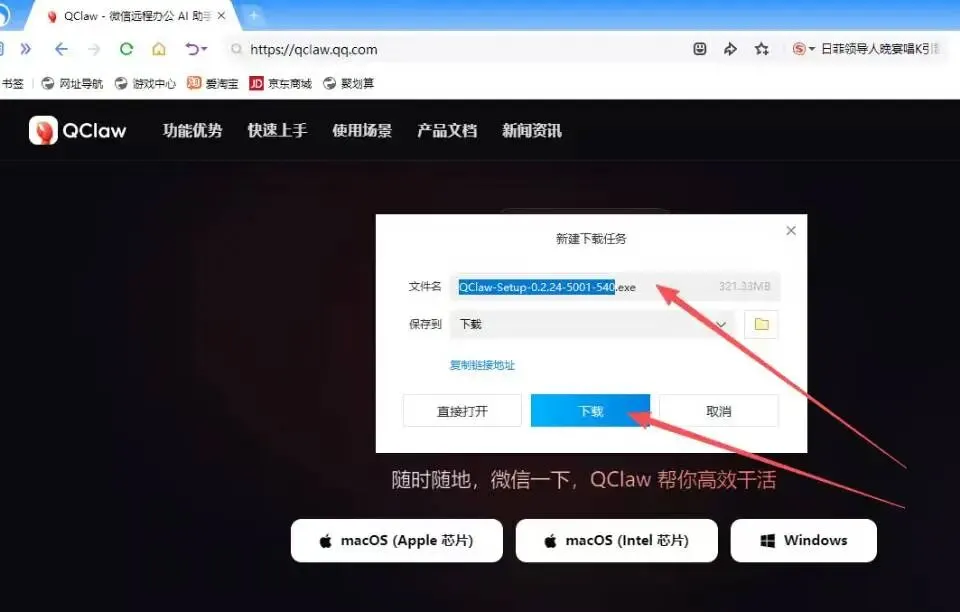
**第三步:完成安装
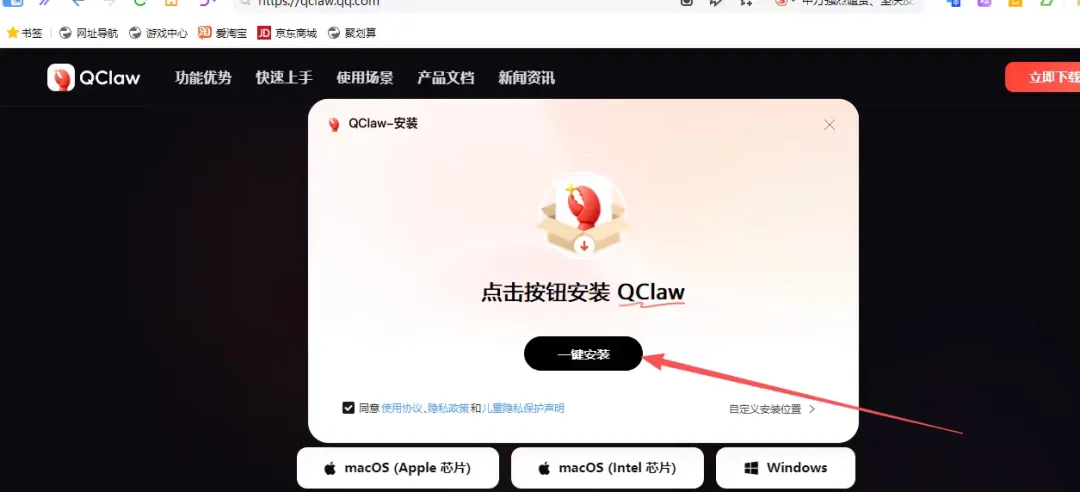
安装完成后,桌面会出现 QClaw 图标,双击打开。
**第四步:登录账号
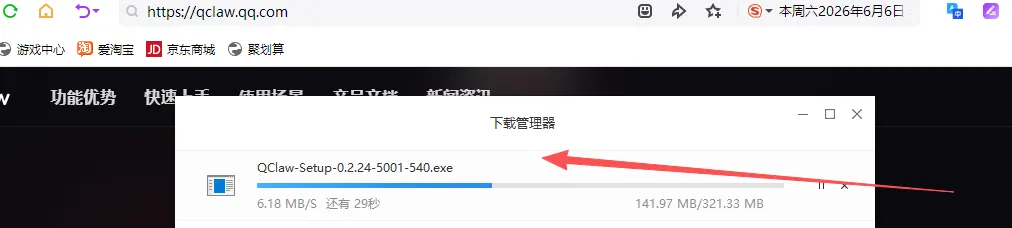
最后打开
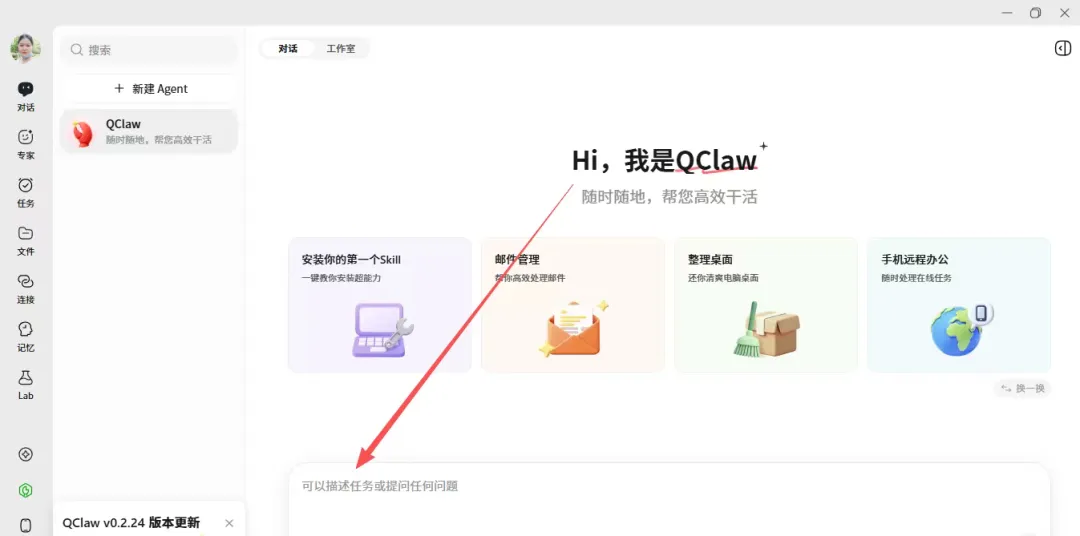
首次打开会让你登录,用微信扫码或手机号登录都行。
第五步:连接手机
在手机微信里搜索”QClaw”,添加为好友,扫码绑定,就能用手机远程指挥它干活了!
我自己就是按这个步骤装的,全程没遇到任何问题。电脑配置要求也不高:Win10 以上、8G 内存、5G 硬盘空间就够。
赶紧去试试!安装过程中遇到问题,直接评论区问我,我看到了就回!