夜雨聆风
夜雨聆风


电脑游戏录屏怎么录?6款软件,你也能成为游戏主播!

作为长期从事视频创作相关工作的从业者,深知一款免费且实用的录屏软件,对于提升创作效率、保障内容质量的重要性。无论是制作逻辑清晰的教学课件、记录游戏过程中的精彩片段,还是留存工作会议中的关键决策要点、制作软件操作指引教程,亦或是记录生活中的趣味瞬间,合适的录屏工具都能减少反复调试的耗时,提升创作效率,助力产出高质量视频。
目前市面上的录屏软件种类繁多,许多免费工具存在功能不全或内置广告等问题,筛选出真正好用的免费录屏软件并不容易。电脑游戏录屏怎么录?结合多年实际使用经验与多方对比结果,本文整理了6款实用性较强的录屏软件,所有软件均经过实际测试,旨在帮助大家快速找到符合自身需求的工具。

01
电脑游戏录屏怎么录的方法一:打开数据蛙录屏软件
数据蛙录屏软件做到了专业性与易用性兼顾,是一款受新老录屏用户喜爱的优质工具。这款软件上手难度低,操作逻辑直观,使用过程中故障少,整体使用体验流畅。
有用户分享,第一次制作网课教程时,不用提前钻研复杂操作,跟着软件界面的引导提示,3分钟就能完成参数设置并开启录制,40分钟的完整课程录制完成后进行导出,全程无卡顿、无崩溃,高效完成教程制作工作。
很多用户反馈传统剪辑软件操作步骤多、流程繁,数据蛙录屏软件实现了录剪一体,录制完成后可直接在软件内剪辑片段、添加转场特效和文字注解,省去了切换软件的麻烦,让视频制作的整体流程更简洁。
数据蛙录屏软件配备了全面的实用功能,录制时可开启悬浮窗,通过悬浮窗能随时一键控制录制启停、暂停,无需返回软件主界面操作;录制过程中还能实时添加箭头、文本、框选等标注,精准突出视频中的重点,搭配摄像头叠加功能,可实现露脸讲解,让录制的内容更生动、易懂。
软件内置了完整的剪辑工具,无需额外安装其他软件,就能完成视频分段裁剪、添加特效、调节音频等操作。同时,软件支持预设录制的停止时间或文件大小,开启该功能后无需守在电脑前,彻底解放用户双手;导出格式覆盖MP4、AVI等多种常见类型,能适配各类播放设备和分享场景,兼容性优异,可全方位满足学习、工作、创作等多元的录屏需求。
第一步:电脑游戏录屏怎么录?双击启动数据蛙录屏软件,软件启动后会直接展示所有录制模式。针对精准捕捉特定程序内容的需求,重点介绍窗口录制功能。
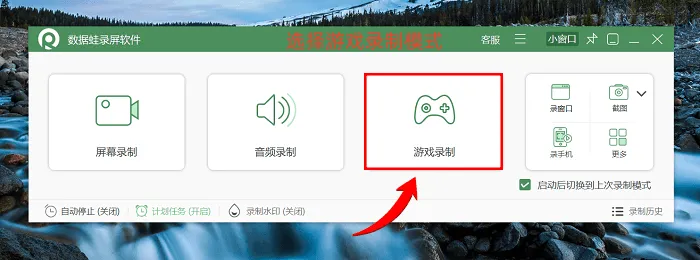
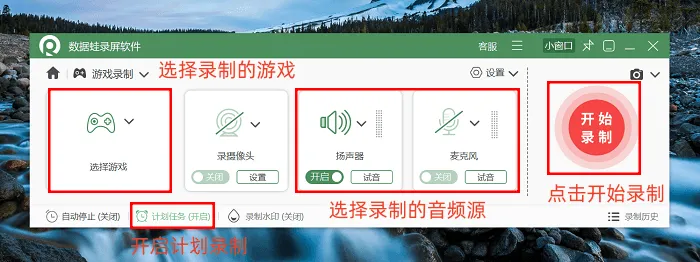
第二步:窗口录制模式可锁定单个目标窗口,防止桌面图标、弹窗等无关元素闯入录制画面,这是其核心优势。在音频设置区域,可根据实际需求选择对应选项:仅需录制软件内部声音,选择系统声音;需要同步录入个人讲解,勾选麦克风声音。
若无需现场值守,点击计划录制任务按钮,设定开始时间和录制时长,软件将按照预设自动启停录制,避免关键内容缺失。
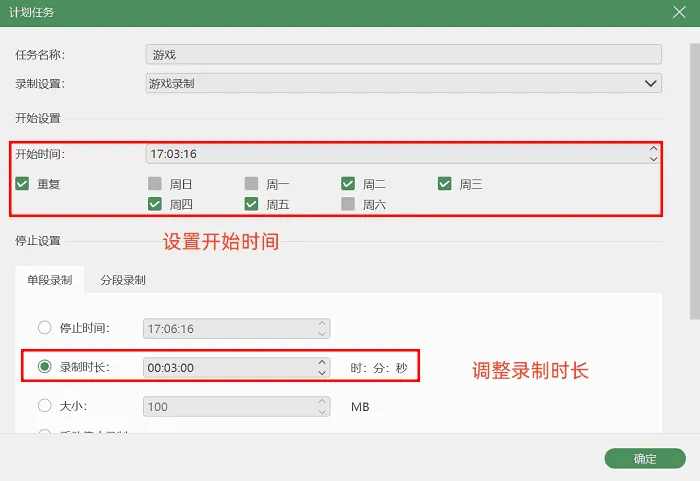
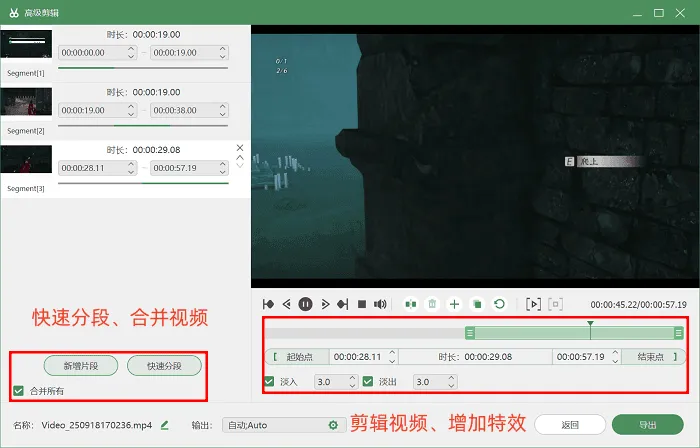
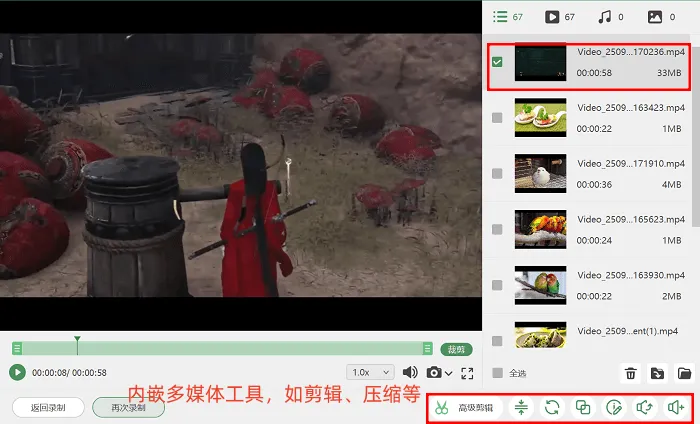
第三步:录制完成后,软件将自动跳转至视频预览界面,在此可完整回看录制内容,检查画面清晰度和音频质量。若有进一步优化需求,点击预览页面的高级剪辑功能,即可执行多余片段裁剪、过渡特效插入等操作。
02
电脑游戏录屏怎么录的方法二:找到左木录屏软件
电脑游戏录屏怎么录视频?这款左木录屏软件具有显著的空间优化特性,安装包经过压缩处理,对系统内存占用极低,特别适合老旧电脑或移动设备使用。界面设计遵循极简主义原则,所有功能按钮采用扁平化布局,用户首次使用即可快速定位全屏录制、区域选择等核心功能。
在功能配置上,该软件支持摄像头画面同步采集,通过智能降噪算法有效抑制环境杂音,并集成视频格式转换工具,避免依赖第三方软件。其最大亮点在于实现录制与剪辑的无缝衔接,用户完成素材采集后可立即进行精确编辑,从基础裁剪到专业级特效处理都能流畅完成,即使处理高分辨率视频也不出现卡顿现象。
03
电脑游戏录屏怎么录的方法三:利用ScreenToGif
拥有简洁的录制方式,搭配实用的编辑功能,可协助用户轻松应对录制素材的处理需求。该软件免费开源、上手容易,然而劣势较为明显:不具备视频音频捕捉功能,高级编辑功能同样存在局限。打开电脑上的ScreenToGif软件,按照需求调整录制区域及各项参数,全部准备好后点击录制键,软件就会开始捕捉屏幕上的画面内容。

04
电脑游戏录屏怎么录的方法四:启动Xbox
Windows系统(Win10及以上版本)自带了一款无需额外下载安装的实用录屏工具Xbox Game Bar,借助它能够快速完成屏幕录制操作。电脑怎样游戏录屏?电脑屏幕录制的方法如下:
步骤1:先打开要录制的应用或页面,接着按下Win+G组合快捷键,这样就能唤出Xbox Game Bar的控制工具栏。
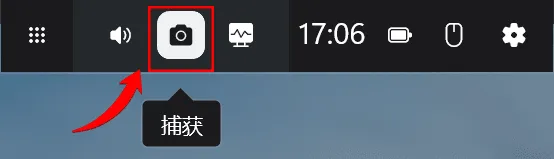
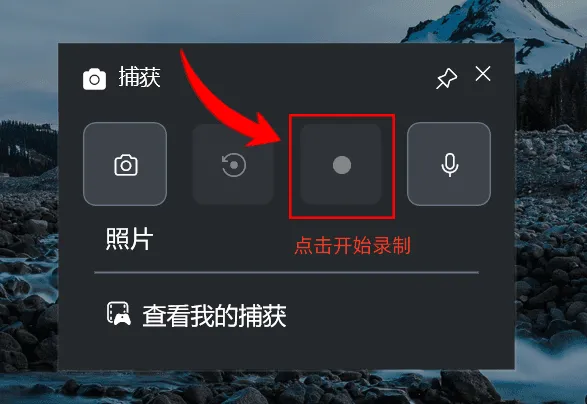
步骤2:在弹出的工具栏中找到捕获选项并点击,然后点击开始录制,高清录制就会启动。
05
电脑游戏录屏怎么录的方法五:使用优加蛙录屏大师
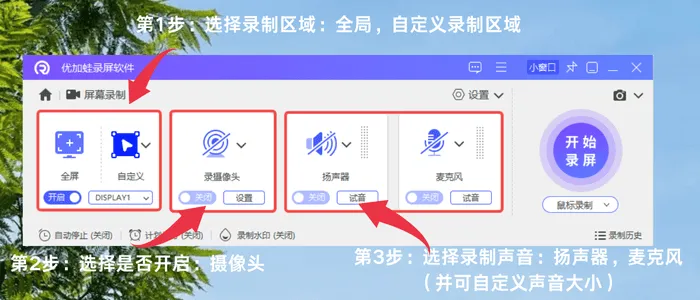
寻找好用的电脑录屏软件?电脑屏幕录制在哪里打开?优加蛙录屏软件是一个不错的选择,其功能设计注重实用性。特别是其窗口录制功能,能够精准锁定目标窗口进行录制,即使后台有弹窗弹出,也不会干扰录制画面,确保画面内容干净整洁。这一特性非常适合制作对画面要求严格的软件操作教程或企业培训视频。
此外,软件还配备了多种动态标注工具,支持在录制过程中实时添加箭头、框选和高亮等效果,帮助突出关键操作,让观看者一目了然。更贴心的是,它支持摄像头画面叠加,并可自由调节透明度,实现专业的画中画效果,无论是需要露脸讲解还是实时演示,都能轻松满足需求,兼顾实用与专业。
06
电脑游戏录屏怎么录的方法六:点击Free Cam
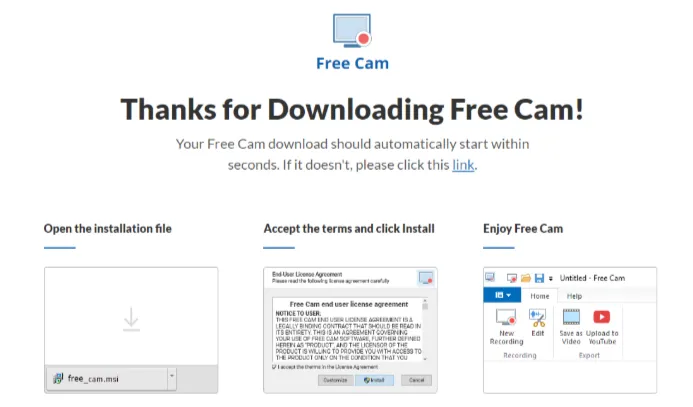
Free Cam的核心优势是免费且无广告干扰,界面简洁直观,操作流程简便,无需复杂设置即可顺利启动录制。软件支持全屏录制和特定区域录制两种模式,同时具备基础的音频编辑功能。
今日介绍的7款录屏软件,能够满足从新手到专业创作者的全场景需求。电脑游戏录屏怎么录?数据蛙录屏软件和优加蛙录屏软件这两款电脑录屏工具以操作简便和功能全面为亮点,运行稳定,适合网课和日常视频录制,新手也能轻松操作且画质不错。左木录屏软件则专注于提供专业性能,支持高帧率录制和后期编辑,适合游戏和专业演示场景。