 夜雨聆风
夜雨聆风


图集规范管理软件-文档管理器使用教程2.0
前言
经过五个版本的更新,软件有了较大的变化,第一版的使用教程已经跟不节奏了,今天推出使用教程2.0,便于大家快速上手!有朋友提出为什么不弄个版本检测和自动更新?在这里解释一下,这个自动更新是好功能,但软件也从单纯的单机软件变成了联网软件,服务器各种都需要支出。鼓捣这个软件本身是我的一种兴趣,免费分享软件也是我一贯精神的延续,但我不想把爱好变成一种甜蜜的负担。本就不靠这个软件赚钱,所以免费给大家用,但大家也不能让我贴太多的钱不是!是的,使用AI编程,因为更新太多,加上AI太傻,消耗了不少token。所以未来更新频率会降低,大家使用中有什么建议,都欢迎在【博客】或【公众号】留言,我会收集在一起,然后不定期处理。新版本也会第一时间发布在博客和公众号上,所以欢迎大家关注我的博客和公众号,地址:1、作者博客网站:www.yishu.pro;2、微信公众号搜索:丨旦杂谈。
安装软件
软件安装包分为绿色版和安装版,绿色版解压即可使用,安装版需要安装,大家可以任选其一下载。安装包只支持win10和win11的64位系统,如果不是这个系统,请勿下载。以免浪费你宝贵的时间。
下载后软件安装和其他软件一样,非常简单,不愿意设置的直接点下一步即可,想换软件所在盘符的自定义一下位置。
如果大家安装过旧版本,软件会继承之前的设置,如果没有安装过旧版本,那就是全新的界面!
使用教程
认识软件
软件绝对是绿色软件,无任何广告,一眼干净清爽!
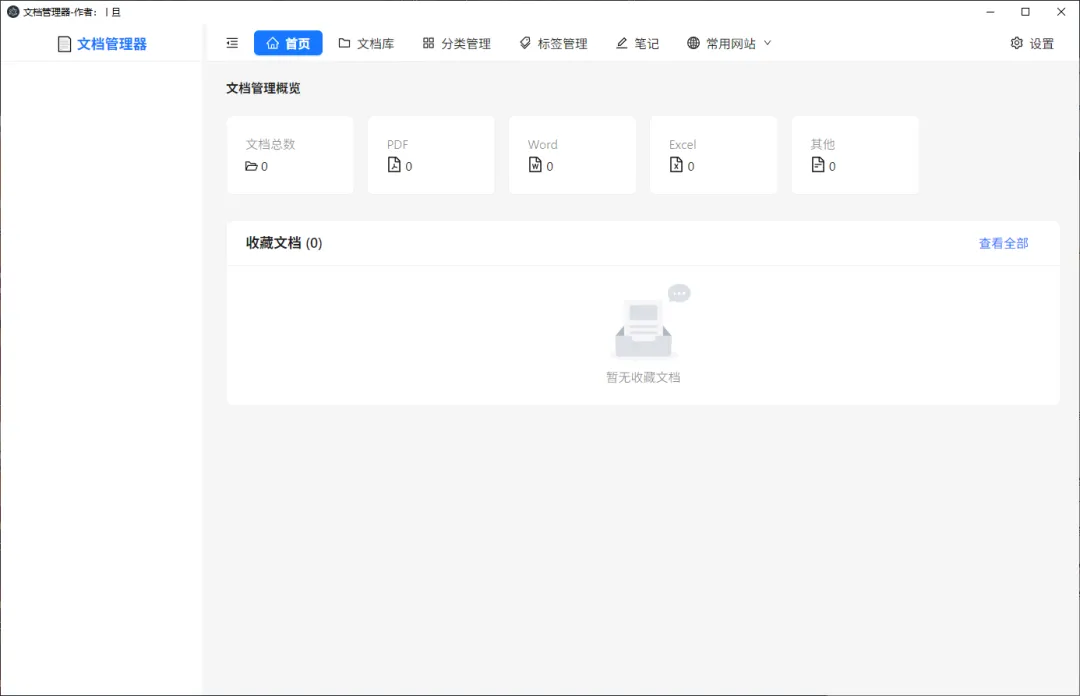
【首页】
首页主要显示有多少文档,主要界面就是【收藏文档】,在这里可以显示大家收藏的文档,可能有朋友疑惑,都是我的文档,为啥还要收藏?主要是从众多文档中挑选出高频或者说重要的文档,这样大家每次启动软件,就可以第一时间看到,瞬间打开,提高效率!
【文档库】
所有的文档都会展示在这里,有【网格】模式和【列表】模式,【网格】模式会显示文档的封面,当然像dwg格式,因为无法阅读,就只会显示文件名,不会显示封面;【列表】模式则是直观地以文件名来显示所有文档。文件名右侧有很多功能,大家首次实用都可以逐一尝试。
【分类管理】
这最重要的一个功能,如果大家的文档是在各个文件夹中归类好的,直接绑定文件夹就可以自动创建分类,如果没有,则需要大家手动创建文件分类,然后根据分类来导入文件。
【标签管理】
不同的文档可以创建多个标签,以方便通过标签来聚合同类型的文档。比如建筑设计中涉及到学校的规范和图集,必然是很多的,虽然我们提供了同一个文档可以加入多个分类中,但对于文档归好类的朋友来讲,操作并不习惯,所以我们提供了多种途径。大家可以给文档打上标签,比如“学校”这个标签,可以放在学校相关的规范,也可以放在防火规范,食堂、宿舍楼、无障碍等规范上。
【笔记】
这个功能是最初的设计,虽然现在我觉得不怎么实用,但最开始付出了很多精力来搞,所以一直保留着。大家在阅读文档时,可以给文档添加笔记,比如画线条、打圈标记,文字注释等。采用的是外挂的方式,并不会改变原来的文档。大家肯定在WPS之类的软件上对文档进行标记过,这类编辑软件是会改变文档的,当你保存之后将文档发给别人,别人也会看到你在上面作的标记。外挂笔记则不会,笔记内容只会存在你的电脑上,通过软件访问时才会显示。
【常用网站】
知道下载图集规范是大家的痛点,所以收集了相关的网站,大家可以直接通过这些网站来获取文档。还有很多地方、团体类规范的获得渠道并没有加在上面,大家可以根据自己的需求添加,比如各省住建厅官网也会发布规范和图集的资源,在此就不一一列举了。
【设置】
设置是核心功能,个性化的功能实现都需要通过设置来设定,下面逐一介绍。
【数据管理】
所有的设定都有一个数据库来管理,大家设定好之后,记得点击【导出数据】,将数据存放在可靠的地方。在升级软件,或者其他电脑上使用本软件时,通过【导入数据】即可马上实现设置的同步。如果大家觉得设置得不好,就清除数据,软件恢复原始状态。【清除数据】之前记得先在【文件夹同步导入】中解绑文件夹。
【显示设置】
主要功能是【视图模式】,设定软件默认是以【网格】模式还是【列表】模式在【文档库】中显示所有文档。本条下其他功能都没用,大家不用在意。
【文件夹同步导入】
【文件夹同步导入】主要针对已将电脑上文档归好类的朋友,可以直接绑定文件夹,软件就会自动将文件夹及子文件夹全部创建为分类,并直接将文件夹里的文档导入到对应的分类中。如果大家文档较多,耗时可能较长,需要耐心等待任务完成。
【默认软件】
这是支持所有文档格式的关键,本软件因为只能阅读PDF和DOCX格式的文档,其他格式的文件需要用户自行指定软件,当然不指定则会按电脑系统默认的软件打开对应格式文档。像PDF格式的文档,大家电脑里如果有多个软件,就需要指定一个来打开。
【关于】
主要是作者的信息介绍,大家记得关注公众号,给文章点点赞,加加热度。
【历史访问】
和【文档收藏】功能类似,不过展示的主要是最近阅读过的文档,方便大家在阅读中快速切换。提供置顶功能,大家可以将反复用到的文档置顶,则不会被新的历史记录所取代。大家也可以指定显示记录的数量,最大支持30条,太多了会影响【文档分类】功能的使用。
【阅读设置】
缩放比例和页面切换动画、阅读进度、阅读位置都是虚假的功能,最开始是有的,但使用中我发现不科学,就取消了。比如记住上次阅读位置,以前只管理PDF文档的时候还挺好用,启动软件就自动定位到上次未关闭的文档阅读页面。但现在支持的文档格式多了,如果我启动的是dwg文档,但软件本身又不支持dwg文档,需要启动第三方软件,矛盾就出现了。所以为了避免使用时尴尬,就取消了这个功能。
全局文字大小:故名思义,会让软件界面的文字大小发生变化,方便不同视力的人群使用软件,视力好就调小一点。
打开文档时自动显示目录:有的PDF文档有目录,有的用户喜欢看着目录,大家可以自行决定开关。
文档库每页显示: 设定【文档库】中每页显示的文档数,由于网格模式默认每排是6个,所以以6为模数递增。
列表视图显示字段:【文档库】显示文档时,列表模式下的一些显示内容,大家可以自行设定哪些需要哪些不要。
设定软件
通过上面的介绍,了解软件功能之后,使用就方便了。
一、已有文档按文件夹归类的朋友,直接在【设置】里【文件夹同步导入】,绑定文件夹,静等软件自动创建分类和导入文档;没有的朋友则在【分类管理】中手动创建分类并手动导入文档。如果有其他朋友拷贝设置信息的,直接通过【数据管理】,选择【导入数据】,快人一步!
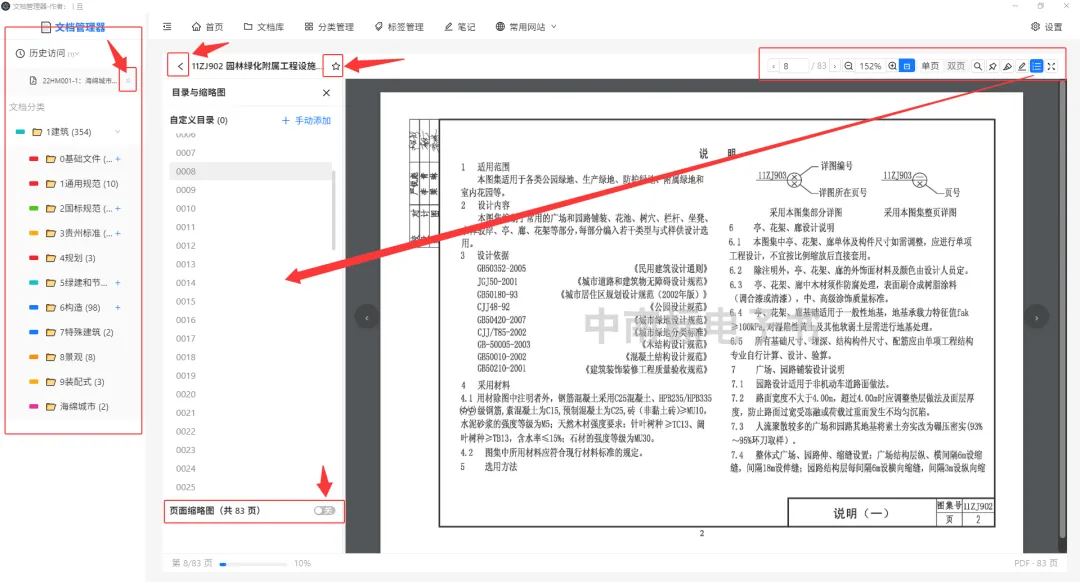
二、有多文档格式文档要管理的朋友,在【默认软件】中设定指定格式的文档用什么软件打开;
三、在【历史访问】和【阅读设置】中按自己的习惯设置,不想设置就按软件默认设置使用。
四、熟悉文档阅读界面的功能,下图中圈点的地方都是各种功能,大家自行尝试。
五、【文档库界面】有两大功能,一是文档管理;二是文档搜索。
文件名可以看到所有文档,双击即可打开指定文档,后面【操作】里有各种按钮。【分类】可以重新给文档指定分类;【标签】可以给文档加标签;【阅读】等同于双击打开文档;【第三方软件打开】使用电脑默认的软件打开指定文档,在【默认软件】里也可以指定文档的打开方式;【打开文件夹】直接打开文档所在文件夹,能快速定位文档所在位置,不用一个一个的点击打开文档所在文件夹,方便分享文档给他人等用途;【删除】从文档库中删除,并不会删除原文件。
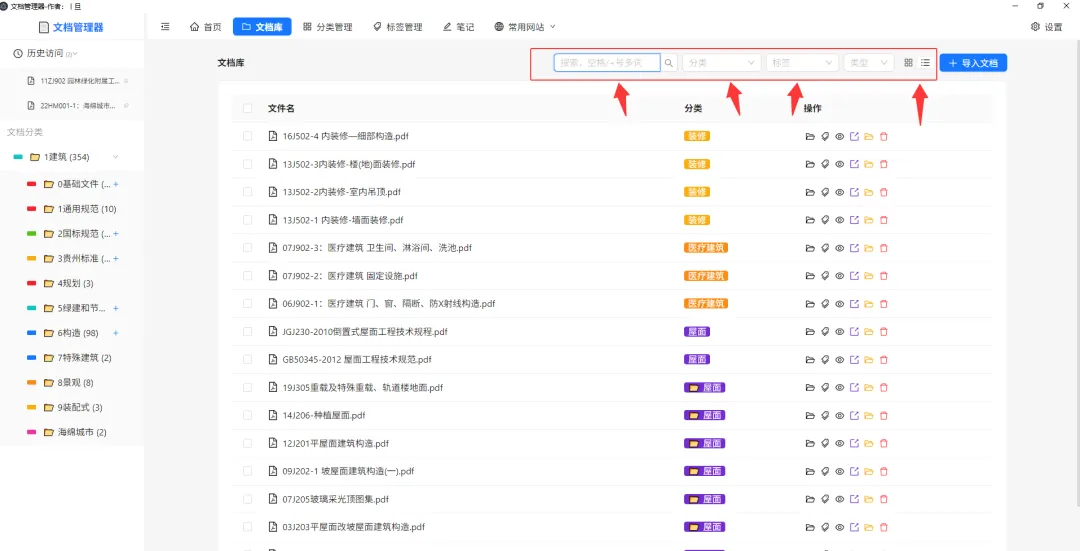
【搜索】功能,大家输入关键词后点击搜索按钮或敲回车键即可看到结果,输入关键词时可以输入单个,也可通过【空格】和【+】输入多个关键词,特别说明,搜索的只是文档名,并不会搜索文档内容,有这个需求的用户请使用专业文档阅读软件实现;同时也可以通过【分类】、【标签】、【类型】来指定文档的搜索范围。
六、其他。其他就没有什么可介绍的了,说太多大家也不愿意看,自行摸索吧。