 夜雨聆风
夜雨聆风


WPS用户速看!7月新版上线,C盘终于有救了

告别C盘爆满!WPS磁盘存储管理全攻略
安装有选择 · 使用可管理 · 小白也能轻松上手
📌 本文导读
很多WPS用户都遇到过这样的烦恼:安装时没得选,全装C盘;用着用着C盘就红了;想清理又找不到入口……好消息来了!WPS七月新版正式上线磁盘存储管理功能,从安装到使用,让你对磁盘空间了如指掌。本文用大白话带你全面了解,一文看懂,小白也能上手!
|
3 条路径独立 |
1 个管理模块 |
5 条注意事项 |
7月 正式上线 |
😤 之前的痛点,你中了几个?
|
|
|
|
|
|
|
|
|
|
|
|
— 以上痛点,七月新版全部解决 —
📦 安装环节:三条路径,独立设置
— 安装当下就明确每个文件的存放位置 —
新版最大的变化是:安装时可以选路径了!而且不是笼统选一个,而是三条路径分开设置、互不绑定,想装哪儿就装哪儿。
|
|
|
| 安装包路径 |
|
| 文档备份路径 |
|
| 云文档缓存路径 |
|
💡 小白提示:三条路径互不绑定,意味着你可以把程序装在D盘,备份放E盘,缓存放F盘——完全自由组合,彻底告别C盘爆满。
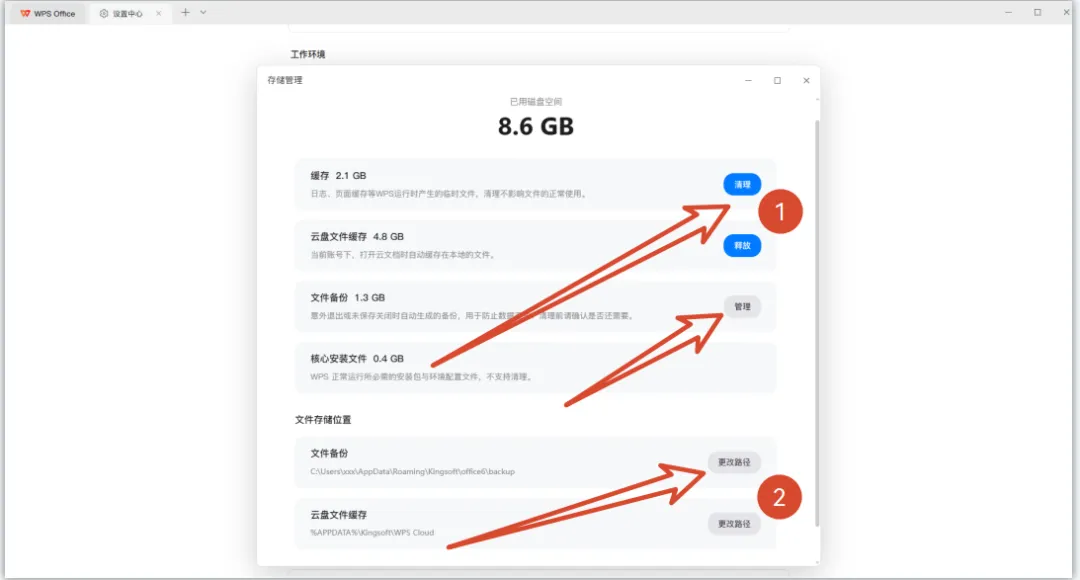
🗂️ 使用环节:存储管理模块
— 设置页新增”存储管理”,一目了然 —
安装好之后,在日常使用中,WPS在设置页新增了一个“存储管理”模块。简单说,就是把所有占空间的东西集中展示在一个页面,让你看得清、管得住。
这个模块能做什么?
|
|
|
| 📊 占用展示 |
|
| 🧹 一键清理 |
|
| 📈 进度反馈 |
|
| 📁 路径修改 |
|
| 🔄 实时进度 |
|
💡 小白提示:打开WPS → 点击右上角”设置”(齿轮图标)→ 找到”存储管理”,就能看到所有磁盘占用情况了。
🧹 缓存清理操作指南
— 三步搞定,释放空间 —
|
|
打开存储管理 WPS → 设置 → 存储管理,进入管理页面 |
|
|
查看占用详情 页面会列出缓存、备份、云文档缓存各自占用多少空间,以及可释放多少 |
|
|
点击清理 选择要清理的项目,点击清理按钮,等待进度条完成即可 |
💡 小白提示:清理前系统会自动校验,不会误删重要文件。清理完成后会显示释放了多少空间,让你心里有数。
⚠️ 注意事项与避坑指南
— 这5条一定要看,避免踩坑 —
|
|
|
|
|
更新时间:
|
|
|
路径变更前:
|
|
|
清理有风险:
|
|
|
变更勿中断:
|
|
|
界面以实际为准:
|
🚀 上手建议
— 新版上线后这样做,一步到位 —
|
|
|
|
| ① 下载新版 |
|
|
| ② 选好路径 |
|
|
| ③ 查看占用 |
|
|
| ④ 清理一次 |
|
|
| ⑤ 定期检查 |
|
|
💡 核心建议:如果你C盘已经爆满,更新新版后第一件事就是去”存储管理”把缓存路径改到其他盘,然后清理一次旧缓存,立竿见影!
📋 速查总表:新旧版本对比
— 一张表看懂升级了什么 —
|
|
|
|
|
|
|
|
|
|
|
|
|
|
|
|
|
|
|
|
|
|
|
|
|
|
|
|
❓ 常见问题
Q1:七月新版什么时候上线?
A:7月正式上线,届时前往WPS官网即可下载更新。
Q2:旧版本能直接升级到新版吗?
A:需要前往WPS官网下载新版安装包,安装时可重新选择路径。
Q3:清理缓存会影响我的文档吗?
A:不会。缓存清理针对的是临时文件,你的文档和备份不受影响。但清理”文件备份”前请确认重要文档已另行保存。
Q4:修改存储路径后原来的文件怎么办?
A:变更过程中系统会迁移文件并实时显示进度,完成后原路径文件自动转移,无需手动操作。请勿中途关闭程序。
Q5:这个功能收费吗?
A:磁盘存储管理是WPS产品功能优化,属于基础功能更新,所有用户均可使用。
🎉 七月新版上线后,第一时间体验!
让安装有选择,使用可管理从此告别C盘爆满的烦恼
|
👍 点赞收藏 |
📤 转发分享 |
本文基于WPS官方公告整理,实际功能以新版上线后为准觉得有用就转发给身边的朋友吧!