 夜雨聆风
夜雨聆风





AI实操 | 1个OpenClaw群机器人,一人配置,团队共用
还没安装OpenClaw?点击快速跳转第一篇AI实操|OpenClaw安装不踩坑,3步准备
通过学习前面四篇,你的AI管家已经能私聊回复、定时发简报。但是你有没有发现,这些全都是一个人在用。今天我们就把它拉进团队群里,做完之后你的飞书群里就会多了一个24小时在线的团队助手。你给它立好规矩,它就按照你的规矩办事。你让它查文档、查表格,它直接去干;你设置好定时任务,它就主动进行每天的汇报,不用任何人提醒。
一个人配好全组都能用。这一篇特别适合带团队的,或者要管很多项目、群里有特别多重复性问题的同学。
如果你经常需要在群里翻聊天记录查文档、对数据,或者希望有人主动每天汇报进度而你又不想当那个天天催人的领导,那么这一篇就是为你准备的。
在开始之前,请确保你已经:
安装了OpenClaw
配置了飞书机器人
获取了必要的API密钥
如果你还没有配置好OpenClaw和飞书机器人,可以先去看前面几篇内容。
开权限
在设置群机器人之前,跟我们前几篇操作有点像,必须要让机器人可以响应群消息。这时候需要大家打开终端,把我们写好的几行代码贴进去。我稍微解释一下:
openclaw config set channels.feishu.groupPolicy open
openclaw config set channels.feishu.replyToMode off
openclaw gateway restart
第一句话是允许机器人在飞书群里响应消息。因为有些时候大家设机器人是不让它在群里说话的,所以我们要手动打开响应权限。
第二步是设置回复模式。飞书里有两种回复形式:话题卡片形式或像真人一样的回复模式。
第三个大家就很熟悉了,就是重启一遍让设置生效。
终端回车完显示restart成功后,就可以关掉终端回到飞书了。
进阶配置:把AI管家拉进工作群
我建议大家先建一个测试群,随便写个名字,拉一两位同事进来。
1.添加机器人
进入群设置,找到群机器人,添加我们之前建好的AI管家。这时显示它在输入中,证明连接是通的。
2.交互规范
在飞书群里要想让它做事情,你必须要@它,否则它不知道你在对谁说话。而且最好在一条消息里把事情说清楚,因为如果你下边发消息不@它,它就不知道你在对它说话了。
实战任务:文档读取与多维表格创建
飞书最好用的就是云文档和多维表格。如果AI能帮我们创建和读取,能省掉很多事情。
开发者后台授权
你要回到飞书开放平台的开发者后台,在权限管理里给机器人开通相应的权限。比如云文档权限、多维表格权限。开通完确认发布,它就能实现这些功能了。
网址:https://open.feishu.cn/
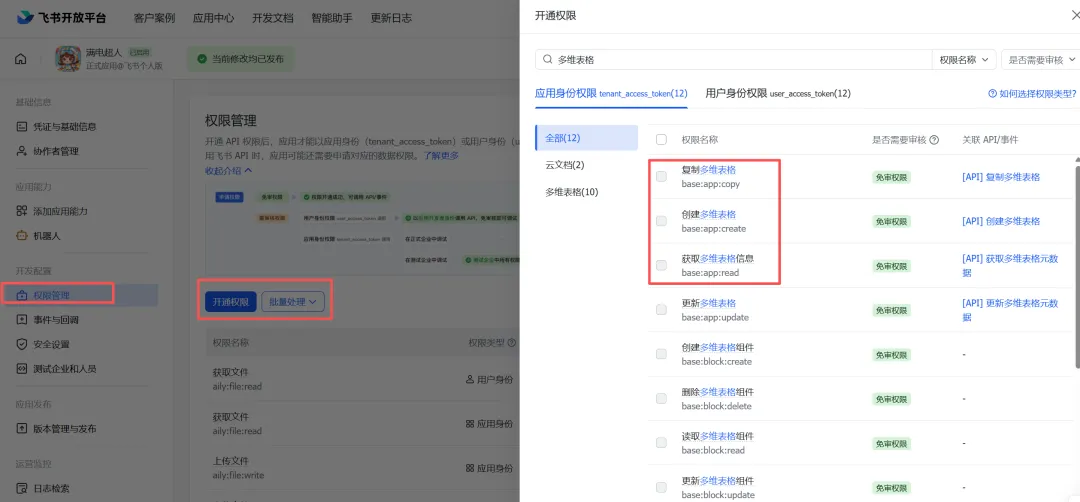
自动化执行
我们测一下它能不能读文档。你扔一个文档链接过去并@它。你会发现它非常快速地把文档读完了并总结了重点。
再来试一下新建多维表格。我@它说:
帮我新建一个飞书多维表格,展示某某排行榜。
它就会去新建。一两分钟后,它就都能做出来了。如果你有新的需求,你可以在群里持续提需求,它会在这一个表格上不断迭代。
规则设定:让机器人主动干活
我们希望有些任务不需要人主动去@,让它自动发消息。比如我@它说:
请你每天早上8点在群里发一条消息,提醒大家运动,你先发一条测试一下。
如果它发得太简单,你可以要求它发的消息,要更有情绪价值,比如多加点Emoji表情。你可以针对群聊制定不同的任务和规则,比如提醒发周报、写摘要,这些都可以沉淀成机器人的规则和SOP。
总结:
今天的内容做下来很轻松,但背后的意义不一样。在私聊里,它是你一个人的助手;放到群里,它就是整个团队的助手了。你可以对它定规矩,所有人都可以用它写文档、查资料。你会发现,你可以用一个人的时间提升全组的效率。
一个人折腾容易踩坑,几个人一起试就特别能互相帮助。如果你身边也有想用AI提效的同事,欢迎你把这一篇转转发给他。