 夜雨聆风
夜雨聆风


从零学会公众号排版!微信编辑器新手使用全攻略(建议收藏)


点击上方蓝色字体关注
大家好,我是拾柒!
现在越来越多的朋友开通了公众号,很多人不知道怎么排版,怎么去打造有个人风格的公众号。
我们都知道一个账号的名称、头像、标签都是有个人风格的,包括内容,排版也有属于你个人独特的风格。
文章内容我们需要的是质量,而排版就是相当于“门面”,一个好的排版,可以提高读者对你的兴趣,也是提高内容完读率的一个重要因素。
今天给大家分享一个我最近在用的排版工具,不管你的账号是做哪种类型的内容,都可以从这里找到属于你个人风格的排版。
以下是排版实操教程,对新手友好,上手简单,建议收藏!
怎么进?怎么登录?
在浏览器中搜索“小墨鹰编辑器”,或者在浏览器中打开小墨鹰编辑器官网https://www.xmyeditor.com
打开后显示的是编辑器页面,点击右上角的“登录/注册”按钮,可以通过QQ、微信、手机号登录/注册。
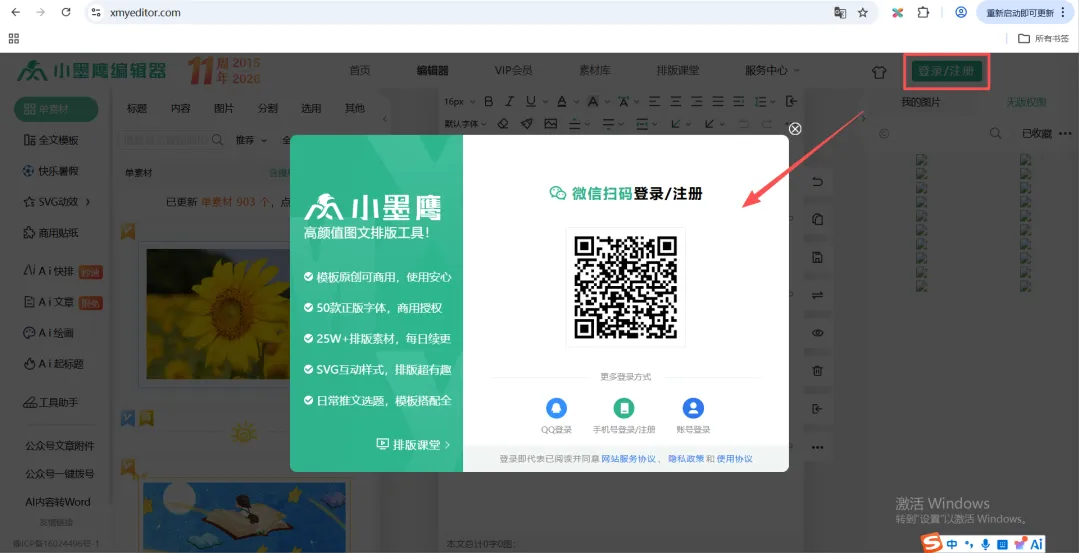
在编辑器页面中,左边是素材/模板区,中间是编辑区,右边是上传的图片展示。
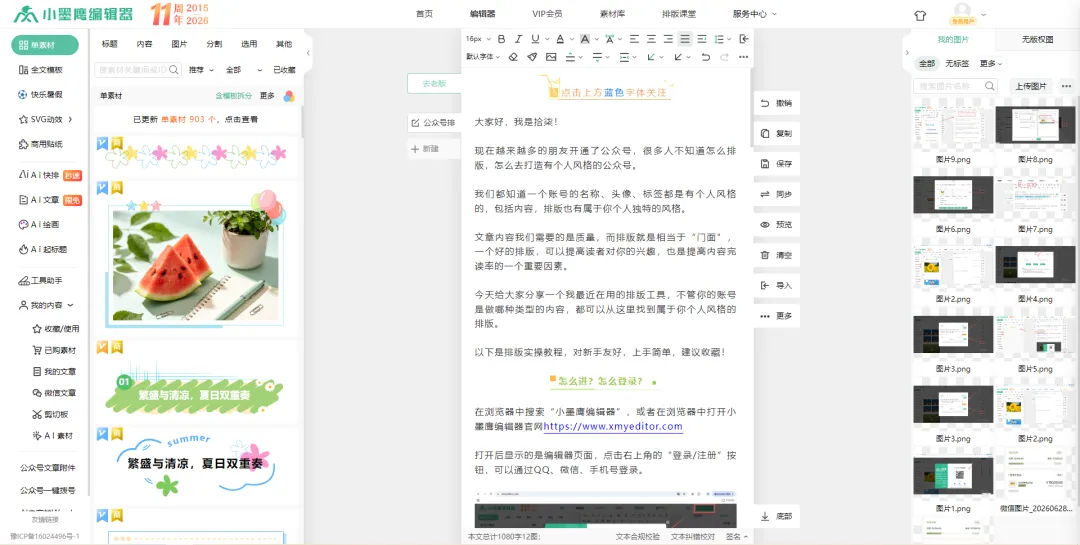
导入文章内容
我们可以通过复制粘贴文章内容到编辑区,如果你原文中设置了格式,直接使用复制粘贴可能会导致格式错乱;可以改用导入功能,点击页面的导入按钮,导入文章链接或者是文档文件,支持导入的文件格式有word、Excel、PPT、PDF等格式。(可以根据情况选择)
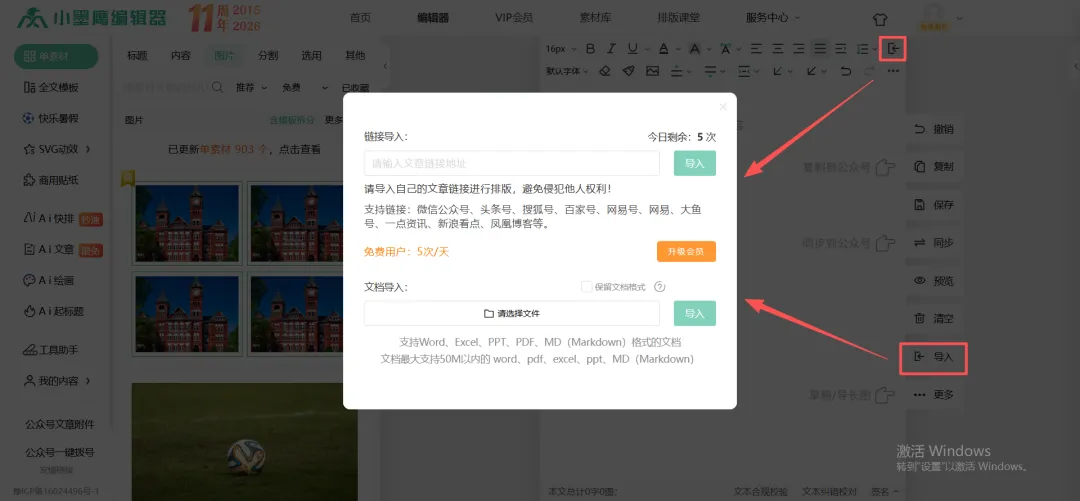
文章排版
文章导入成功后,就可以进行编辑和排版了,在页面左侧素材/模板区,根据账号风格或类型,选择自己喜欢的模板插入使用(建议收藏模板,方便下次使用)。
01
插入标题/内容素材
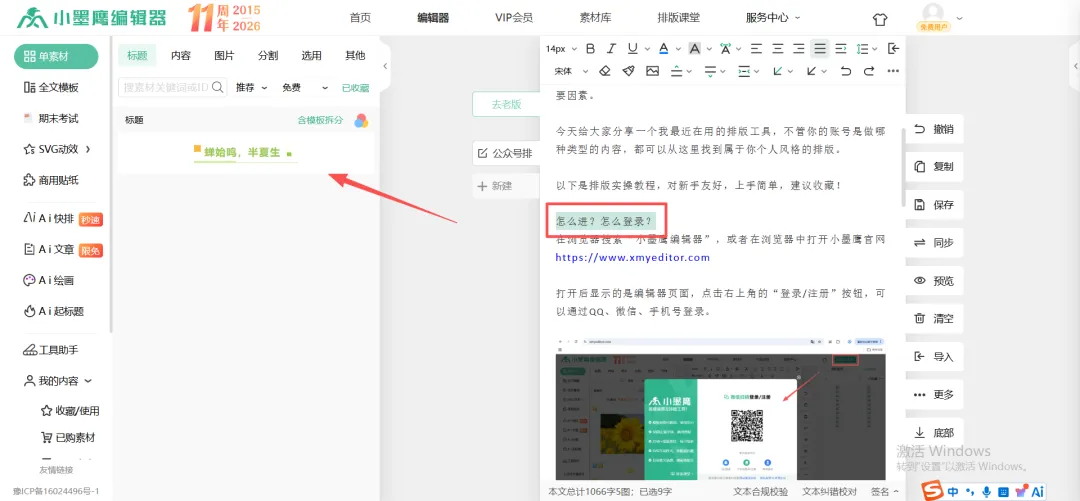
在内容编辑区,选中文章标题/内容后,点击素材即可插入素材样式。
02
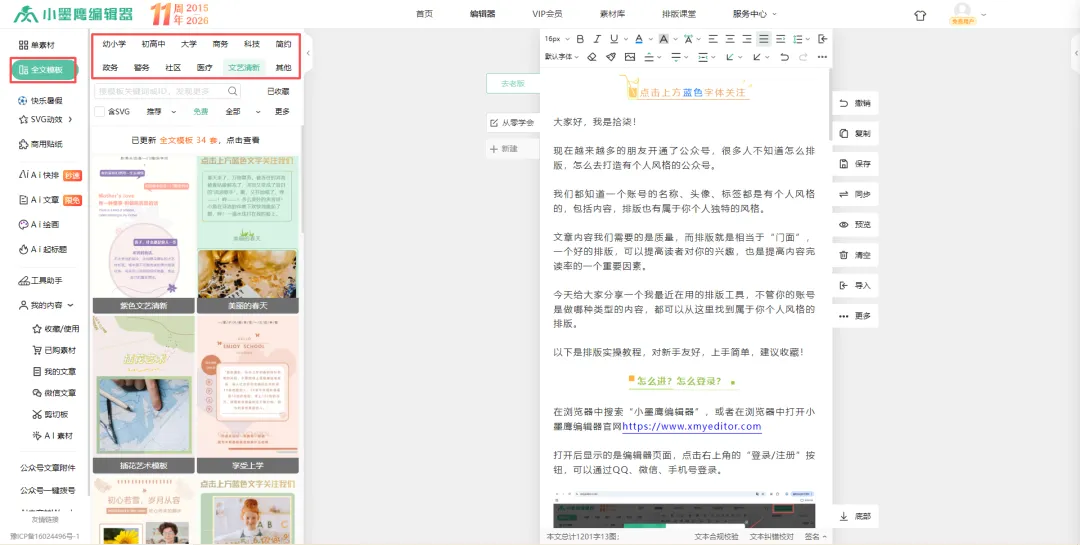
插入编辑全文模板
如果你没有什么排版思路,可以使用全文模板,点击左侧的全文模板,输入关键词或者按分类查找模板(可以点击“免费”筛选免费模板),点击写入就可以编辑使用模板了。
03
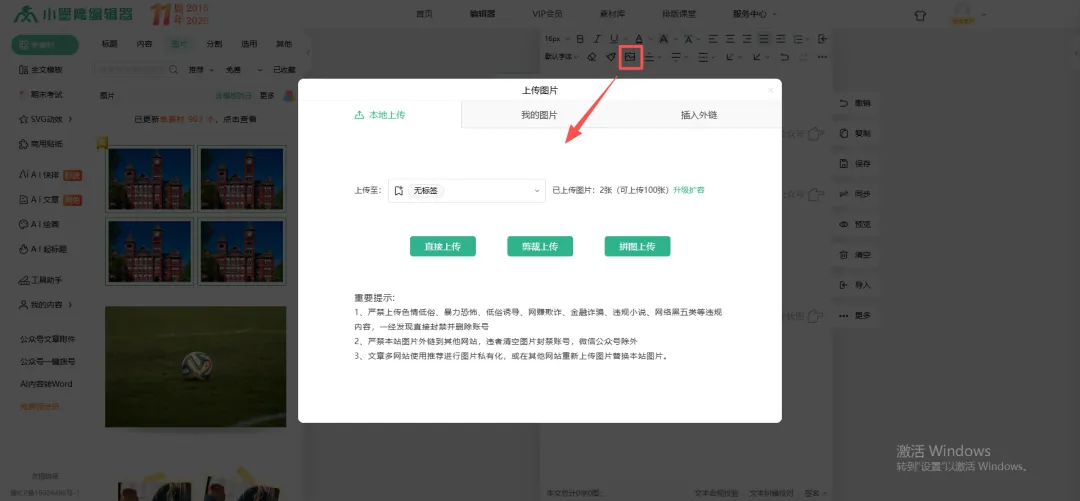
插入图片
点击文章中的空白位置,在图片素材区选择图片插入;也可以点击菜单的图片上传按钮,上传本地图片。
04
调整字体及间距
根据个人习惯调整字体和间距的参数,我常用的参数为:默认字体16号,两侧边距2,行间距/字间距1.5,每一句话结束后再空一行。这样看起来美观又整洁。
05
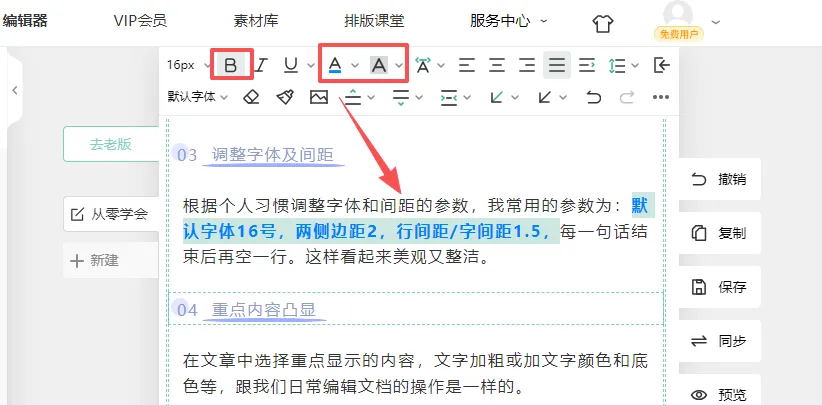
重点内容凸显
在文章中选择重点显示的内容,文字加粗或加文字颜色和底色等,跟我们日常编辑文档的操作是一样的。
06
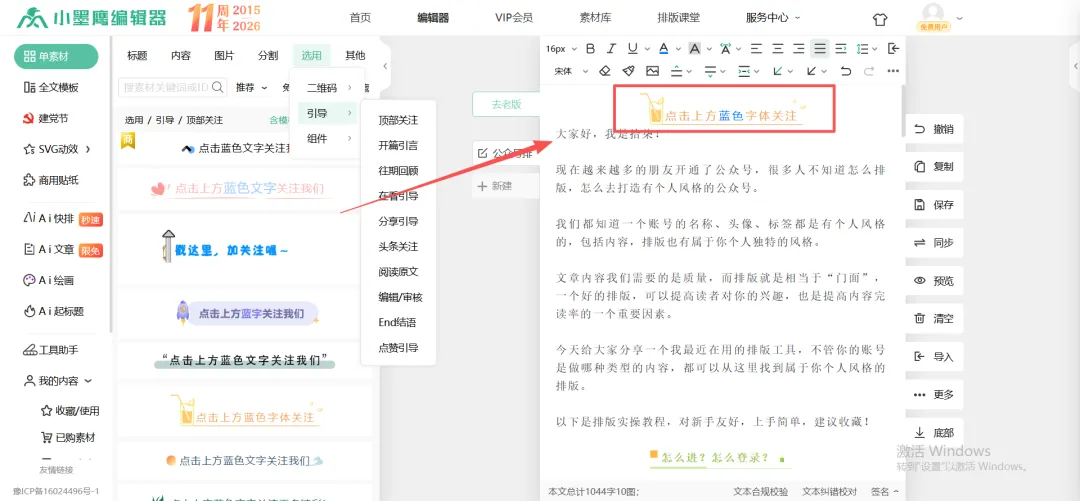
插入模板组件
在文章中点击需要插入分隔符、引导组件的地方,在素材/模板区选择组件插入。
07
保存和预览
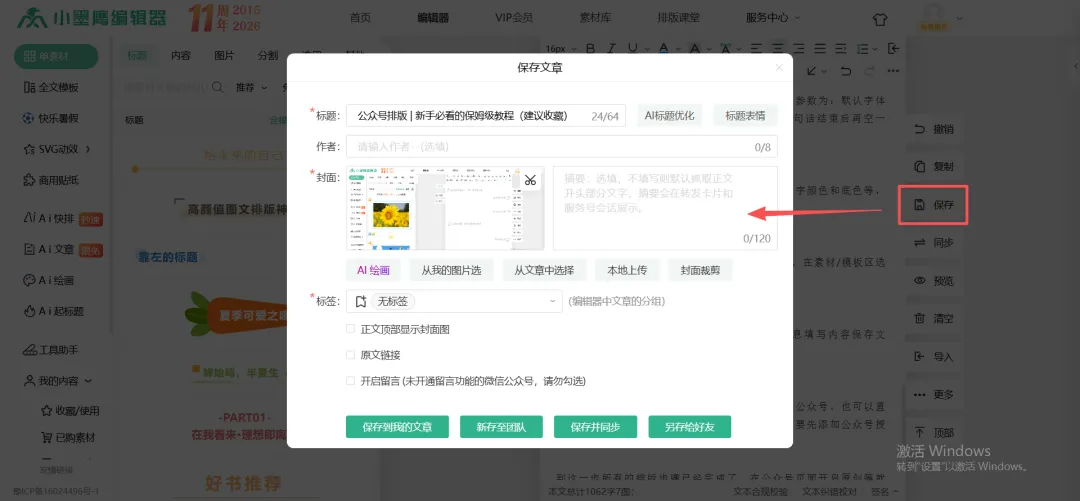
文章排版完成后,点击保存,根据保存页面信息填写内容保存文章,然后点击预览。
08
复制/同步到公众号
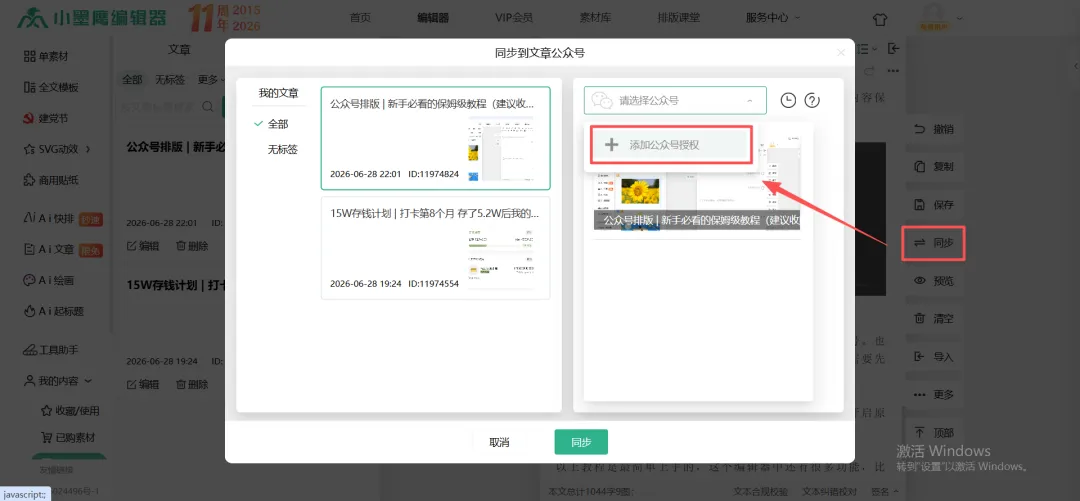
预览文章排版没问题后,点击复制将文章复制到公众号。也可以直接同步到公众号,在同步到公众号之前,我们需要先添加公众号授权,然后再点击同步即可。
到这一步所有的排版步骤已经完成了,在公众号页面开启原创等就可以发表了。
以上教程是最简单上手的,这个编辑器中还有很多功能,比如SVG动效、AI快排等功能等着大家去挖掘,你也赶紧来试试吧!

分享给你第一个想到的人