 夜雨聆风
夜雨聆风


WPS日期和时间函数DATEDIF函数计算日期间隔数
感谢您抽出

.

.

阅读本文
大家好!我是“锋说你听”,欢迎关注本小号!
 点击上方“锋说你听”,关注后了解更多精彩内容!!
创作不易,希望也欢迎喜欢的朋友点赞、转发,让周围的朋友也能获得帮助,如果是商业用途,请提前联系我。
有的文章末尾会有关键词,在公众号发消息处回复正确的关键词即可获取相关链接,回复词须“精确”,随便输入的内容,机器人会统一回复“已失效”等,望周知。
所有软件和资源都有时效性,教程有时也有时效性(比如系统更新、软件被打补丁等),请尽量在第一时间阅读,以免错过机会。
忙的时候有了素材也没时间整理并写出来,等到闲下来时,有的内容已经忘了,有的已经过了时了,再写无意义了。希望大家在工作、生活中发现的电脑、手机小问题、困惑,可以发送给我,我可以尝试给大家解决一下,这样既帮了你,给我增加了素材,写出来也可能会帮到更多人!

本教程适用版本:WPS Office For Windows 个人版
-
图文技巧 -
案例
DATEDIF函数,主要用于计算两个日期之间的天数、月数或年数。其返回的值是两个日期之间的年\月\日间隔数。
语法: DATEDIF(Start_Date,End_Date,Unit)
Start_Date:为一个日期,它代表时间段内的第一个日期或起始日期;
End_Date:为一个日期,它代表时间段内的最后一个日期或结束日期;
Unit:为所需信息的返回类型。
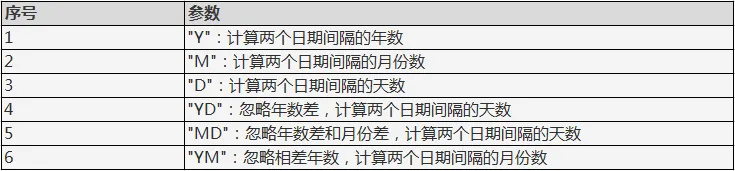
信息类型参数:
-
案例
DATEDIF函数在办公中经常运用到,主要用于计算两个日期之间的天数、月数或年数。
下面教大家使用此函数的技巧及注意事项:

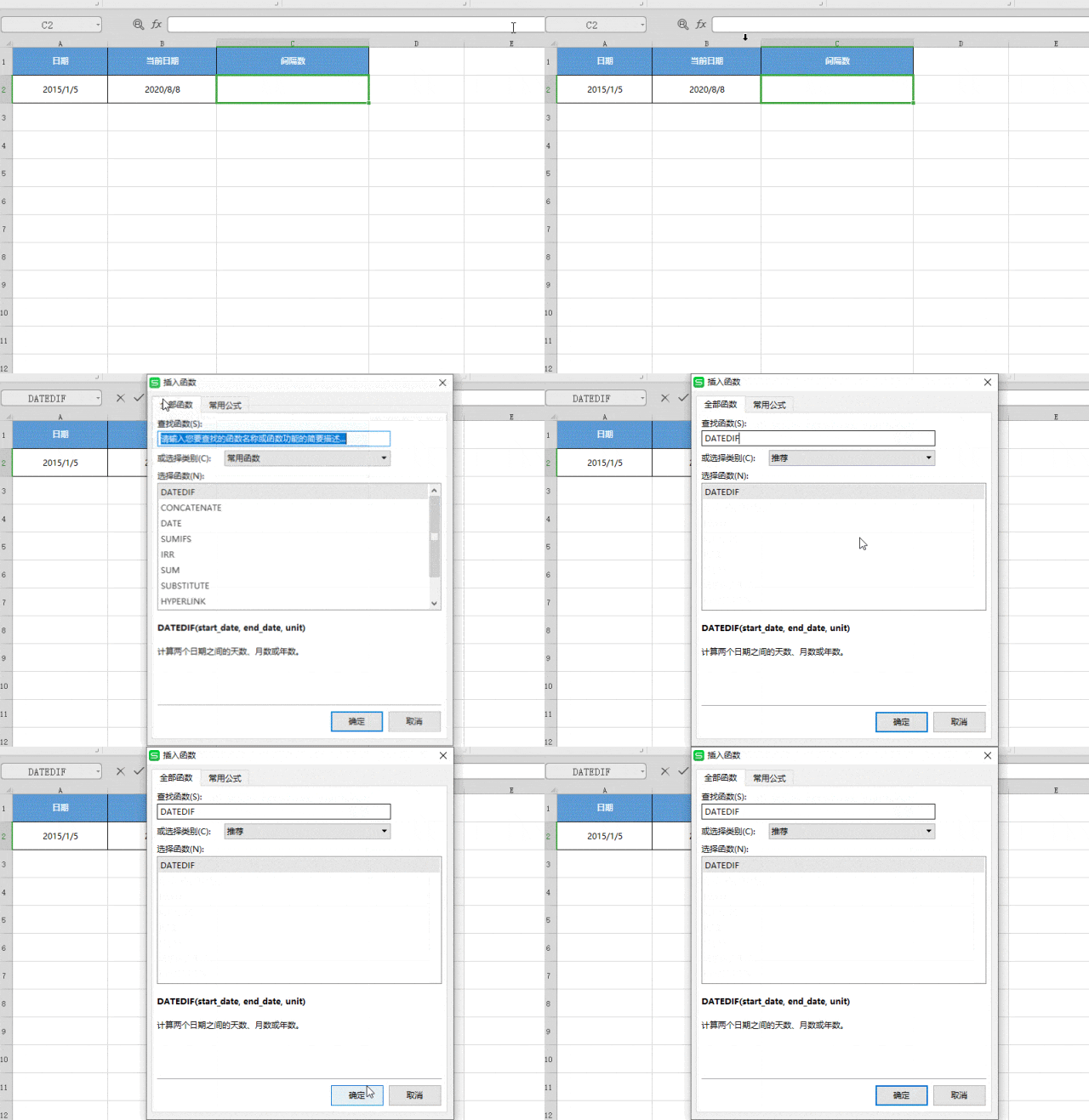
■ 首先选中(C2)单元格,选择插入函数,找到DATEDIF,点击确定。
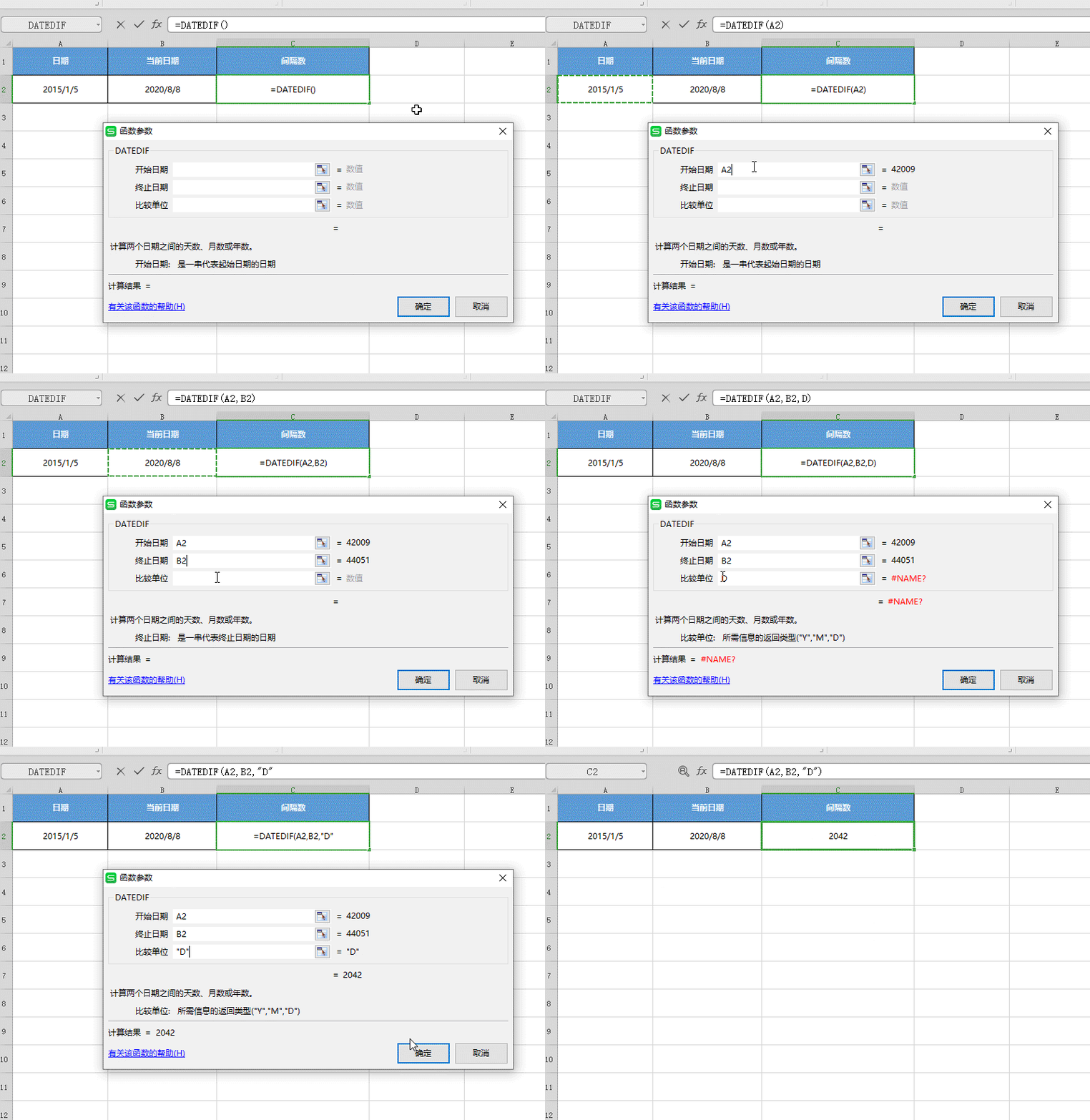
■ 在开始日期填(A2),结束日期填(B2),“比较单位”可选择三项:Y代表年,M代表月,D代表天;
需要注意的是,在“比较单位”的值前后需输入英文字符双引号,否则会出现#NAME?错误值。
此处输入D计算间隔天数,点击确定,即可得到间隔天数2042;
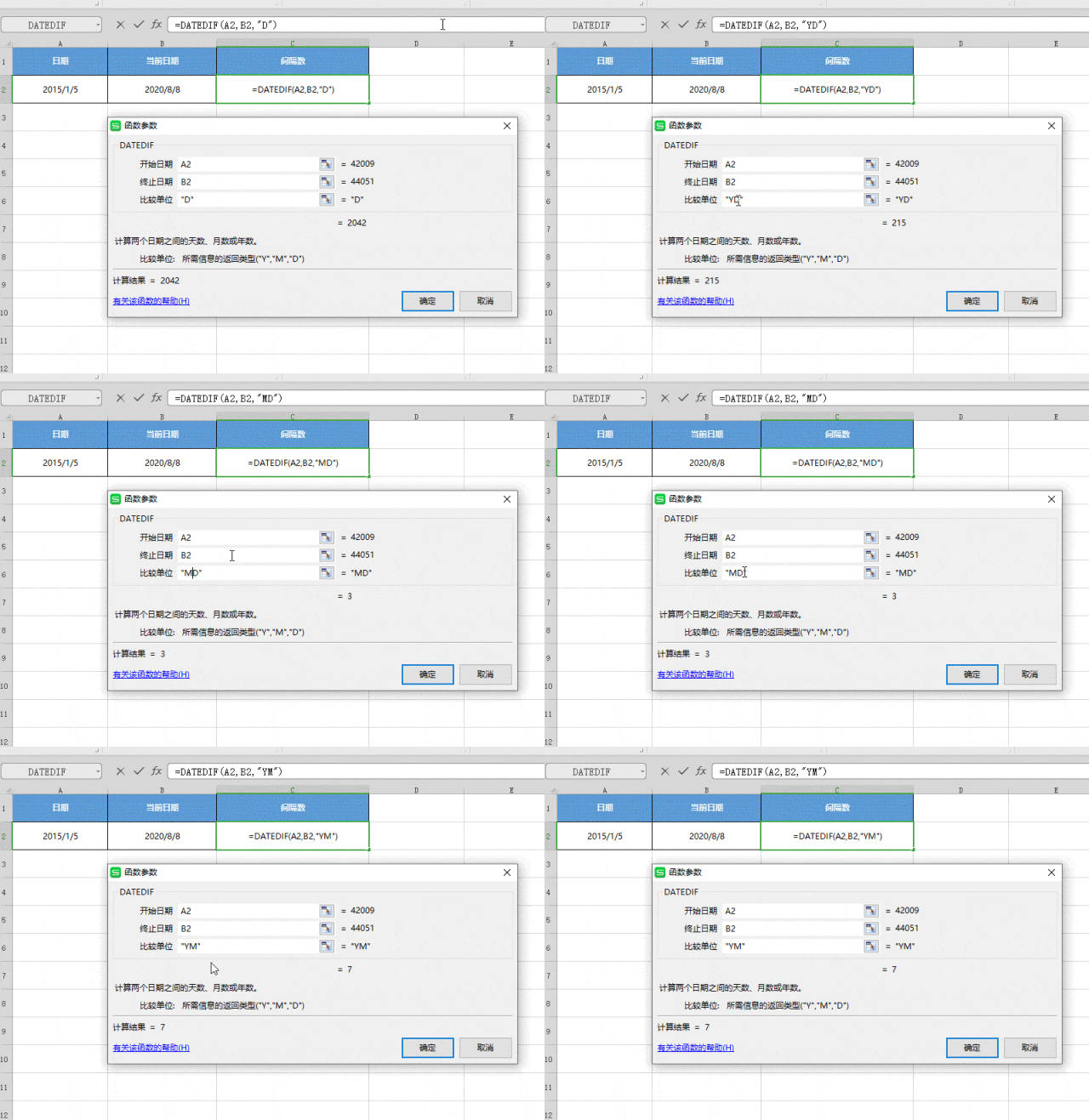
■ 除了以上基础用法,还有以下三种情况:
第一,计算忽略年份的日期间隔数,“比较单位”中可填入选择“YD”代表只计算月份和天数间隔。
第二,忽略年份和月份,计算两个日期间隔的天数,就用“MD”作为单位。
同理,若想忽略年份,计算间隔的月份数,就把单位设置成“YM”。
这个技巧你掌握了吗~
原创不易,你的关注就是持续更新的源泉。
-
好了,本文就说到这里。 -
欢迎关注、转发、在看❤❤❤❤! 喜欢的朋友点击上面公众号关注,以免漏掉文章。