ARTICLE · 1032872
Ansys 2023R2安装教程(附安装包)
01
—
软件下载
| 软件名称:Ansys 2023R2 | |
| 语言:简体中文 | 大小:16.93G |
| 安装环境:WIN7系统及以上版本,64位系统 | |
| 软件安装及使用问题:点击帮助中心 |
02
—
软件介绍
ANSYS是美国ANSYS公司研发的大型通用有限元分析 (FEA) 软件,也是国际流行的计算机辅助工程 (CAE) 工具 。该软件融结构、流体、电场、磁场、声场分析于一体,支持多物理场耦合仿真,广泛应用于工业设计与科研领域。
一,核心功能与分析能力
多物理场仿真:支持结构、热、流体、电磁、声学及压电分析,可模拟多种物理介质的相互作用。
求解技术:提供线性、非线性、高度非线性分析能力,具备灵敏度分析及优化设计功能。
协同环境:通过ANSYS Workbench平台集成各模块,实现CAD与CAE的双向参数互动及协同仿真。
二,应用领域与软件模块
行业应用:在航空航天、汽车、土木、电子、核工业、生物医学及能源等领域有着广泛应用 。
模块组成:主要包含前处理建模(实体建模及网格划分)、分析计算(求解器)和后处理可视化(结果图形显示)三大模块 。
接口兼容:能与多数CAD软件(如Creo、AutoCAD、SolidWorks等)接口,实现数据共享和交换 。
03
—
软件安装
温馨提示:
1,本软件是压缩包格式,需要提前安装解压缩软件。如果您电脑没有解压缩软件,点此下载解压缩软件
2,安装前请关闭第三方杀毒软件,以及系统自带的window系统安装中心(部分朋友系统没有安全中心可忽略),安装完之后重新打开即可。
3,如遇见软件无法安装或者安装之后打不开,可能缺少系统运行库或者需要修复DLL组件。
安装步骤
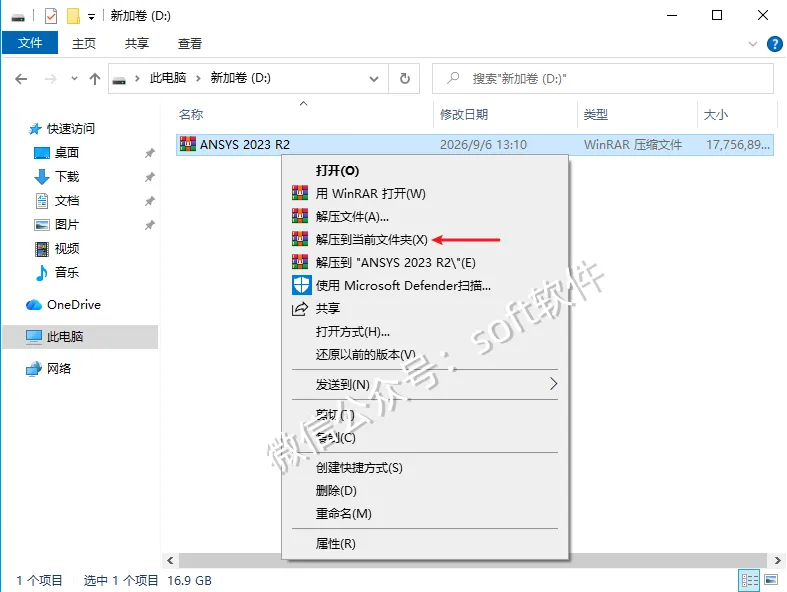
1,鼠标右键ANSYS2023 R2压缩包,选择解压到当前文件夹(注意,解压之前先关闭杀毒软件和window安全中心。)
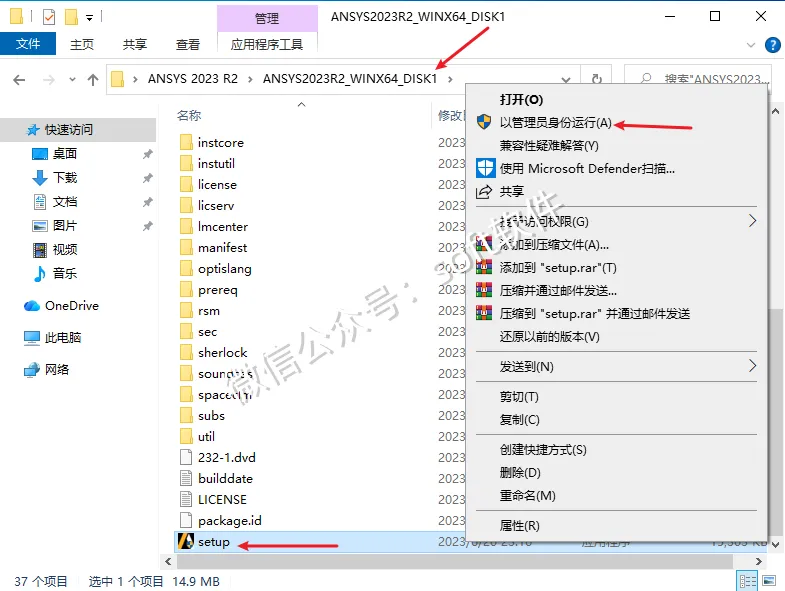
2,进入解压生成的ANSYS2023 R2文件夹里面,鼠标右键Setup安装程序,选择以管理员身份运行
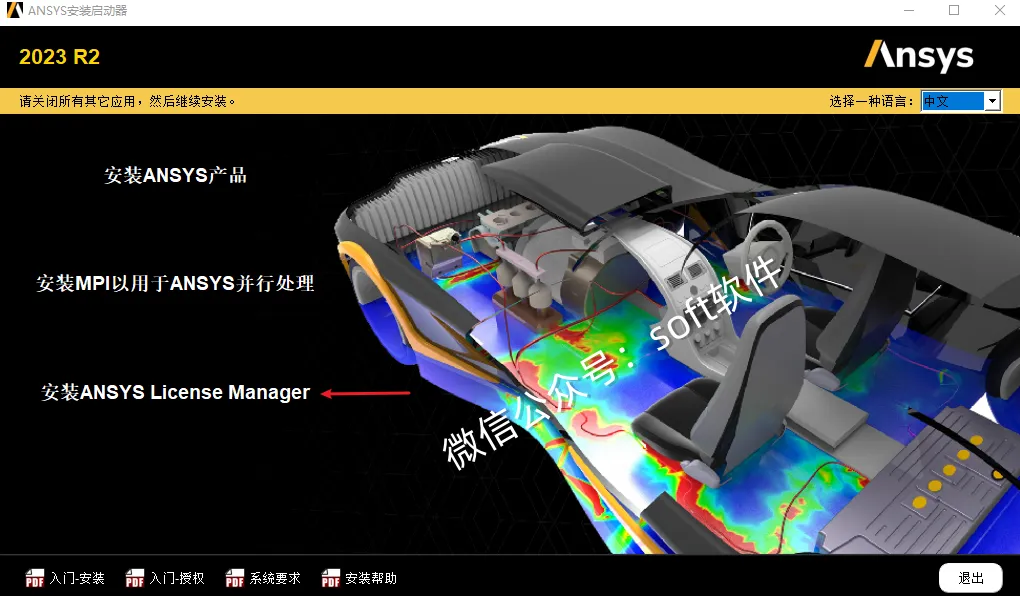
3,点击安装 ANSYS License Manager
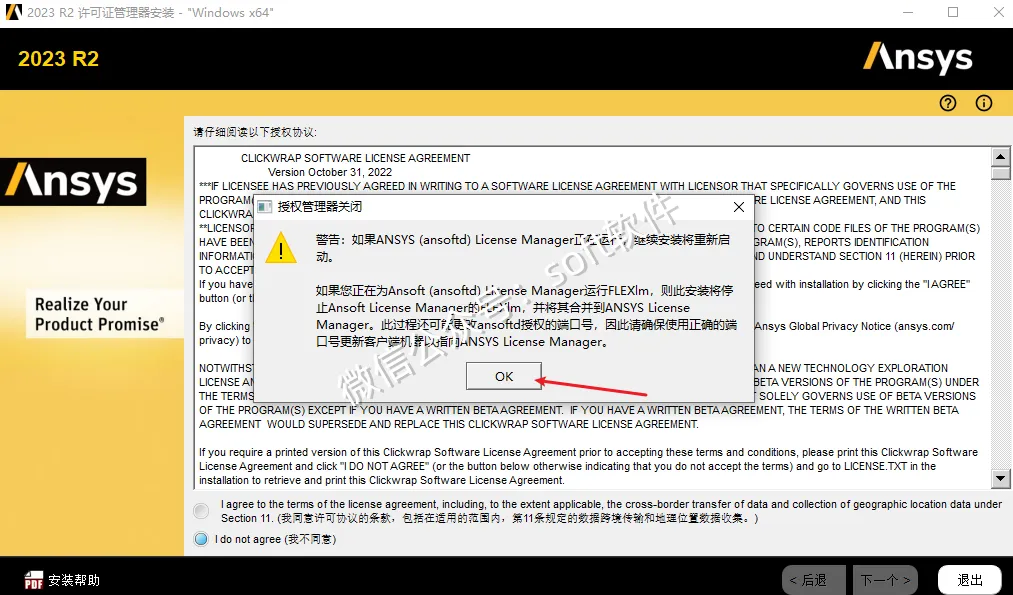
4,点击OK
5,选择I agree to……,点击下一个
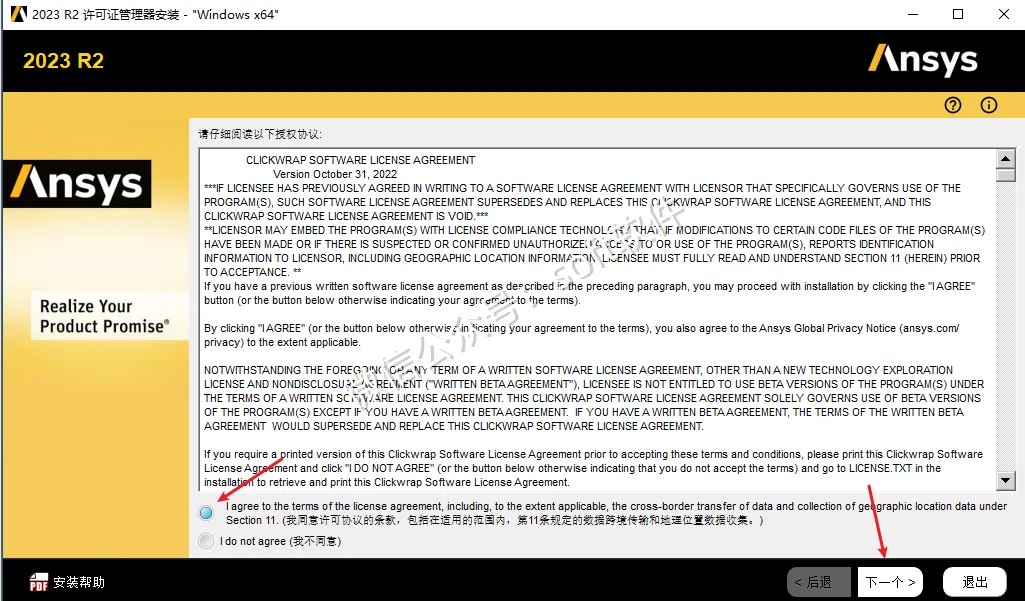
6,更改安装位置,可将安装路径的首字母C改为D,即为安装在D盘,点击下一个
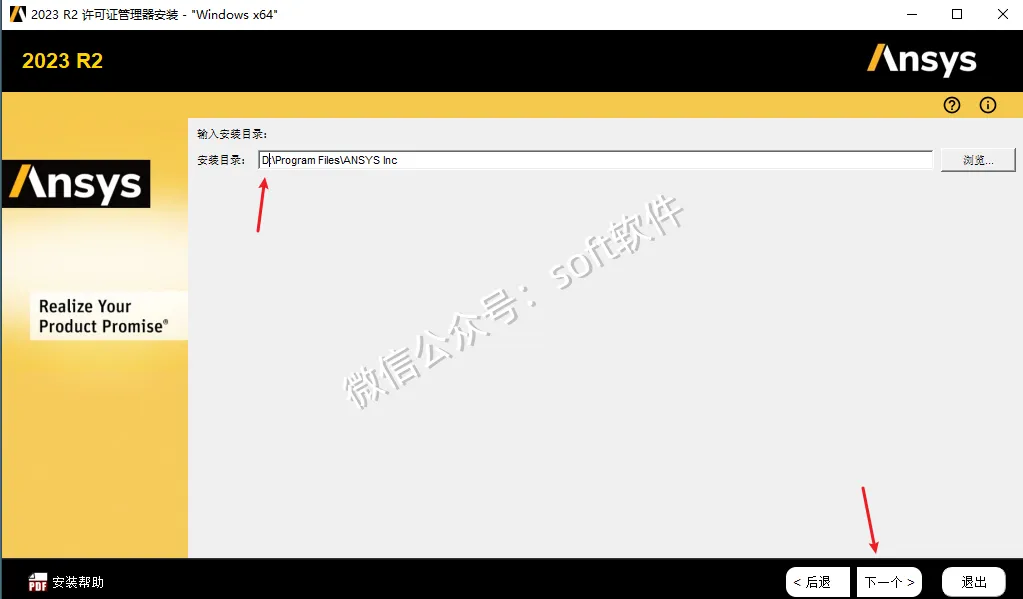
7,点击下一个
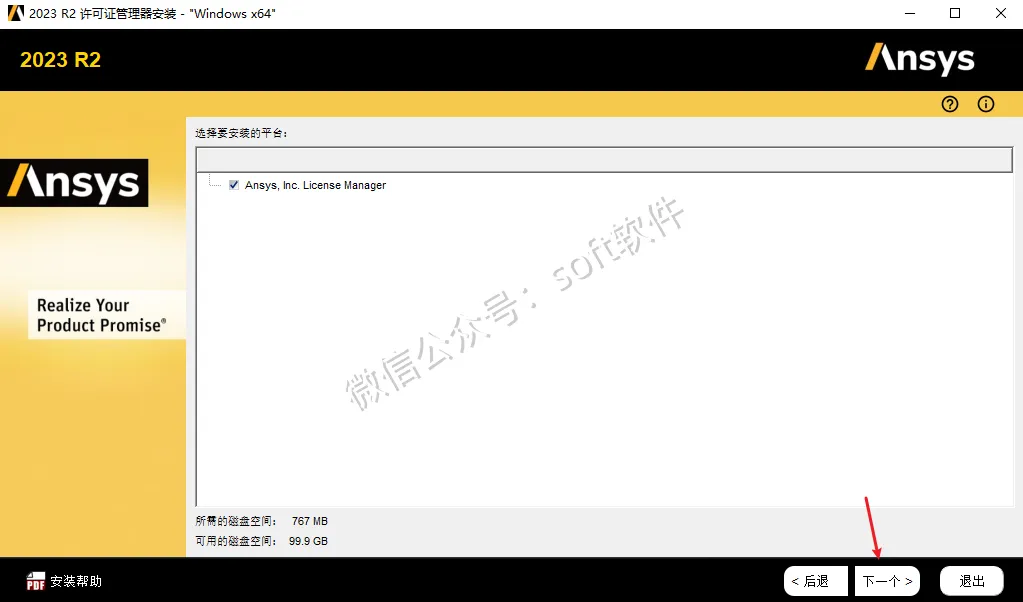
8,点击下一个
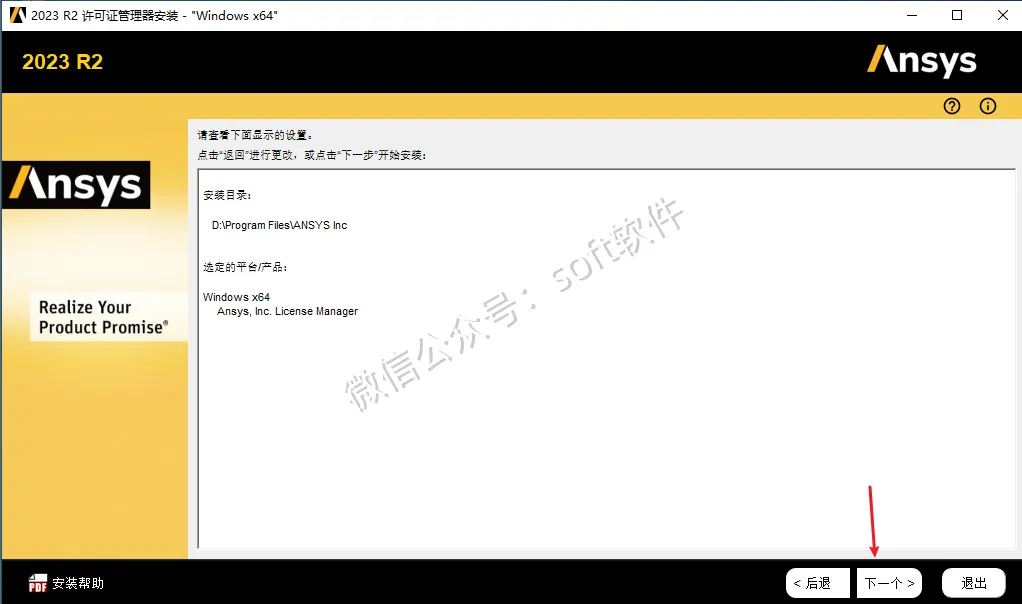
9,安装中......
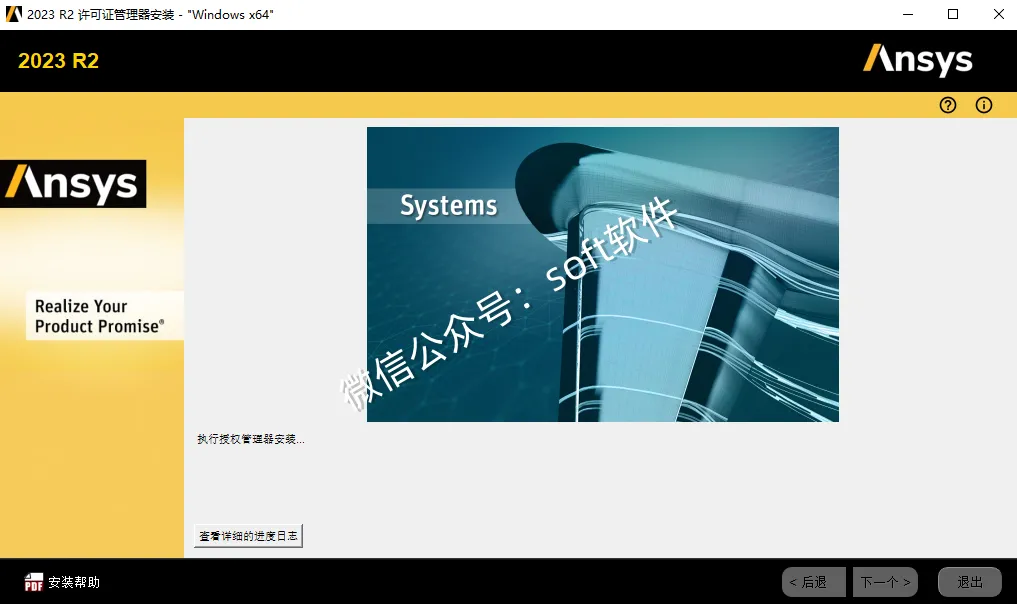
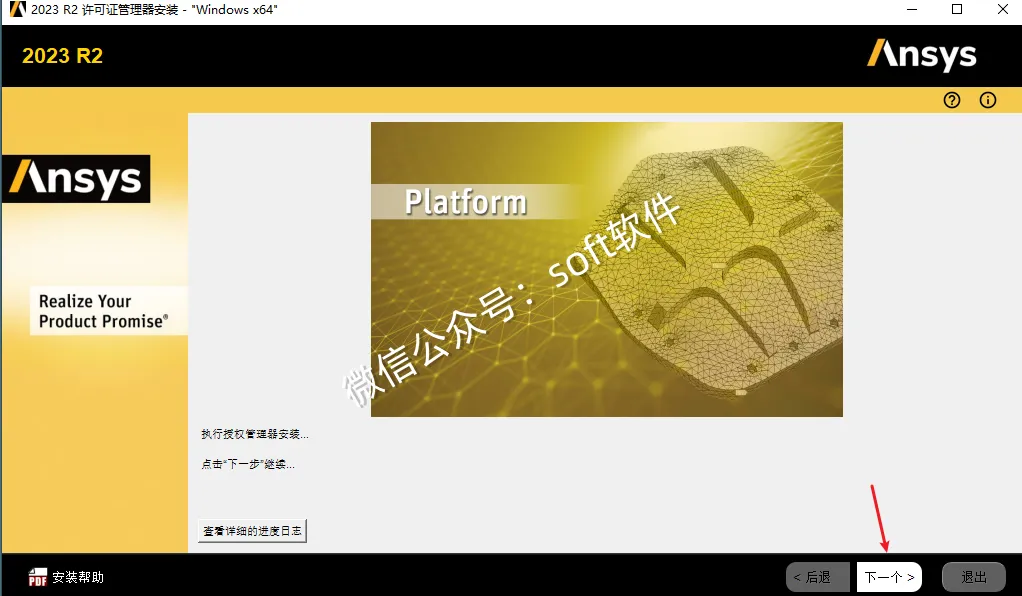
10,点击下一个
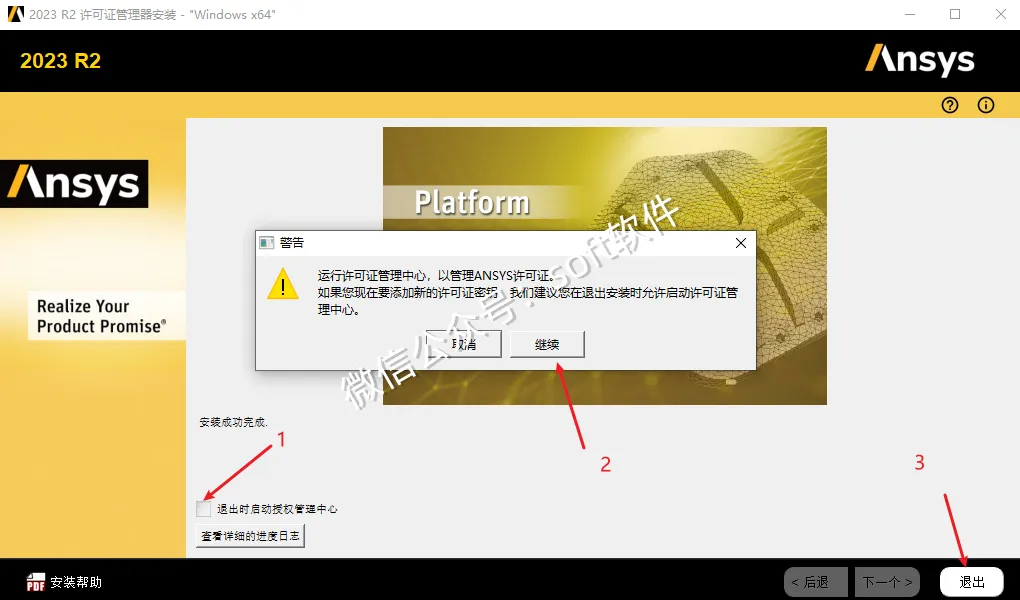
11,取消勾选退出时启动授权管理中心,点击继续,然后点击退出
12,打开Crack文件夹,全选所有文件,鼠标右键,选择复制
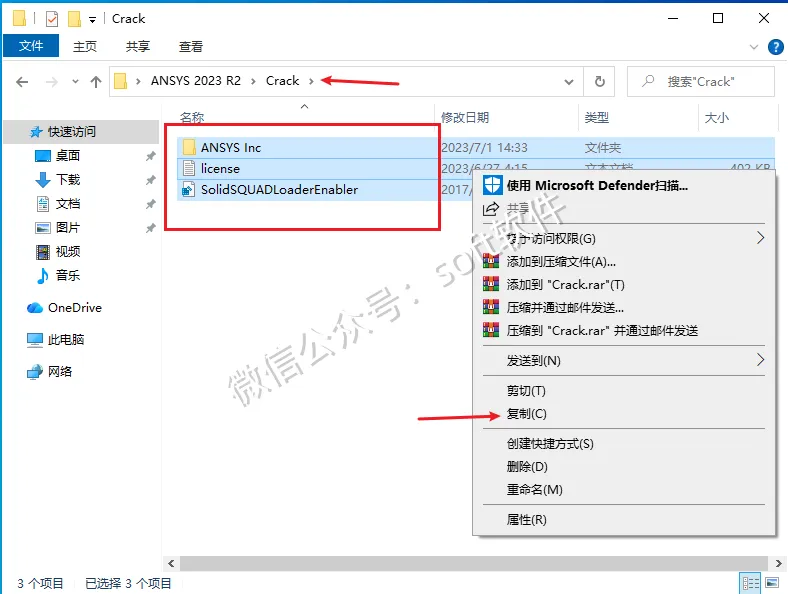
13,粘贴到D:\Program Files文件夹内(第6步更改的位置)
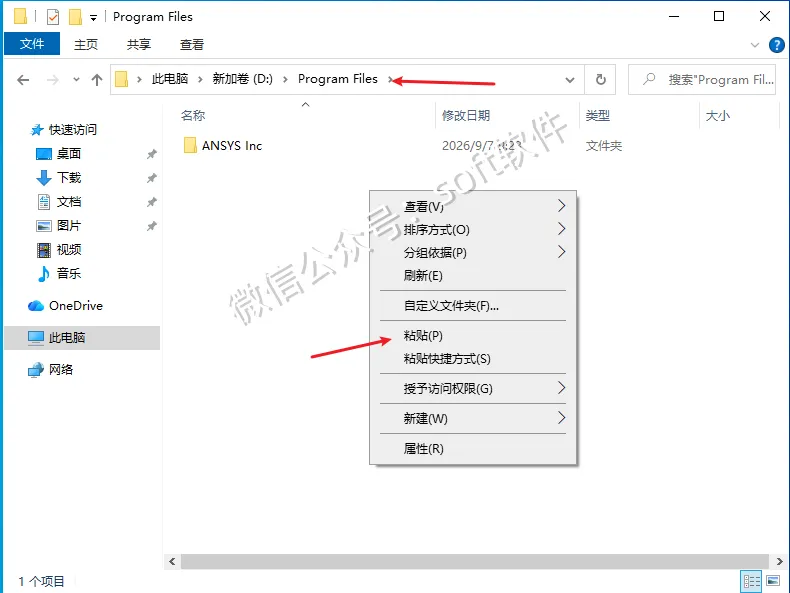
14,点击替换目标中的文件
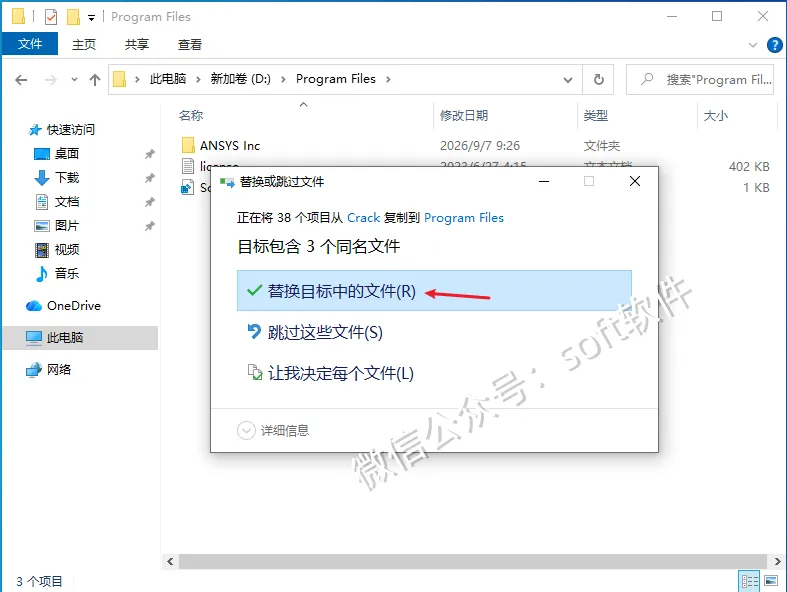
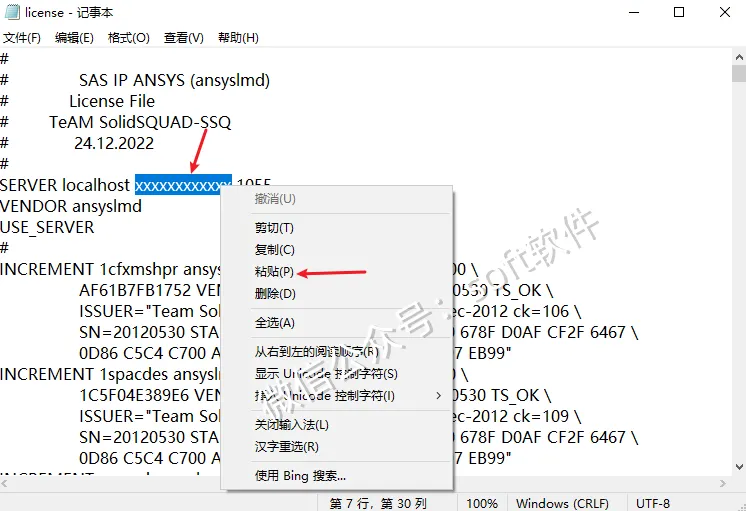
15,打开复制来的license文本文档(注意第一行的xxxxxxxxxx,后面需要替换)
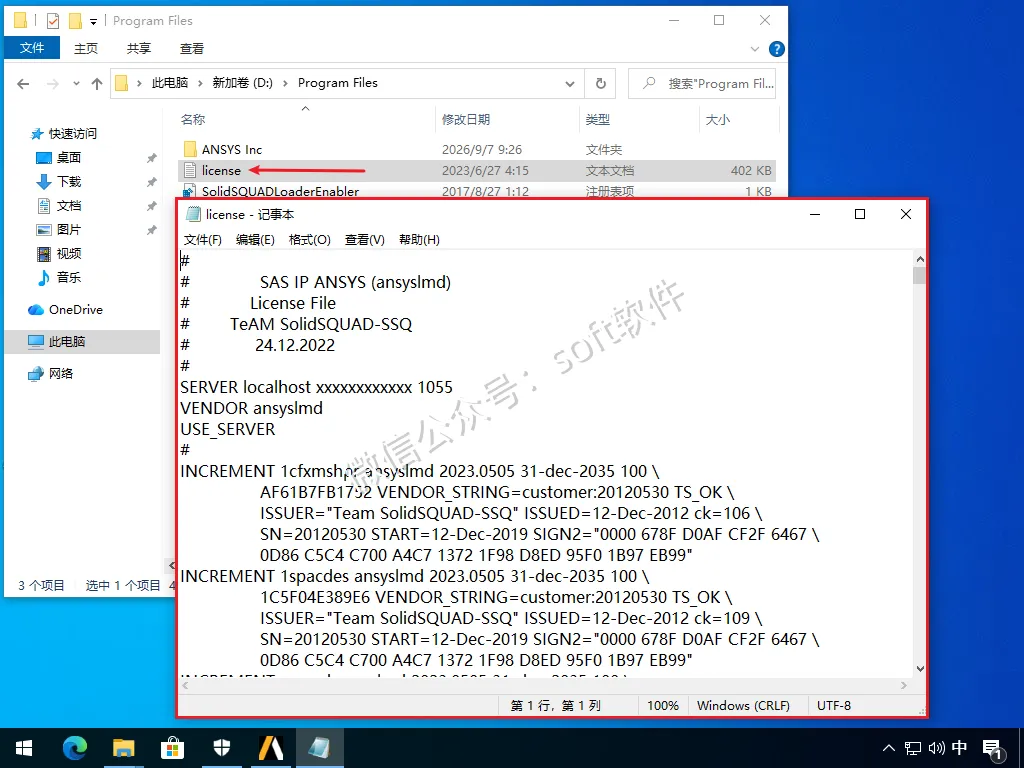
16,点击开始菜单,以管理员身份运行ANSYS License Management Center。
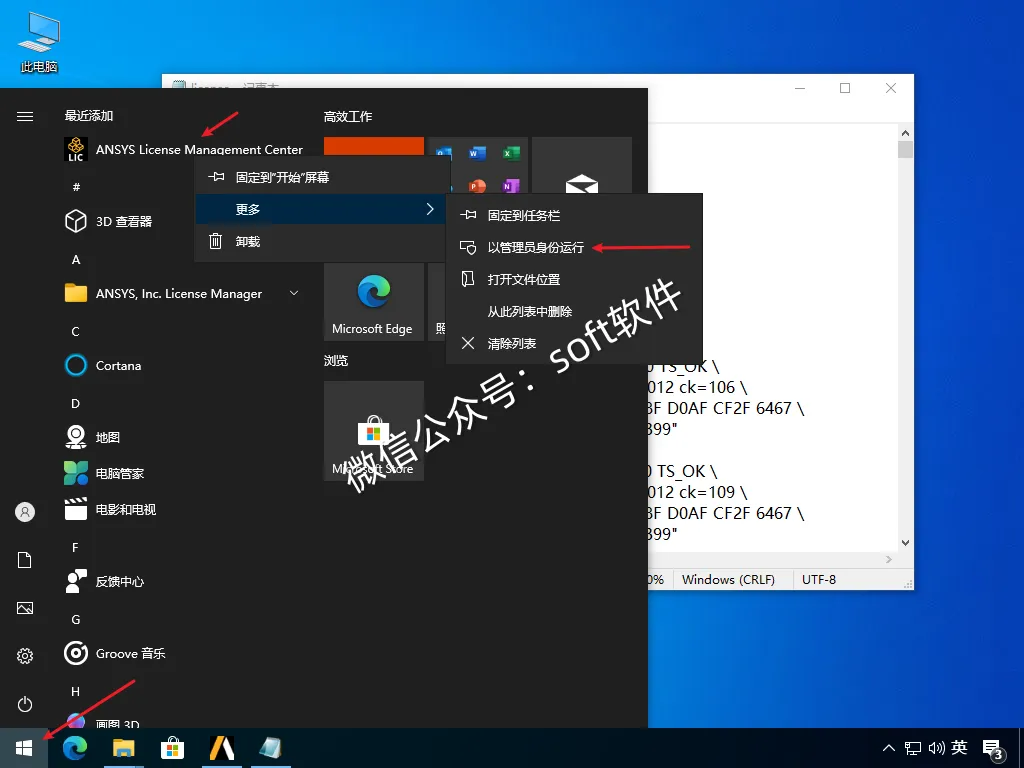
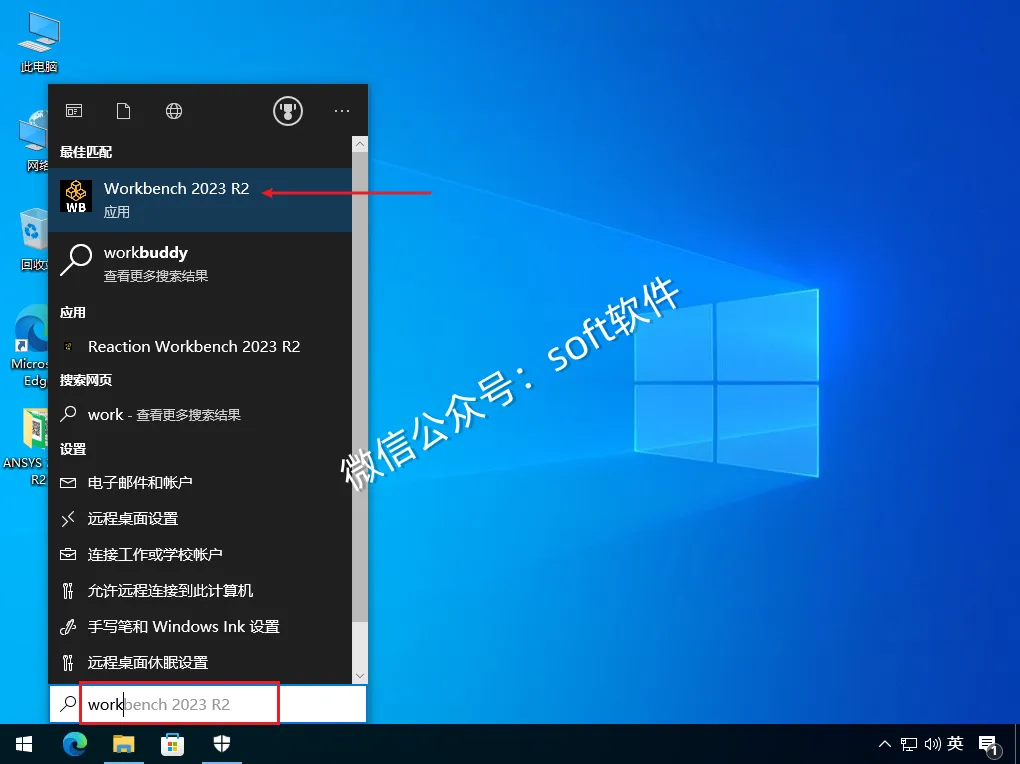
17,点击Get Systeam hostid……,选中Mac Address后的字符鼠标右击选择复制(若有多个Mac Address,选择最上面的一个复制即可)
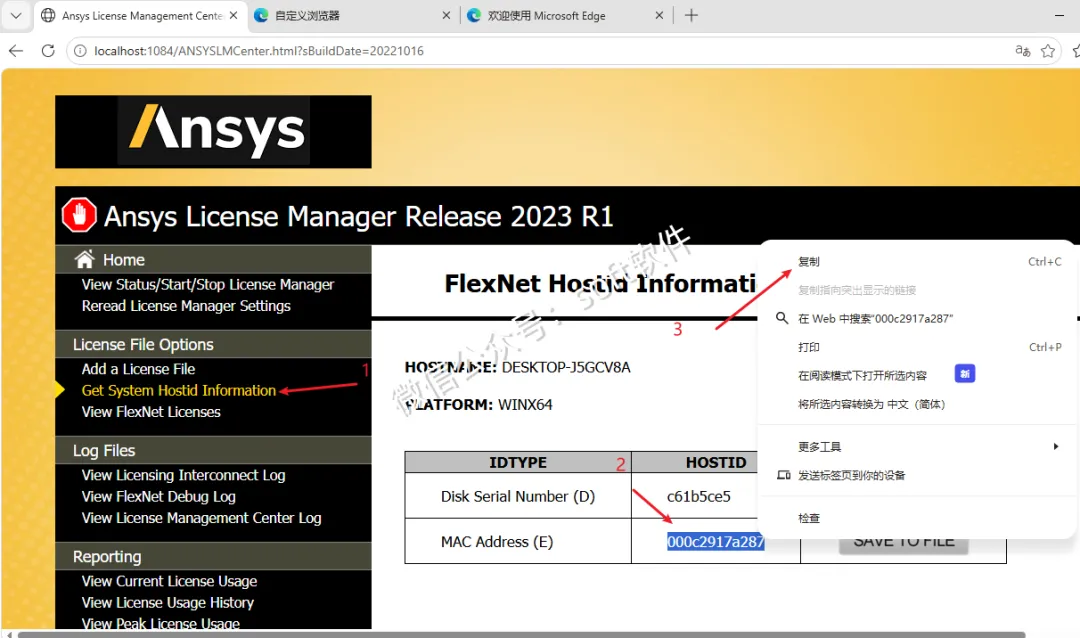
18,回到15步的文本文档内,将xxxxxxxxxx,替换为你刚刚复制的Mac Address字符(注意前后空格)
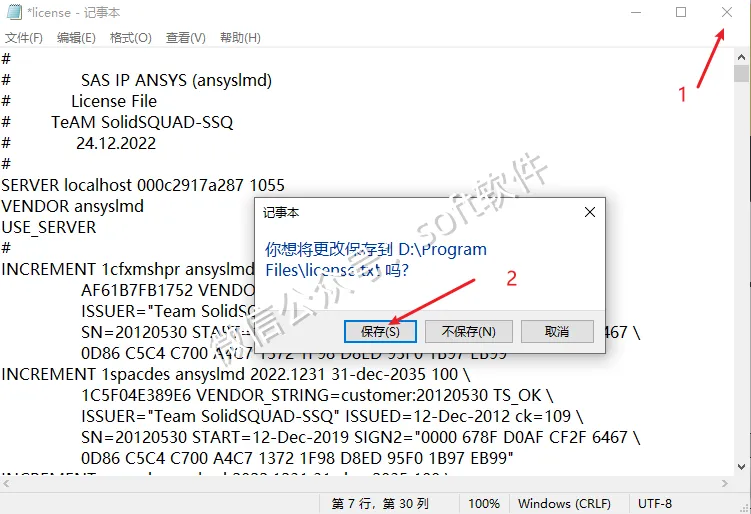
19,右上角点击X,然后点击保存
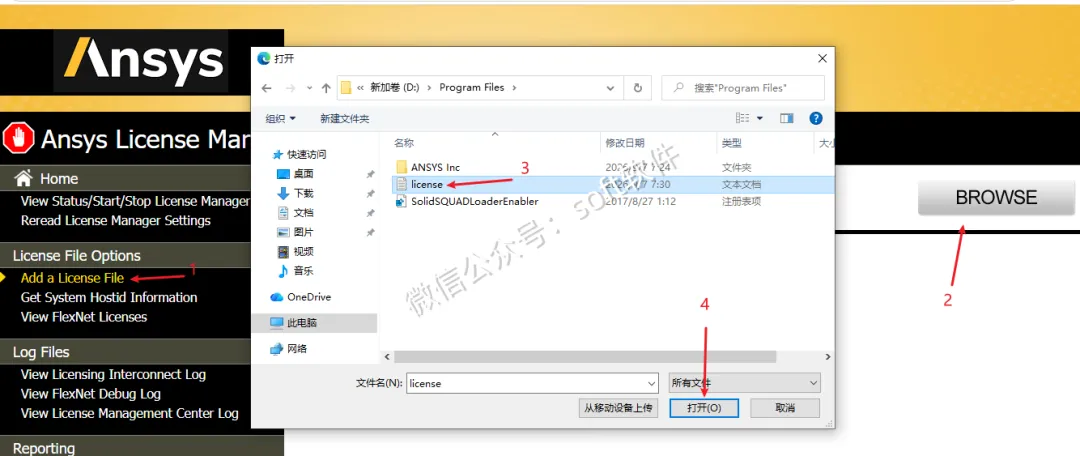
20,回到步骤17所在页面。1.点击Add a License File;2.点击BROWSE;3.找到D:\Program Files文件夹内的license;4.选中点击打开
21,点击INSTALL LICENSE
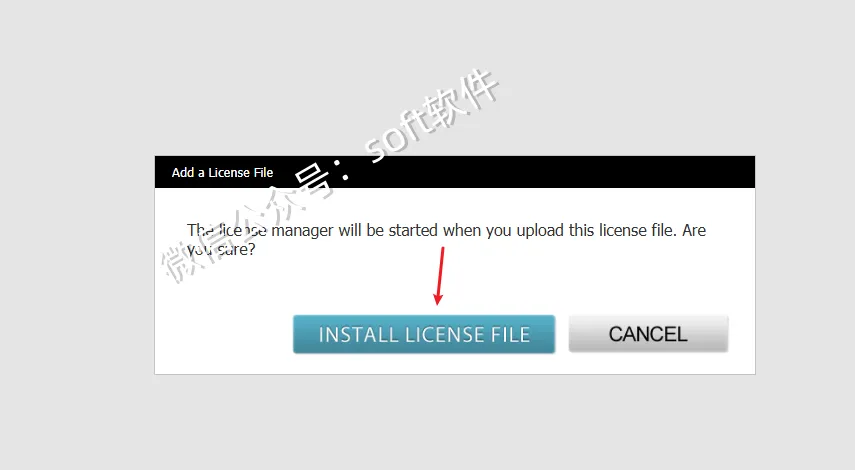
22,提示成功之后installed successfully可以关闭页面
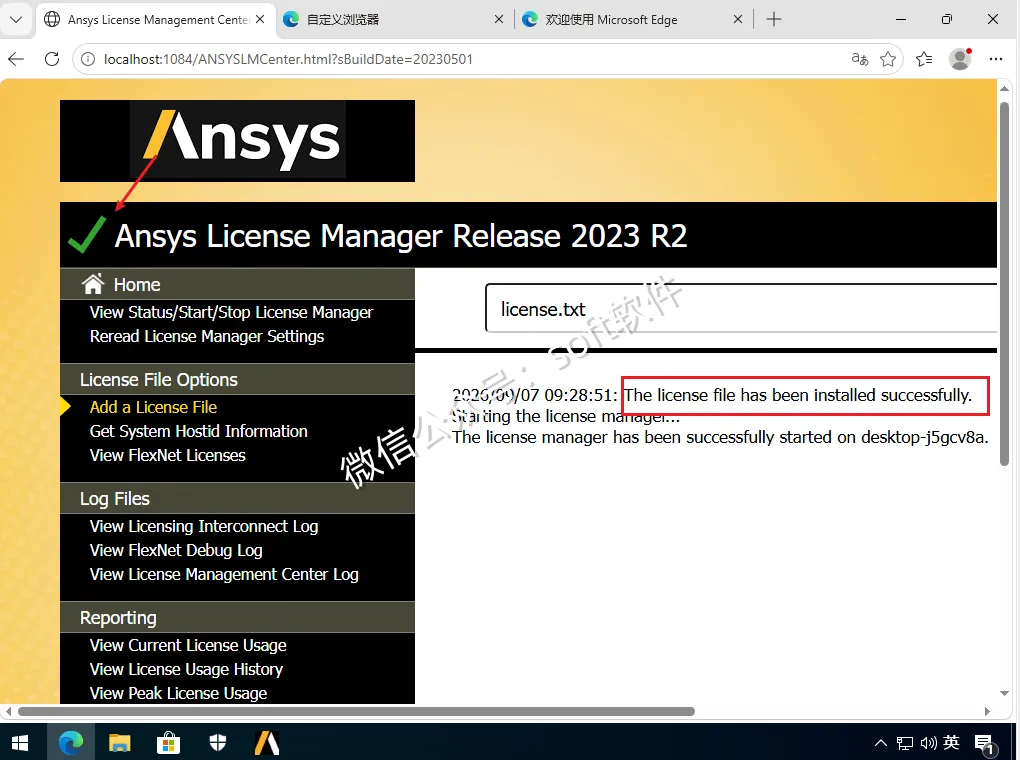
23,回到软件安装界面,点击安装 ANSYS产品
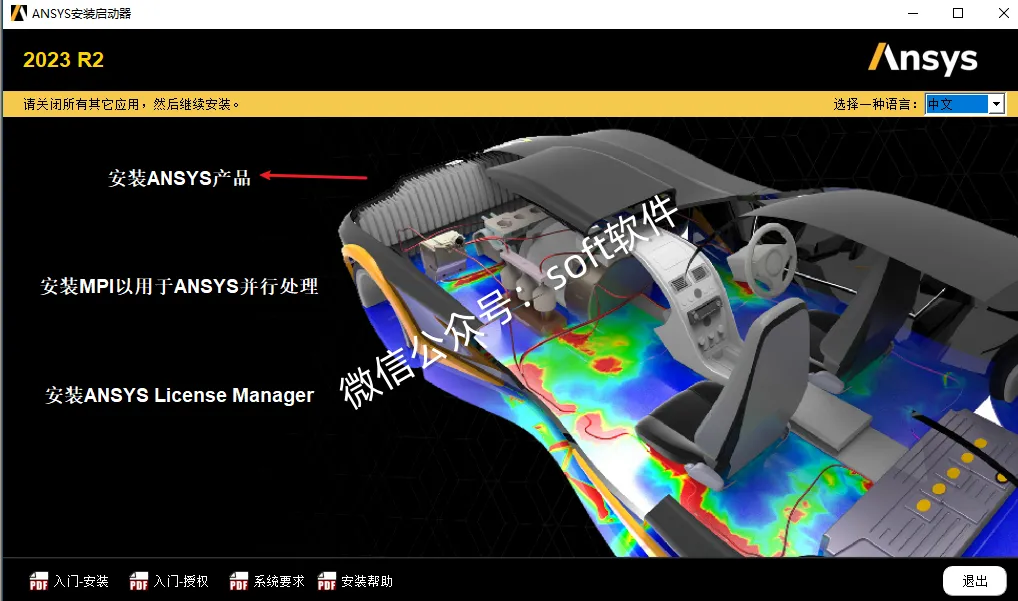
24,选择I agree……,点击下一个。
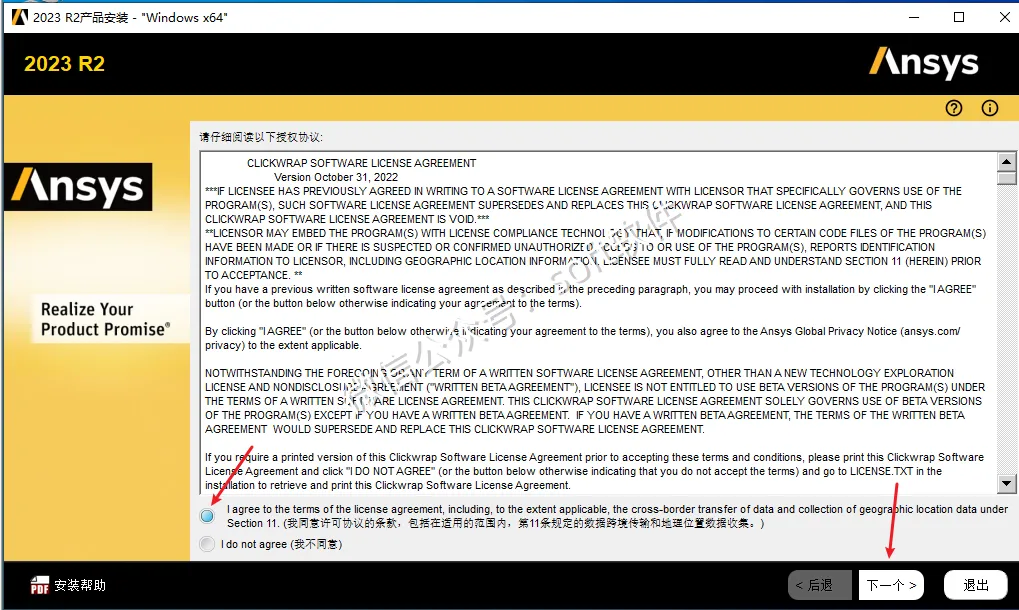
25,更改安装位置,可将安装路径的首字母C改为D,即为安装在D盘(建议和第6步位置一样),点击下一个
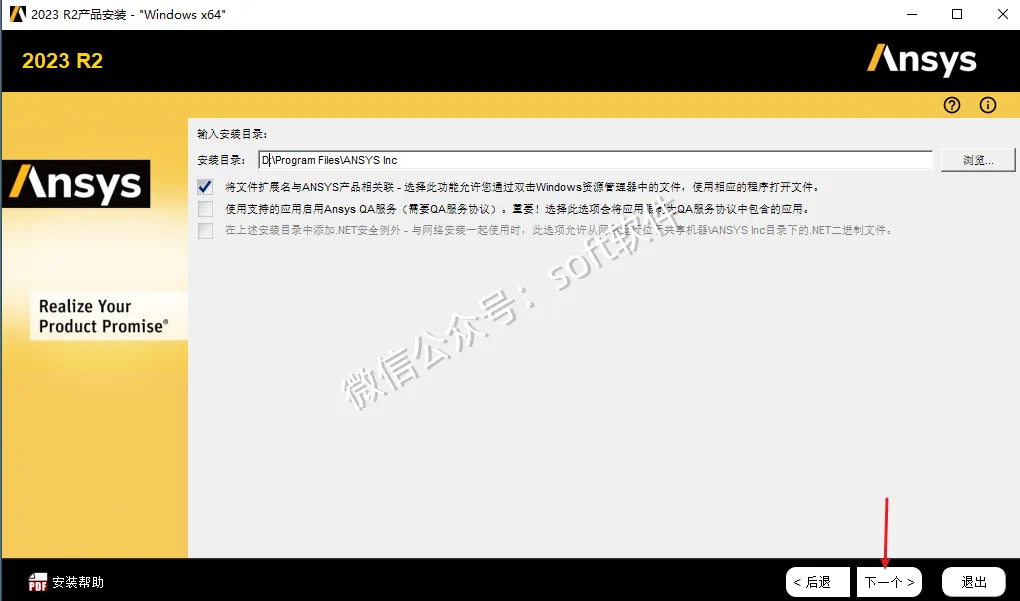
26,输入主机名:localhost,点击下一个
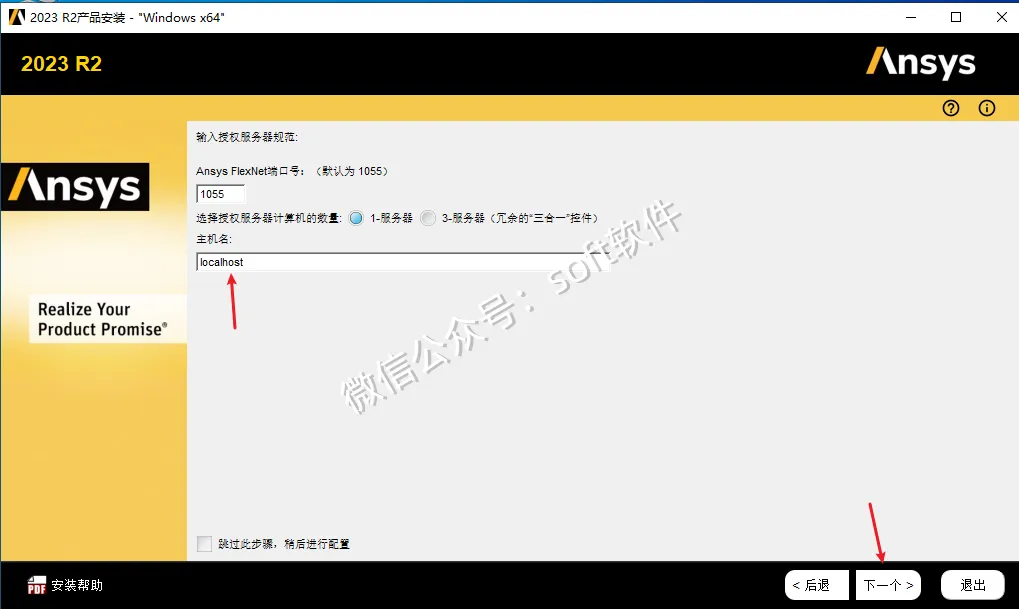
27,可自由选择需要安装的组件,不确定的可以默认安装。点击下一个
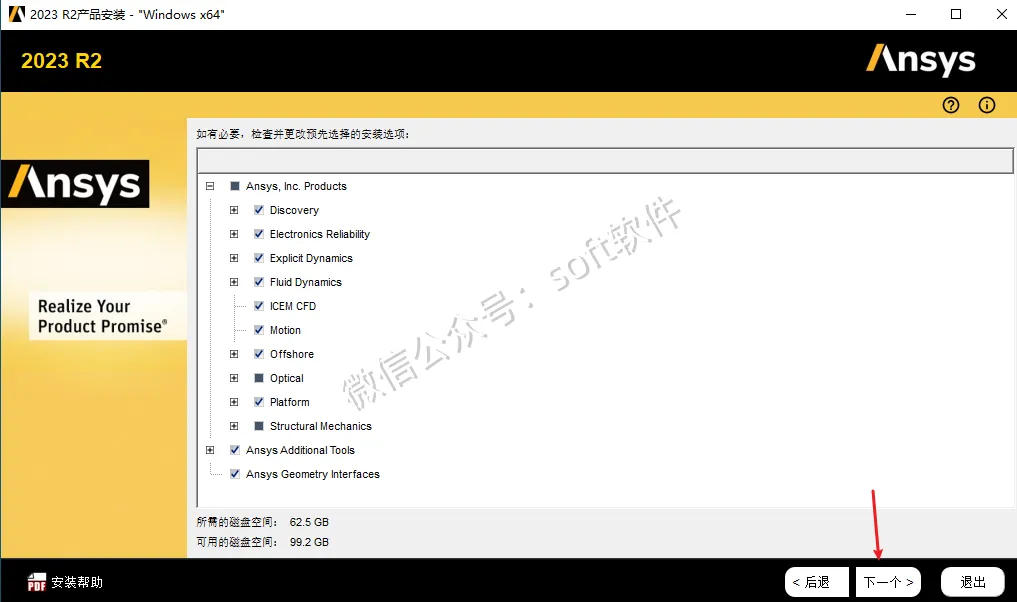
28,选择否,跳过配置,点击下一个
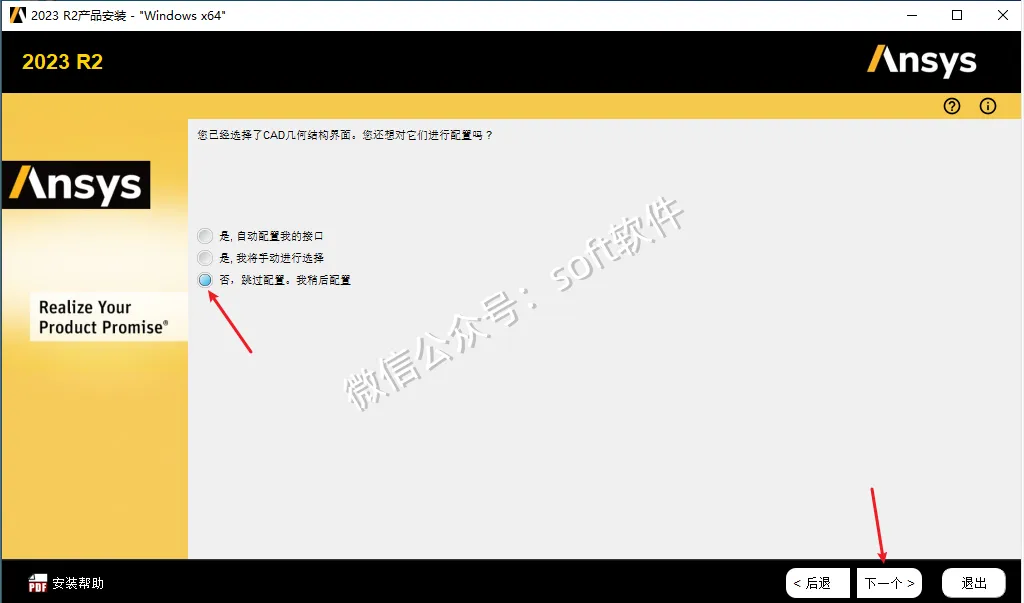
29,点击下一个
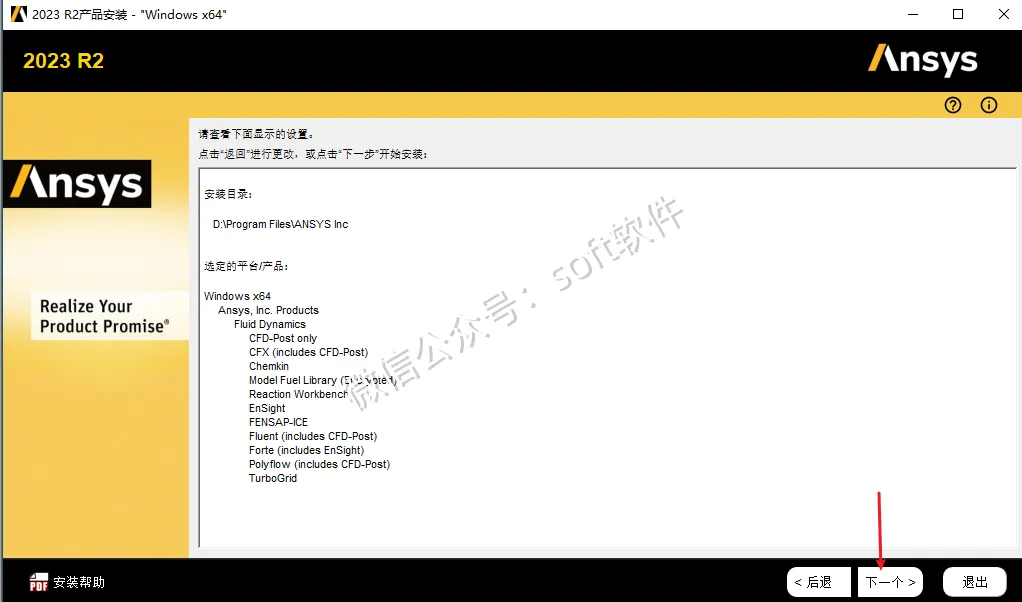
30,安装中...
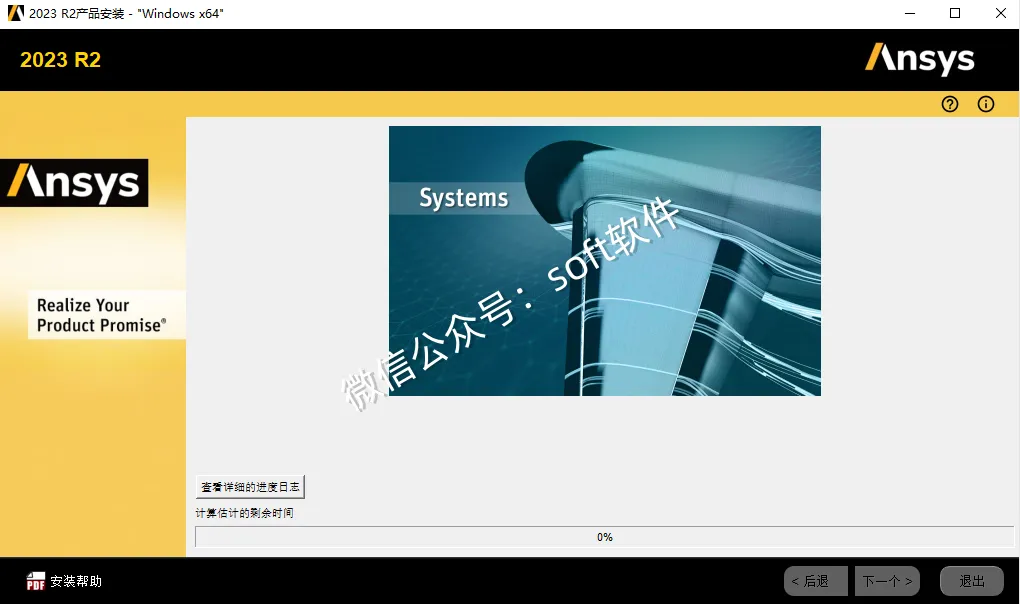
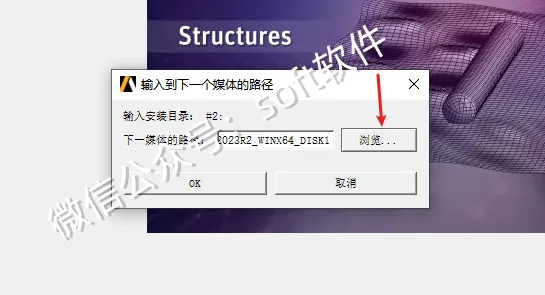
31,提示输入下一个媒体路径。点击浏览
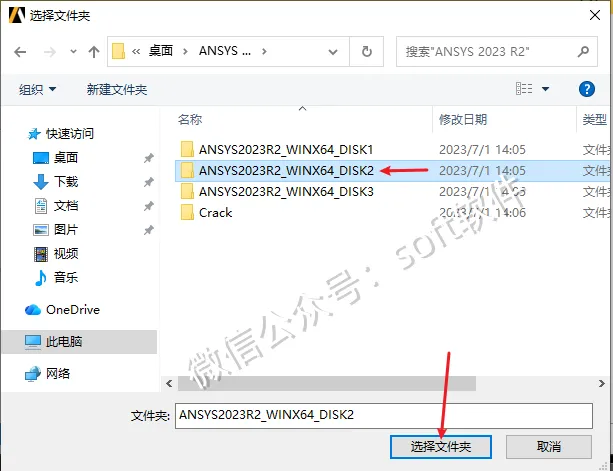
32,打开第一步解压生成的文件夹,选中......DISK2文件夹,点击选择文件夹
33,点击OK
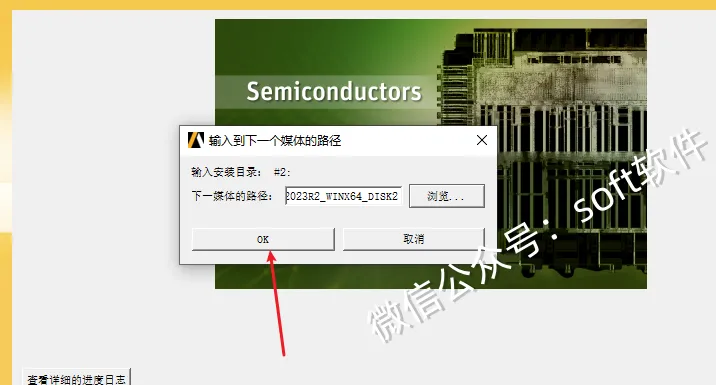
34,继续安装之后会再次提示输入下一个媒体路径。点击浏览
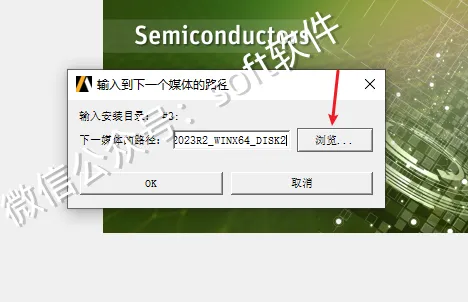
35,打开第一步解压生成的文件夹,选中......DISK3文件夹,点击选择文件夹
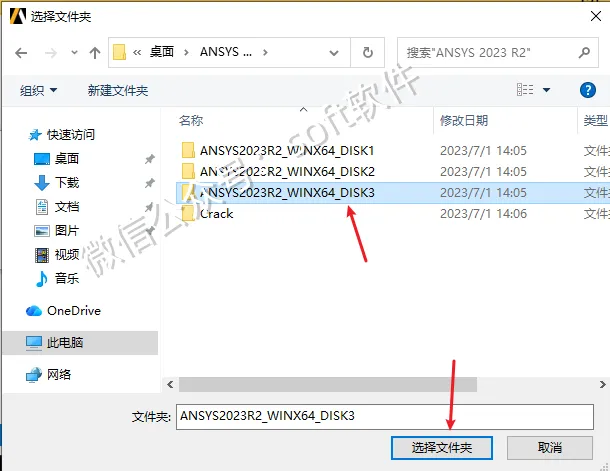
36,点击OK
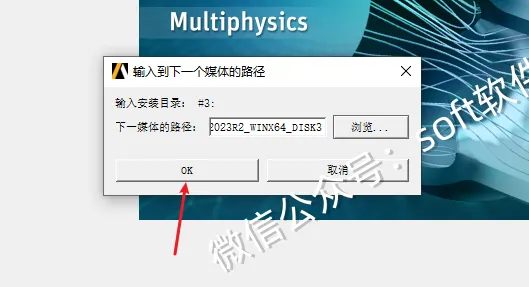
37,安装完成,点击下一个
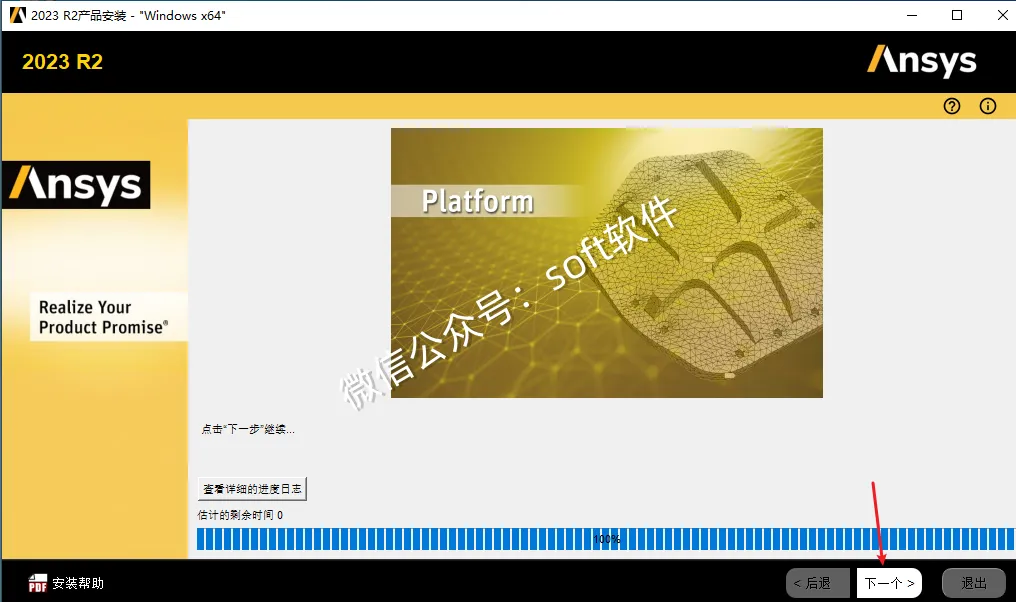
38,取消勾选退出时……,点击退出
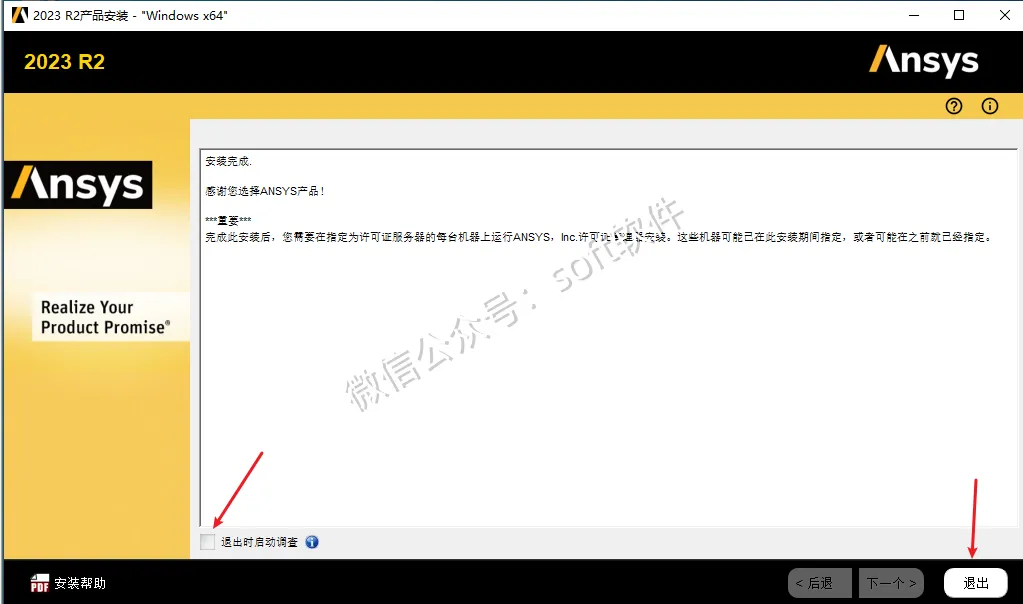
39,点击退出
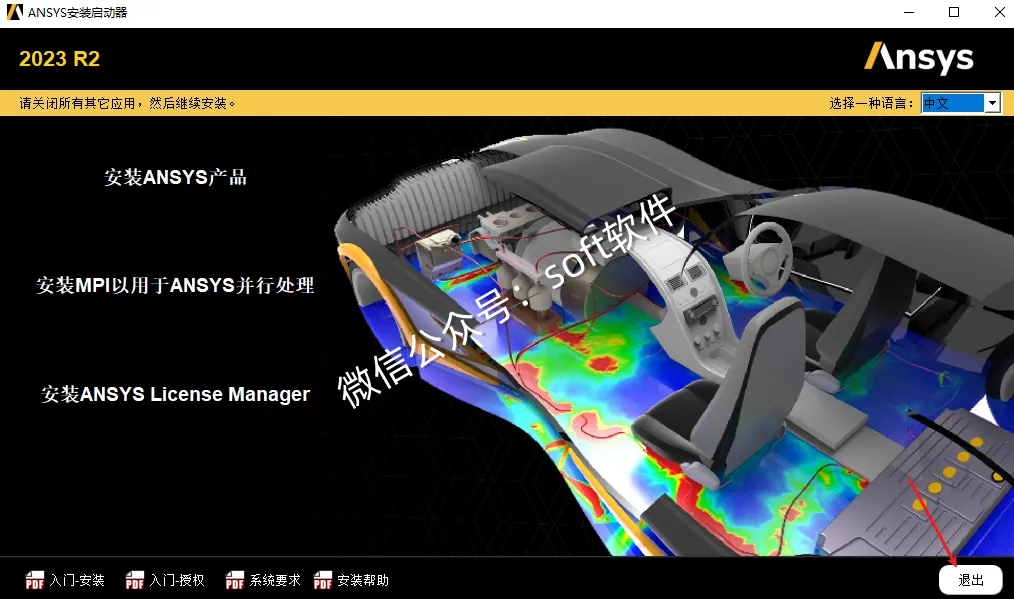
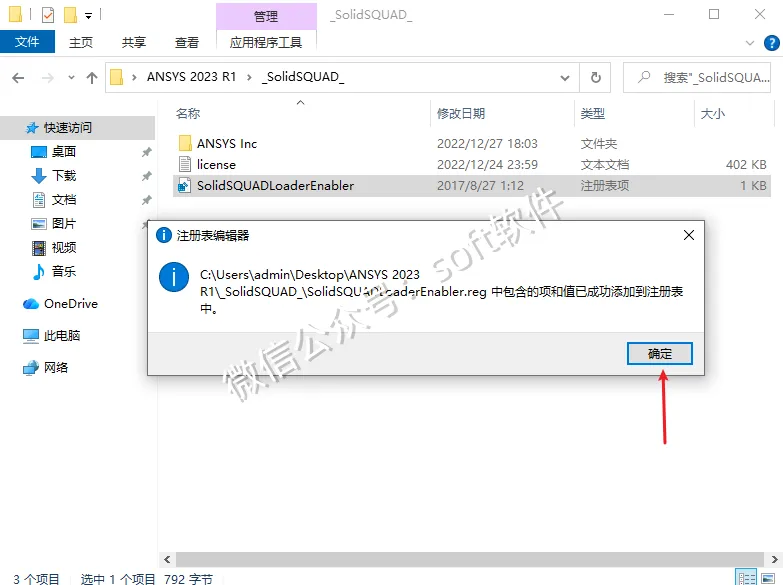
40,打开ANSYS 2023 R2\_SolidSQUAD_文件夹,双击运行SolidSQUADLoaderEnabler.reg,点击是
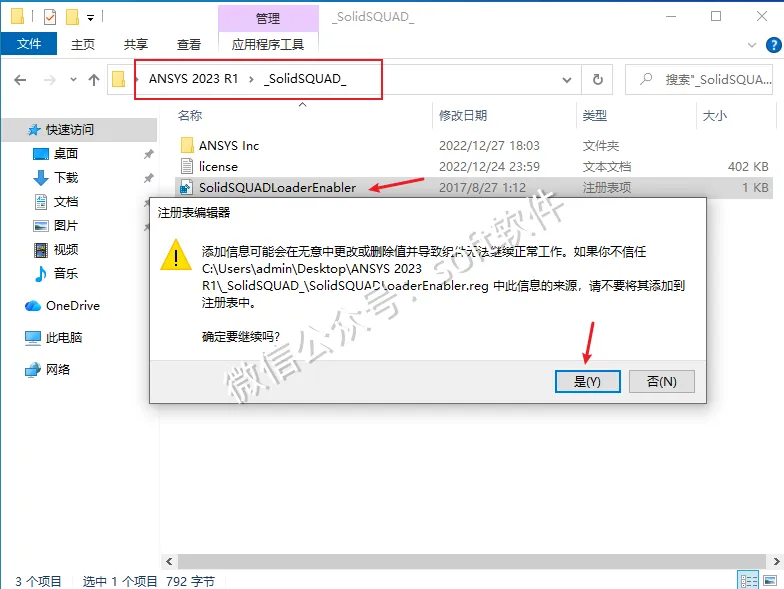
41,点击确定
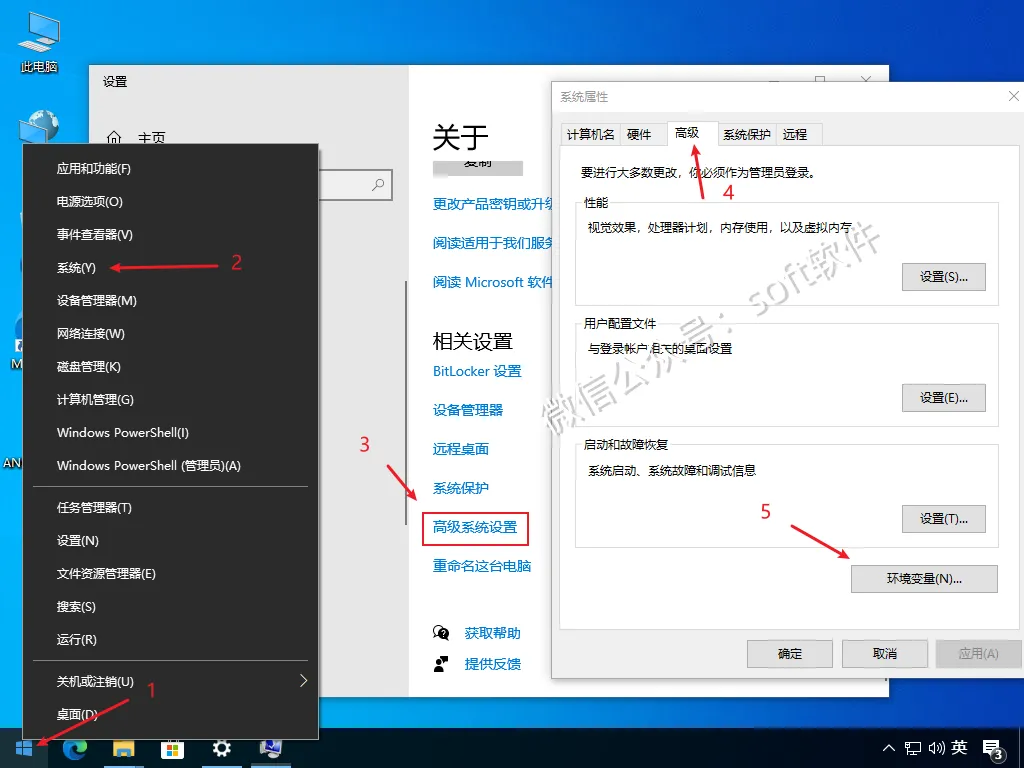
42,1,鼠标右键开始菜单;2,选择系统;3,点击高级系统设置;4,高级;5,环境变量。
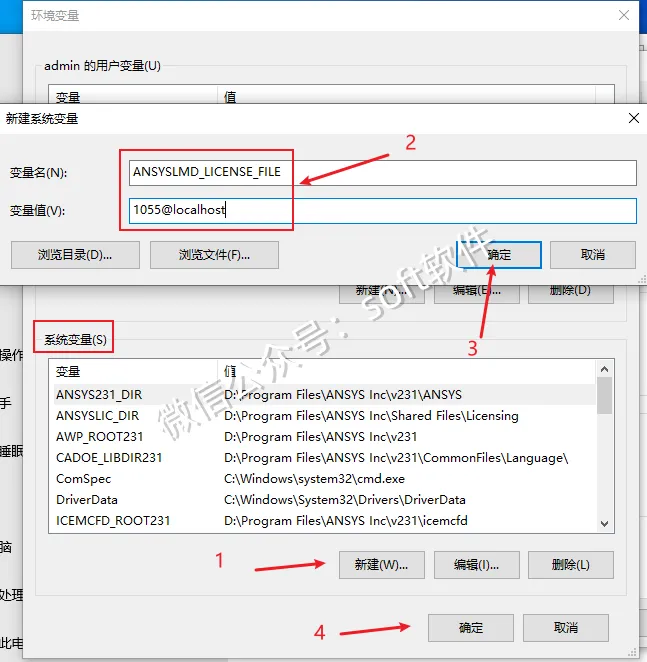
43,在系统变量下,1.点击新建;2.输入变量名:ANSYSLMD_LICENSE_FILE,变量值:1055@localhost;3.点击确定;4.点击确定。
44,点击开始菜单,找到Ansys 2024 R1文件夹,所有安装产品都在此
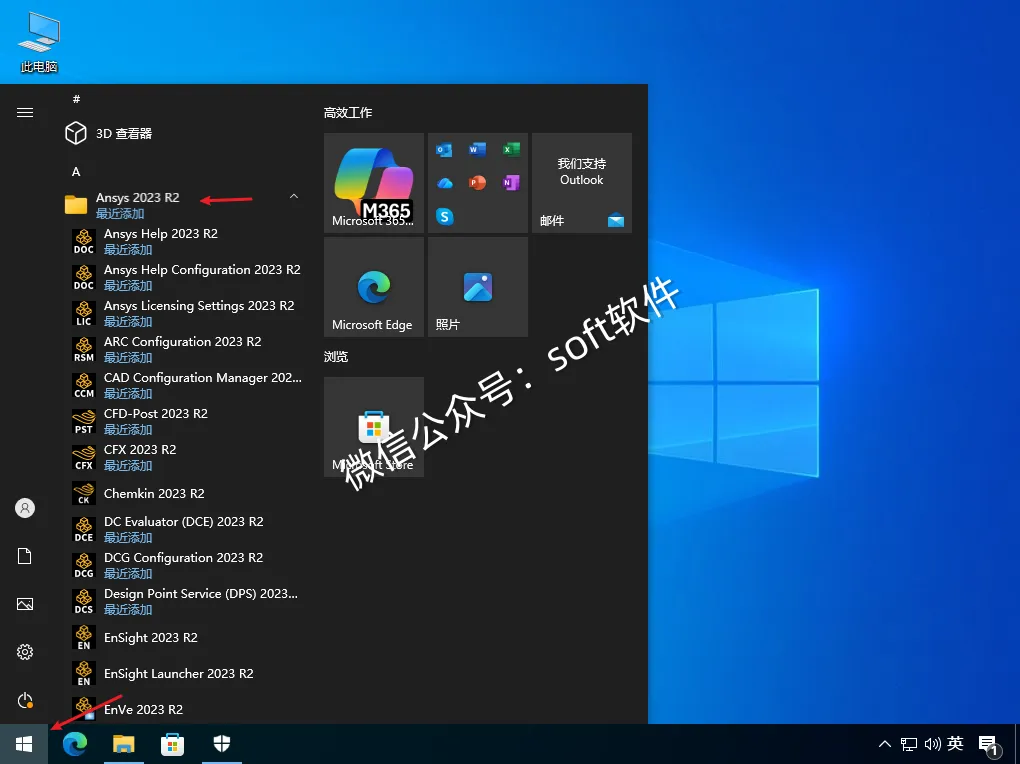
45,也可以搜索,查找对应产品,主程序为Workbench 2023 R2,鼠标拖动致桌面,生成桌面快捷方式
46,启动程序,安装完成