ARTICLE · 1042255
PS 安装包合集来了|CS6 / CC2019 / 2021,附保姆级安装教程
PS 安装包合集来了|CS6 / CC2019 / 2021,附保姆级安装教程很多人想学修图、做海报、做设计, 结果第一步就卡在:找不到稳定的安装包,下载完又安装失败。 这次我把三个常用版本整理好了, 不同电脑配置、不同学习需求,都能直接对号入座。 👇 三个安装包都在这 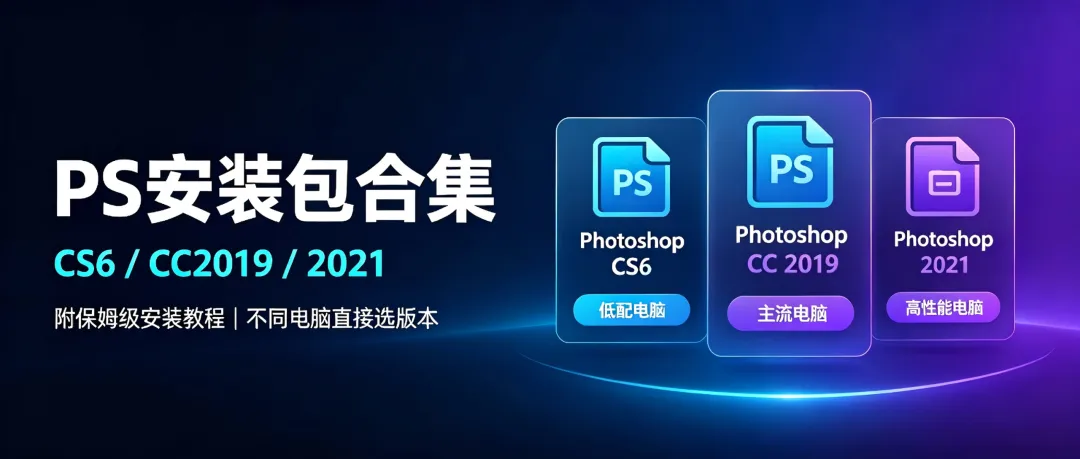
Photoshop CS6 适合:老电脑、内存较小、零基础入门 特点:体积小、启动快、基础功能稳定 推荐:只是想学修图、抠图、调色的新手 Photoshop CC 2019 适合:学生党、自媒体、日常修图和海报设计 特点:功能比较新,稳定性好,插件支持多 推荐:想兼顾流畅度和实用性的人 🔵 Photoshop 2021 适合:配置较高电脑、专业修图、商业设计 特点:功能更全,支持AI 智能修图 推荐:想做更高效、更专业设计的人 选择建议: 老电脑选CS6|主流电脑选 CC2019|配置好、想玩 AI 修图选 2021 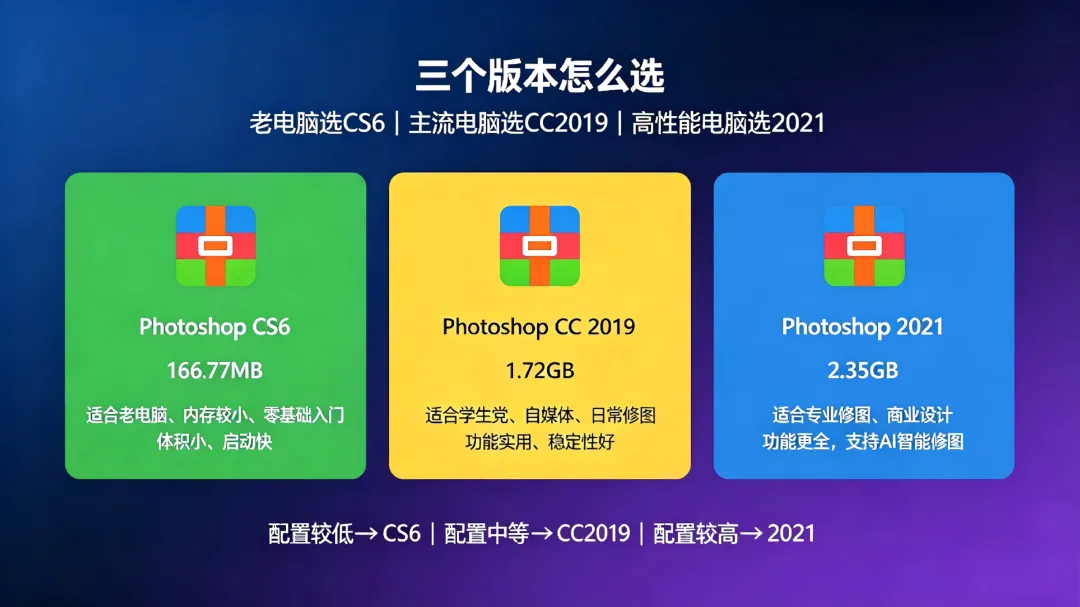
想要领取PS 三个版本安装包,可以按下面步骤操作: 👉 第一步:关注公众号 👉 第二步:后台回复关键词:软件PS安装,ps,PS 👉 第三步:获取百度网盘二维码 👉 第四步:选择适合自己的版本下载安装 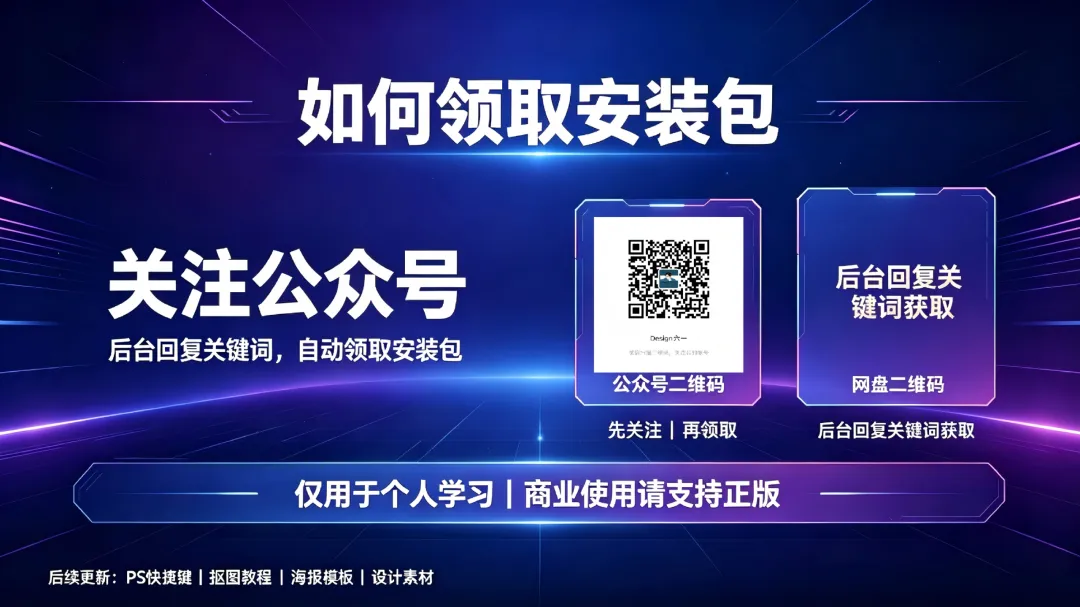
✅ Photoshop CS6 适合老旧电脑、内存较小、零基础入门。 ✅ Photoshop CC 2019 适合学生党、自媒体、日常修图和海报设计。 ✅ Photoshop 2021 适合专业修图、商业设计、AI 智能修图。 关注公众号后,回复关键词:软件PS安装,ps,PS。即可领取。 领取后建议先看版本选择建议, 再根据自己的电脑配置下载对应版本。 💡 后续还会整理PS 快捷键、抠图教程、海报模板和设计素材。 点赞 + 在看 + 转发,把这份安装指南发给需要的朋友。 👇 评论区聊聊:你是新手入门,还是做设计工作? 你平时用PS 做什么? A. 新手学习 B. 修照片 C. 做海报 D. 做设计工作
01|三个版本怎么选?
02|通用安装步骤
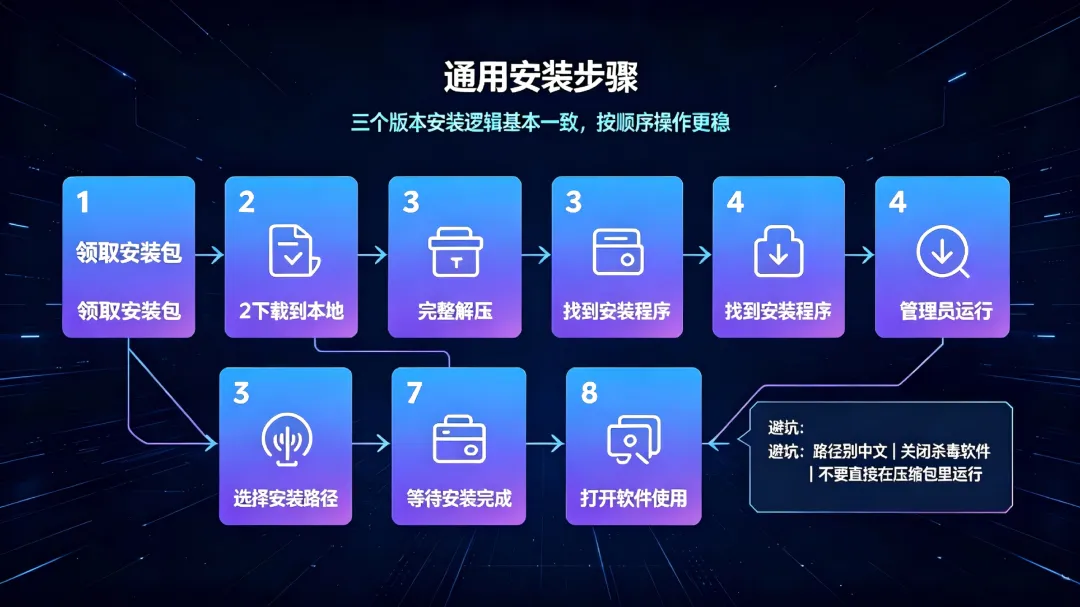
关注公众号 后台回复关键词领取百度网盘二维码 扫码选择对应版本下载 下载后解压压缩包 找到 Setup.exe 右键选择 “以管理员身份运行” 选择安装路径,建议安装到 D 盘 等待安装完成后打开软件
03|安装避坑提醒
下载路径和安装路径最好不要有中文 安装前暂时关闭杀毒软件和实时防护 压缩包必须完整解压,不要直接在压缩包里运行 旧电脑不要强行安装太高版本 安装失败时,先清理旧版残留再重新安装 资源仅用于个人学习,商业使用请支持正版
04|关注公众号领取安装包