ARTICLE · 1049272
AutoCAD(电气版)2027 安装教程:完整图文步骤(附下载)
| https://docs.qq.com/doc/DYXJNbFd6eWVLVmtG |
对于电气控制、自动化图纸和 PLC 原理图设计者来说,AutoCAD(电气版)始终是绕不开的效率工具。它在常规 CAD 绘图的基础上,额外提供了符号库、导线编号、自动报表等电气专业功能,能帮你把大量重复劳动交给软件完成。
2027 版本继续优化了项目数据管理、云协作和界面响应速度,尤其适合需要在 Win10/Win11 系统上稳定出图的用户。如果你刚拿到安装包却不知从何下手,这篇教程把完整流程拆成了可对照操作的图文步骤,跟着做基本不会出错。
AutoCAD(电气版)2027 有哪些值得升级的变化
AutoCAD(电气版)2027 面向电气工程设计场景,重点强化了以下几点:
• 电气符号库更丰富:覆盖低压电器、PLC、传感器等常用元件,插入时可直接调用项目数据。
• 自动化导线与编号:导线交叉、编号、关联报表可以随图纸更新自动同步,减少手动维护。
• 项目导航更直观:左侧项目浏览器可以快速切换原理图、面板图和报表,文件一多也不容易乱。
• 与 AutoCAD 平台同步更新:享受最新版 CAD 平台的显示、性能和兼容性改进,Win11 下运行更顺畅。
这些改进让它在工厂自动化、建筑电气、设备成套等领域依然具有很强的实用价值。
安装前要做的准备
1. 操作系统:建议 Windows 10 64 位(1909 及以上)或 Windows 11,安装前确认系统已更新到较新版本。 2. 磁盘空间:安装包解压后约 4 GB,安装完成后占用空间更大,建议目标盘预留 10 GB 以上剩余空间。 3. 安装路径:所有路径均建议使用纯英文,不带中文、空格或特殊符号,否则容易出现组件加载失败。 4. 权限与网络:全程以管理员身份运行安装程序,并保持网络畅通,部分组件需要联网下载。 5. 杀毒软件:某些安全工具可能误拦截配置程序,如遇文件被自动删除,可先关闭实时防护或将安装目录加入白名单。
详细安装步骤
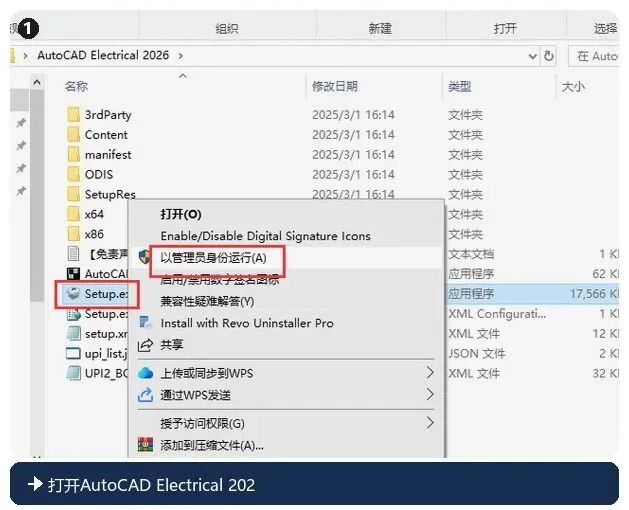
1. 打开 AutoCAD Electrical 2027 文件夹,找到 Setup.exe,鼠标右键选择「以管理员身份运行」。首次加载可能有几秒延迟,耐心等待即可。
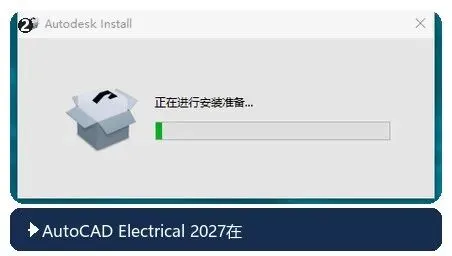
2. 安装程序开始解析和准备环境,界面会出现进度提示。
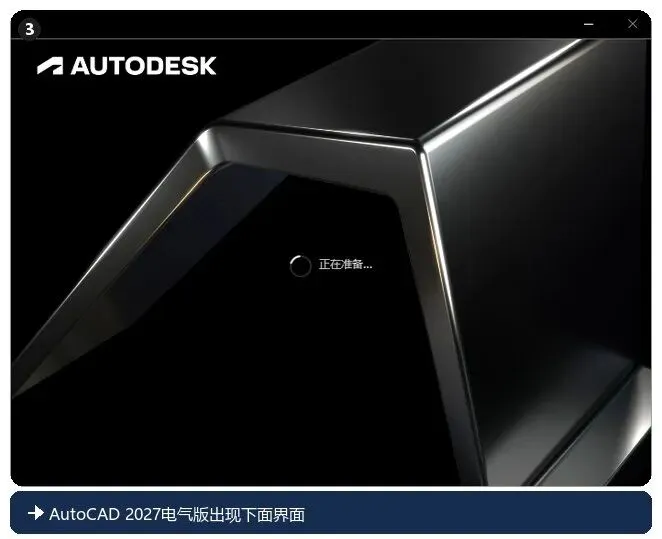
3. 随后进入 AutoCAD 2027 电气版的安装主界面。
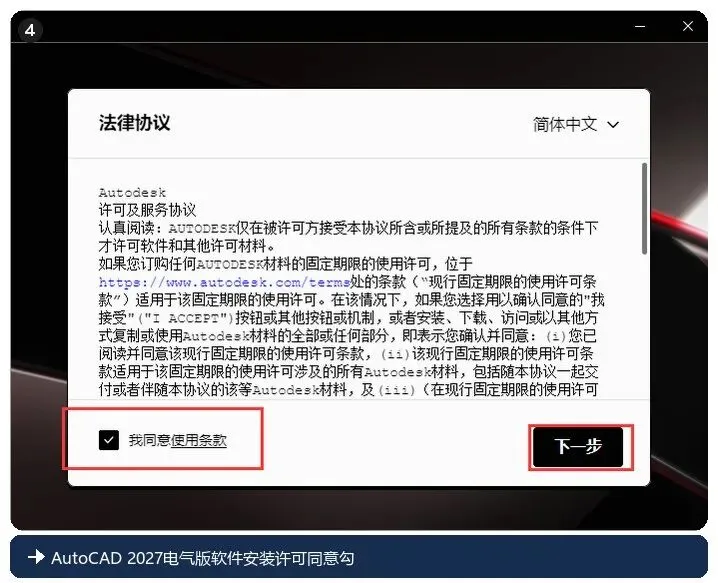
4. 勾选软件许可协议中的「我同意」选项,然后点击「下一步」。
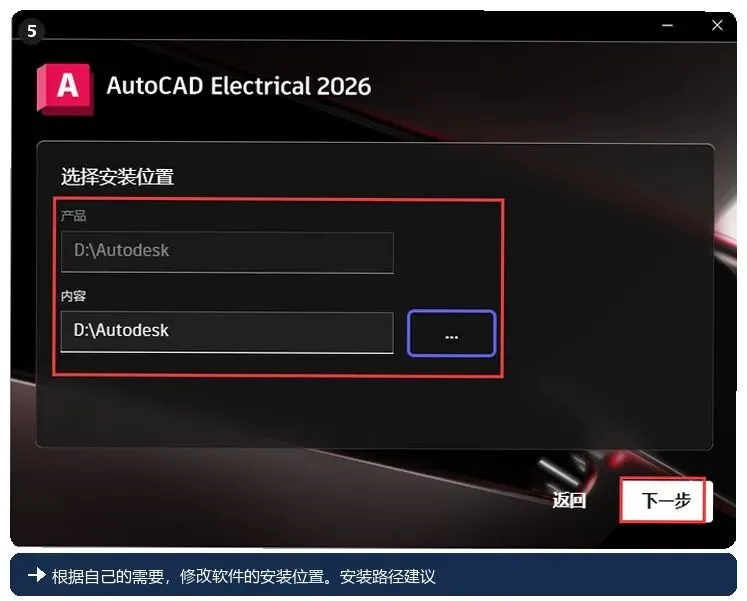
5. 根据自己的需要修改安装位置,建议产品和内容路径保持一致,并确保路径中不含中文。
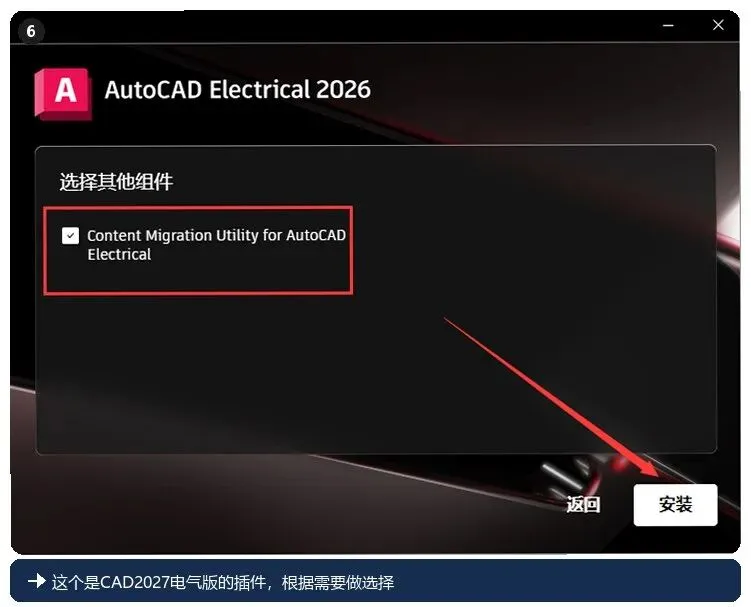
6. 接下来是 CAD 2027 电气版的可选插件界面,按需勾选后点击「安装」。
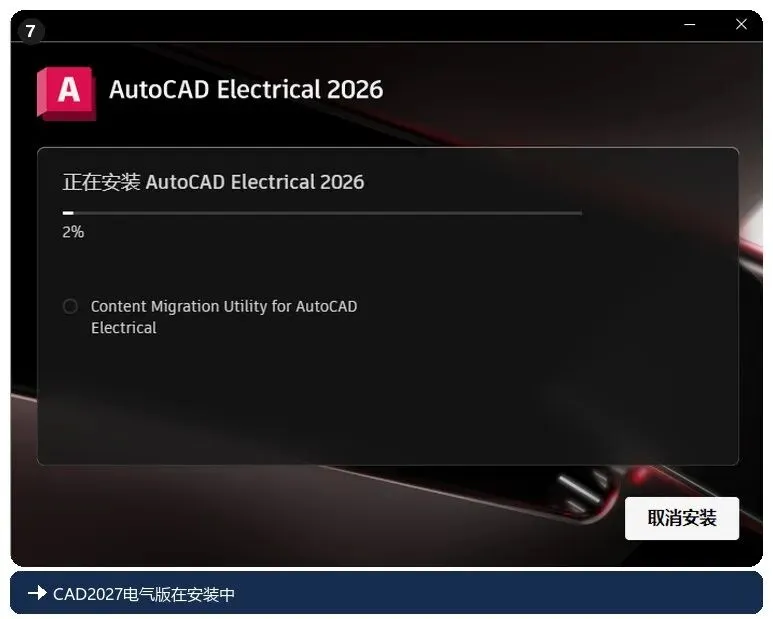
7. 程序正式进入安装阶段,进度条会显示当前组件,等待完成即可。
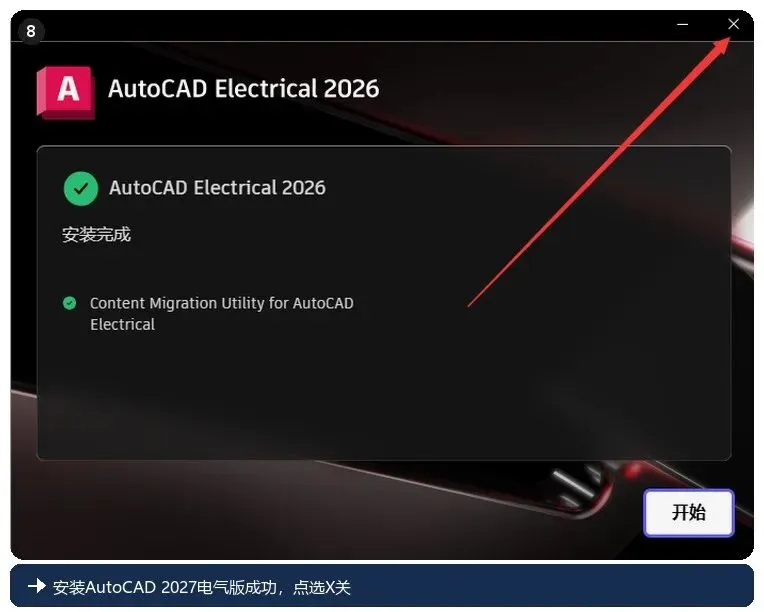
8. 安装成功后,点击右上角的「X」关闭安装界面,不要点击「开始」直接启动软件。
软件启动与配置
9. 在电脑桌面找到 AutoCAD Electrical 2027 快捷方式,右键选择「打开文件所在的位置」,进入软件安装目录。
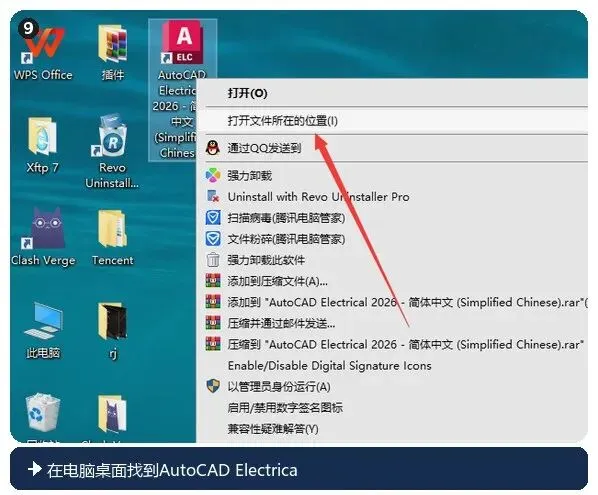
10. 打开设置程序文件夹,找到 acad.exe,复制一份备用。建议在覆盖前先备份原文件,以便误操作后恢复。

11. 将复制的文件粘贴到刚刚打开的软件安装目录下,弹出替换提示后选择「替换目标中的文件」,随后即可打开软件使用。

小提示:如果你之前装过旧版本,建议先卸载干净再装新版,避免残留文件冲突导致启动异常。
常见问题
Q1:安装过程中提示缺少组件或 DLL 怎么办? A:通常是系统运行库缺失导致的,安装 VC++ 运行库和 .NET Framework 相关组件后重启电脑再试。
Q2:安装完成后软件打不开? A:先检查启动配置步骤是否完整执行,特别是文件是否复制到正确目录;仍无法打开可尝试重启电脑。
Q3:安装包下载后打不开或解压失败? A:先确认文件下载完整,必要时重新下载;也可更换解压工具或关闭杀毒软件后重试。
Q4:安装路径可以包含中文吗? A:不建议。中文或特殊符号路径容易导致许可模块、插件加载异常,建议使用纯英文路径。
Q5:中途断网会影响安装吗? A:会。部分组件需要联网下载,建议全程保持网络畅通,避免安装中断。
按照以上步骤操作完成后,AutoCAD(电气版)2027 就可以正常使用了。如果这篇教程对你有帮助,可以收藏起来,下次换电脑或重装系统时直接对照操作。