ARTICLE · 1052598
三星截图与录屏的“效率插件”

你有没有过这样的时刻:想截的瞬间稍纵即逝,手忙脚乱按下快捷键,回头一看却截歪了、截错了,还要翻相册删掉重来;录屏录到关键处,一条通知突然弹出,好好的素材瞬间作废。这些让截图录屏“变顺手”的答案,三星其实早就准备好了——来自 Good Lock 系列的官方模块 Nice Shot,专为截图与录屏而生。它不折腾系统,装上就能用,下面这份指南就带你把它一项项设置起来。

经常截图的人最烦两件事:截错了要翻相册删,截图内容杂乱要反复裁剪。Nice Shot 的第一个实用开关就是“添加删除按钮”——开启后,每次截图弹出的工具条上会多一个删除图标,发现截错了当场点掉,不用再跑去相册里清理,截图频繁的人一天能省下不少时间。
第二个值得开的是“禁用裁剪捕捉”。默认情况下,截图进入编辑时会自动进入裁剪流程,很多时候你只想先标注、先涂画,却总被打断。关闭裁剪捕捉后,编辑工具条不再强制裁剪,想先圈重点就先圈重点,需要裁切时再手动框选,编辑节奏完全由自己说了算,对经常给截图做批注、写批语的人来说,体验提升非常明显,截图从“编辑工具”真正变成“随手可用的记录工具”。想让截图更快,还可以把常用截图入口摆到顺手的位置:从屏幕边缘滑出侧屏幕面板,把截屏、智能多截图放进面板,一滑一点就能截;智能多截图还能自由框选区域、制作 GIF,做教程步骤图和表情包都很方便,和 Nice Shot 的删除、去状态栏搭配起来,从截取到整理再到分享,整套流程都变得顺畅。
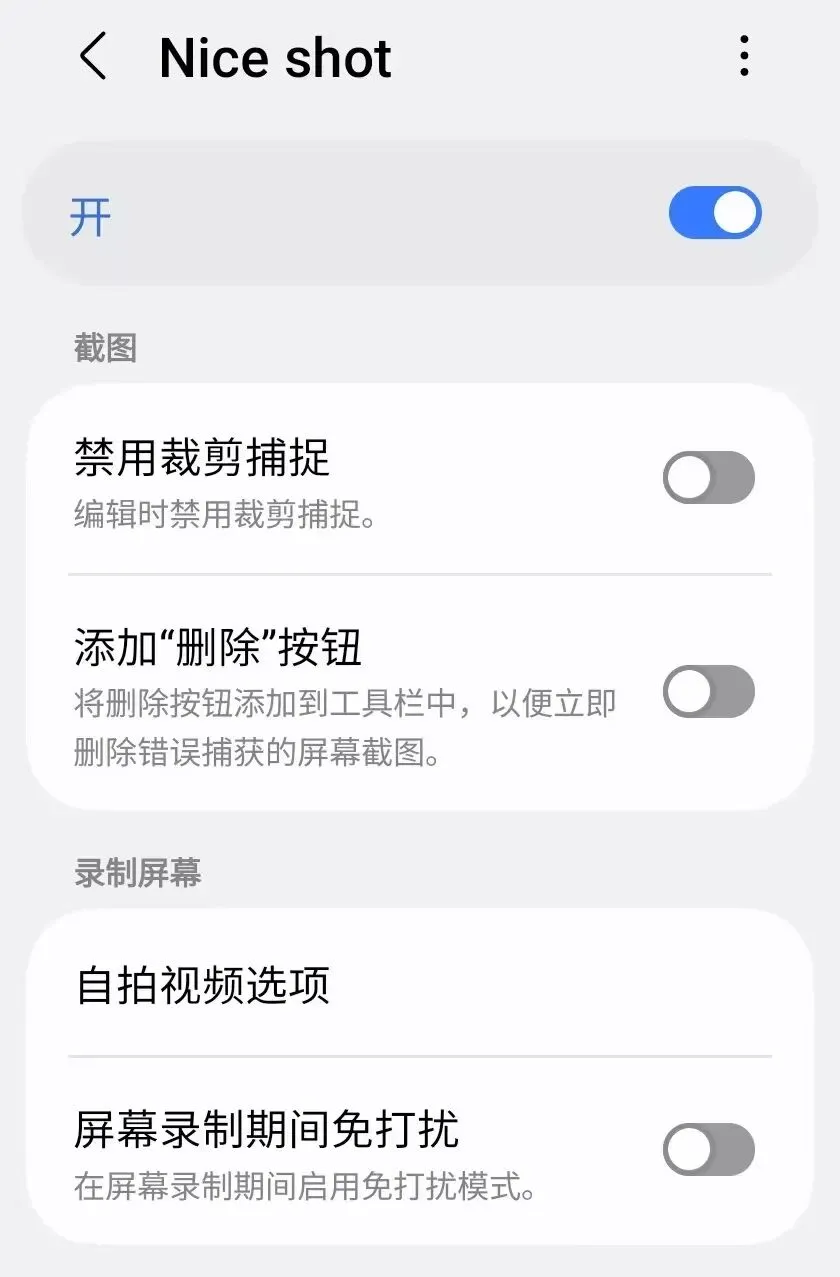

Nice Shot 的另一半本事在录屏上。最实用的是“屏幕录制期间免打扰”:开启后,录屏过程中系统会自动屏蔽通知弹窗,再也不会出现录到一半被消息提醒破功的尴尬,录网课、录演示、录游戏都能一条过,回看时几乎不用剪辑。对经常用手机录内容的人来说,这个开关几乎是必开项,干净的画面本身就是专业感的一半。需要边讲边录时,打开“自拍视频选项”:录屏时前置摄像头会把你的画面以悬浮小窗收进视频,像直播一样,做课程讲解、游戏解说、产品开箱都更有代入感,观众能同时看到屏幕内容和你的反应;小窗位置一般还可以拖动,不会挡住关键画面。
截图与录屏看似是小事,却是每天使用频率最高的操作之一,值得花几分钟认真调一调。Nice Shot 的每一项开关都不复杂,组合起来却能实实在在地把“能截、能录”升级成“截得干净、录得专业”。如果你也习惯用手机记录、创作和分享,不妨现在就打开设置,把这篇里提到的选项一个个试过去——下一次截图录屏时,你会明显感觉到不同。
✦
往期回顾
✦


✦✦