ARTICLE · 1056990
ArcGIS 10.7 中文版安装包下载 + 图文安装教程
| https://docs.qq.com/doc/DYWZIYXBpbVhHZ2pk |
ArcGIS 在测绘、规划、国土等行业里几乎是标配工具,它的桌面版本迭代了很多代,其中 10.7 因为稳定、兼容性好,至今仍被不少单位沿用。如果你手头拿到了 10.7 的安装包,却不知道从哪一步下手,这篇图文教程就是为你准备的。
下面把从启动安装到汉化完成的过程一步步拍下来,遇到弹窗就对照截图选,基本不会出错。第一次装这类软件也别紧张,跟着走就行。
ArcGIS 10.7 这一版的特点
10.7 属于 ArcGIS 桌面系列的成熟版本,主打稳定的地理数据处理与制图能力。它支持矢量、栅格、遥感影像等多种数据格式的统一管理,也能做缓冲区分析、叠加分析、网络分析等常见空间运算。
对习惯传统桌面工作流的用户来说,10.7 的菜单和工具栏布局都很直观,配合中文汉化后基本没有语言门槛。很多老项目、旧模板都是基于 10.x 系列做的,沿用 10.7 能省去迁移的麻烦。它适合需要长期、稳定出图的团队日常使用。
安装前要做的准备
这套安装包没有加密,下载后解压就能用,不需要任何解压口令。开始前确认系统是 Windows 10 或 11,并关闭占用较高的后台程序,给安装腾出资源。
ArcGIS 对路径比较挑剔,安装目录尽量用纯英文,不要放在带中文或特殊符号的文件夹里。软件运行会生成缓存,建议安装盘预留 2~3 倍空间。整个流程个别组件需联网,保持网络畅通更顺利。
详细安装步骤
1. 双击 ArcGIS 安装程序启动安装,点选 Next。
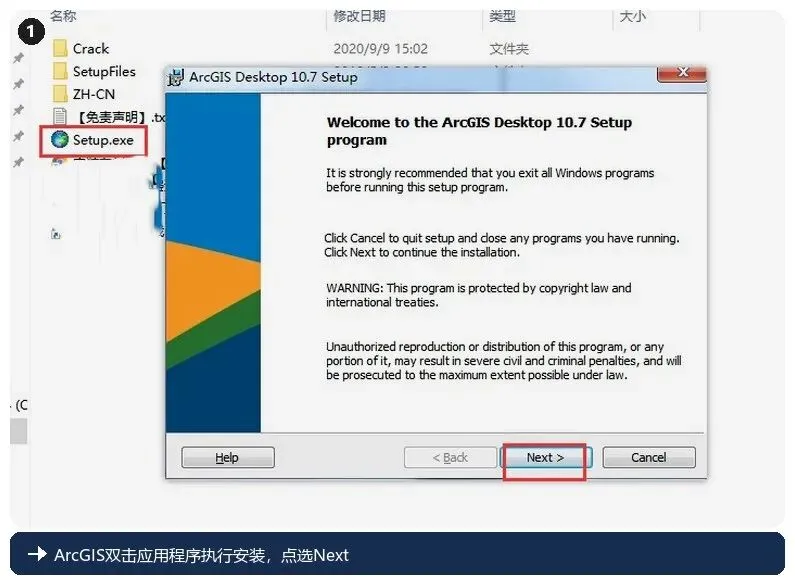
2. 勾选许可协议里的「我接受」,点 Next。
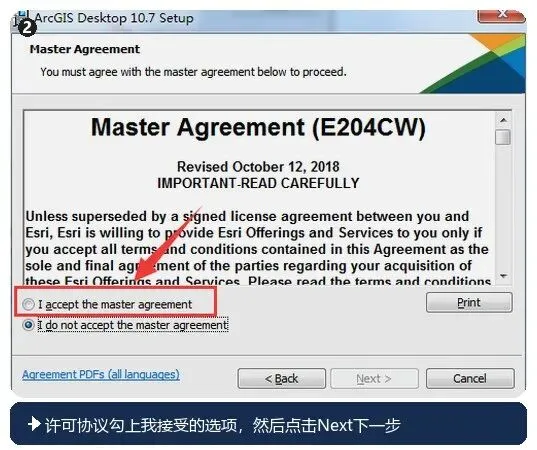
3. 安装类型默认选 Complete(完整),点 Next。
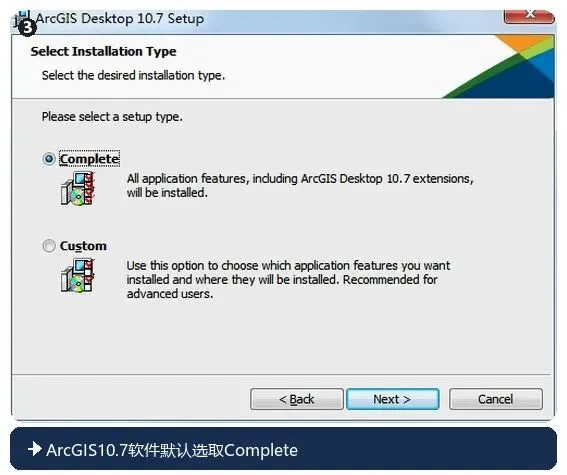
4. 安装位置可直接默认,也可点 Change 修改到其他磁盘。
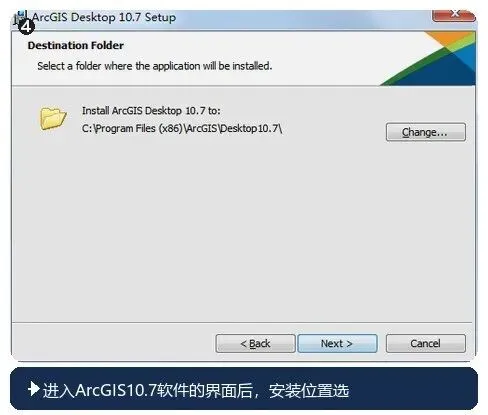
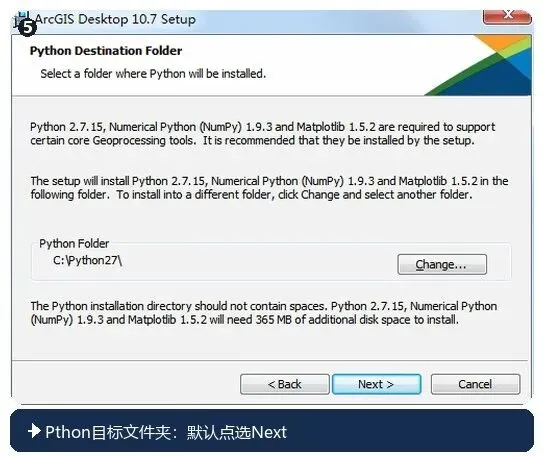
5. Python 目标文件夹保持默认,点 Next。
6. 取消「Click here to participate…」的勾选,继续安装。
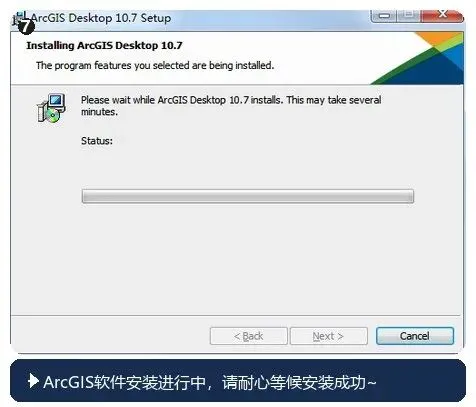
7. 安装进行中,耐心等待完成。
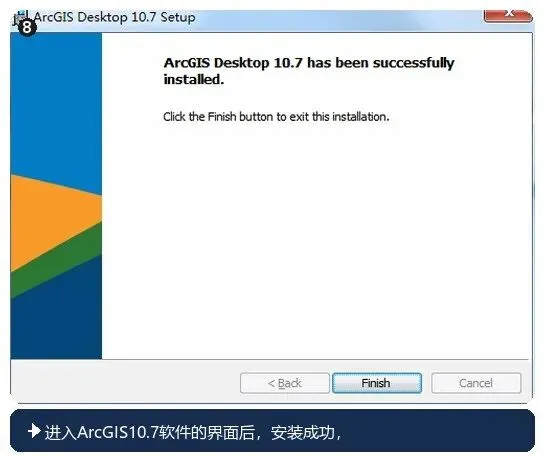
8. 安装成功,点 Finish 结束。
汉化与文件配置
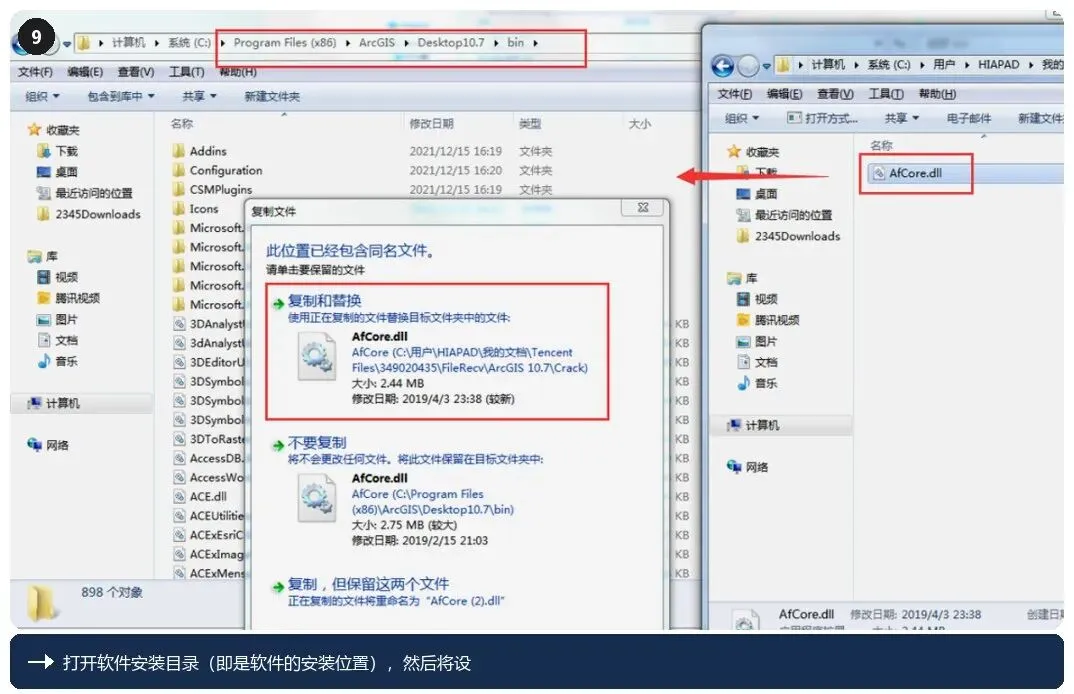
1. 打开软件安装目录,把设置程序文件夹里的授权文件复制到安装目录,提示替换时选择替换。覆盖前建议先备份原文件。
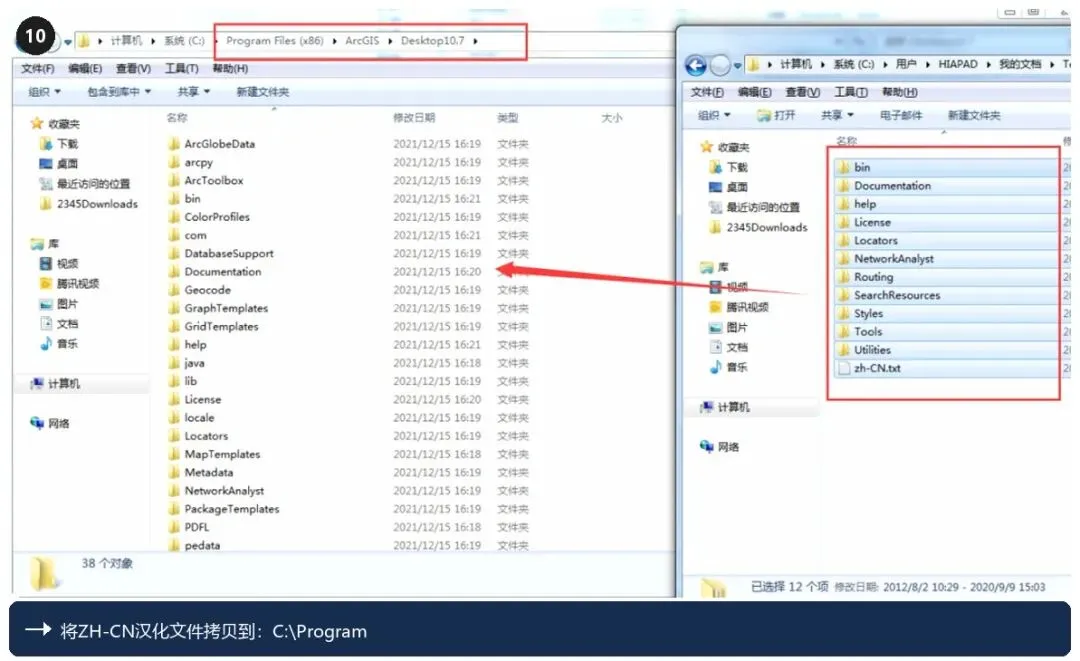
2. 将 ZH-CN 汉化文件复制到 C:\Program Files (x86)\ArcGIS\Desktop10.7 目录中替换。
启动验证
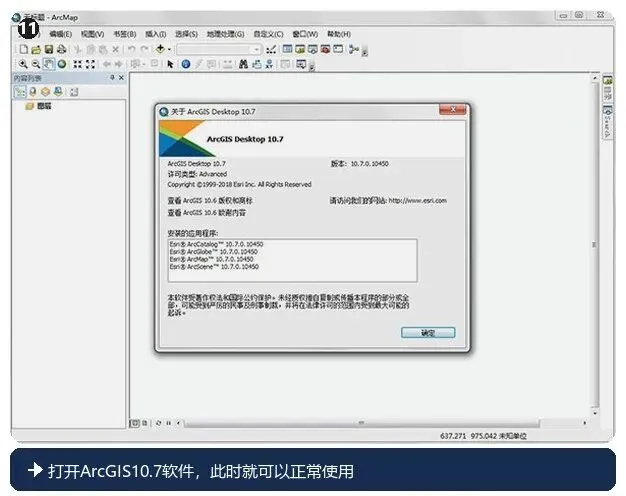
1. 打开 ArcGIS 10.7,此时即可正常使用。
常见问题
安装后能在线更新吗? 在线更新一般不影响使用,若更新后异常,可重新运行安装程序修复。
安装时能切窗口吗? 建议不要,安装程序有时需保持前台,切走可能暂停或异常。
装完打不开? 检查配置步骤是否完整,尤其是文件是否复制到了正确目录;不行就重启再打开。
路径一定要纯英文吗? 强烈建议,中文或带空格的路径容易让模块调用失败,纯英文最稳妥。
需要重启电脑吗? 装完建议重启一次,让相关组件彻底加载,后续使用更顺。
按上面的流程走完,ArcGIS 10.7 就能正常使用了。这篇教程可以收藏起来,下次重装或者帮同事装时,直接对照步骤操作更省心。