ARTICLE · 1058022
AutoCAD2007安装教程
AutoCAD2007安装教程有同学反馈收不到推送,请大家星标Vposy,第一时间接收推送。 



软件介绍
CAD是一款可视化的二维和三维绘图软件,许多命令和操作可以通过菜单选项和工具按钮等多种方式实现,可以用来完成任何设计,包括二维绘图、详细绘制、设计文档和基本三维设计,能够应用于机械设计、工业制图、工程制图、土木建筑、装饰装潢、服装加工等多个行业领域。
软件下载
| 软件:AutoCAD2007 | 架构:32/64位 |
| 语言:简体中文 | 大小:531M |
| 安装环境:Win7及以上操作系统 | |
下载通道①迅雷云盘丨下载链接: https://www.yuque.com/meitianainiduoyixie-afroi/crsg23/anrntkdgapqggk0o 下载通道②百度网盘丨下载链接: https://www.yuque.com/meitianainiduoyixie-afroi/crsg23/anrntkdgapqggk0o | |
| 下载方法:▷点击查看如何「下载软件」? 安装帮助:▷点击进入管家「帮助中心」! 更多软件:▷点击进入管家「软件目录」! |
安装步骤
1.把资源从百度网盘下载到电脑上面,右键压缩包选择解压到当前文件夹。(不会从百度网盘下载的建议参考Vposy公众号文章:“如何下载打开资源”)。
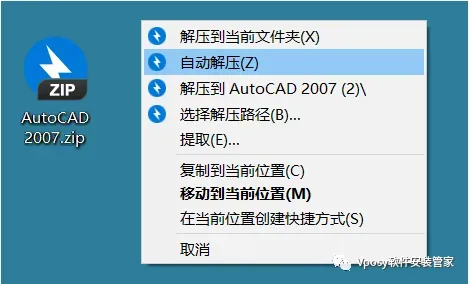
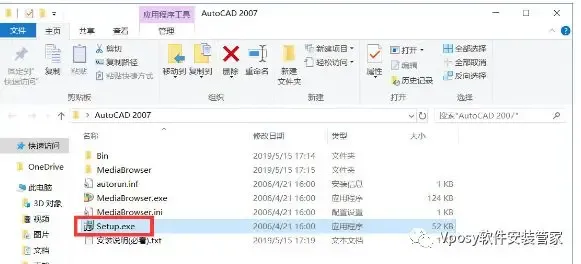
2.双击Setup.exe
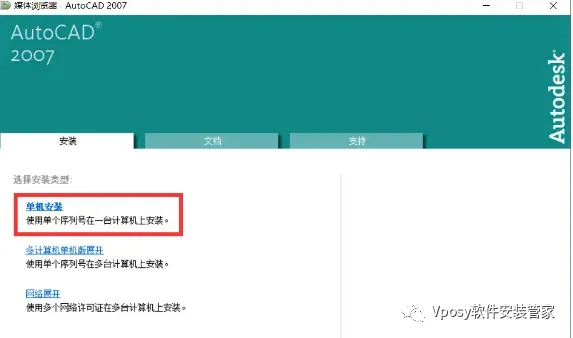
3.点击单机安装
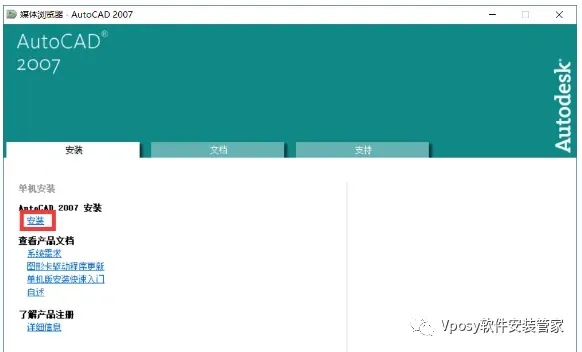
4.点击安装
5.点击确定
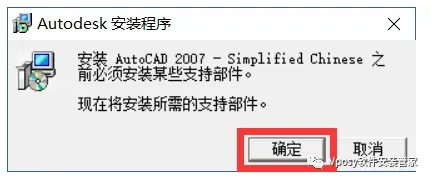
6.点击下一步
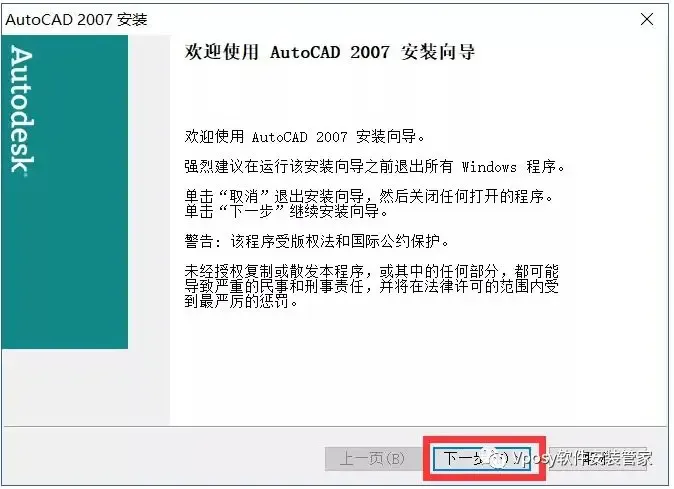
7.勾选我接受,点击下一步
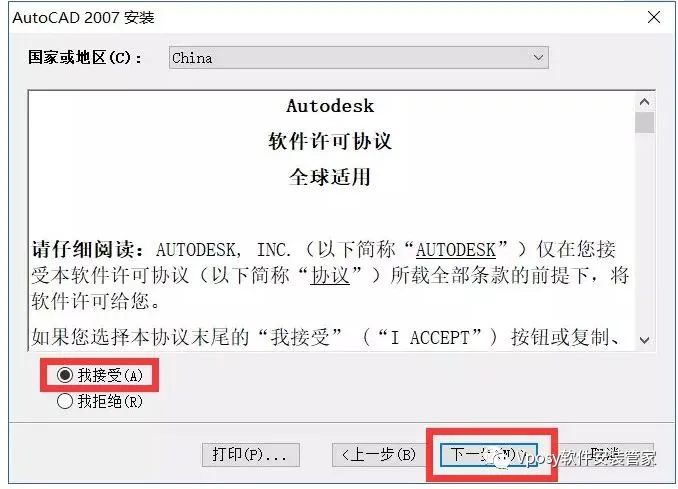
8.序列号全输入1,点击下一步
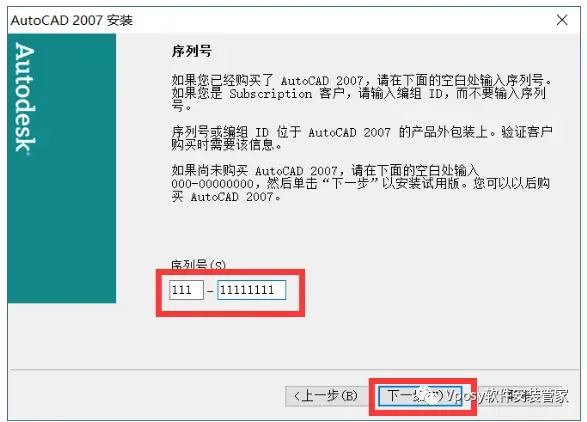
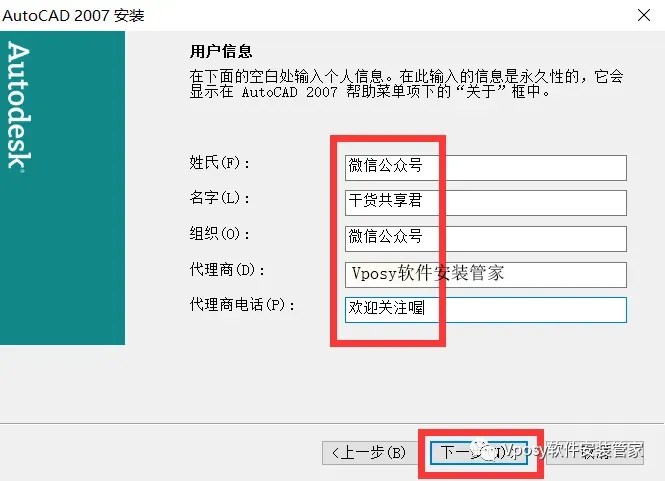
9.姓氏、名字、组织、代理商、电话随便填写,点击下一步
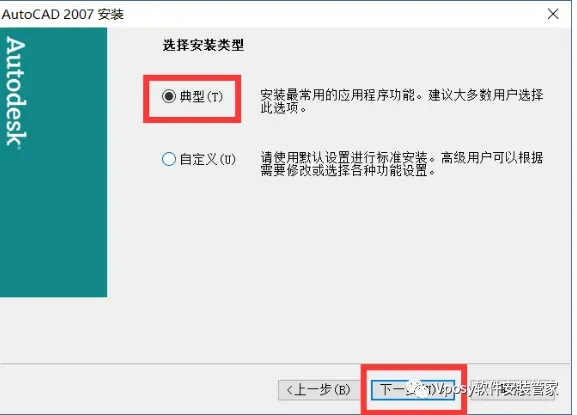
10.安装类型:初学者和普通用户建议勾选典型,高级用户可以根据需要自定义。点击下一步
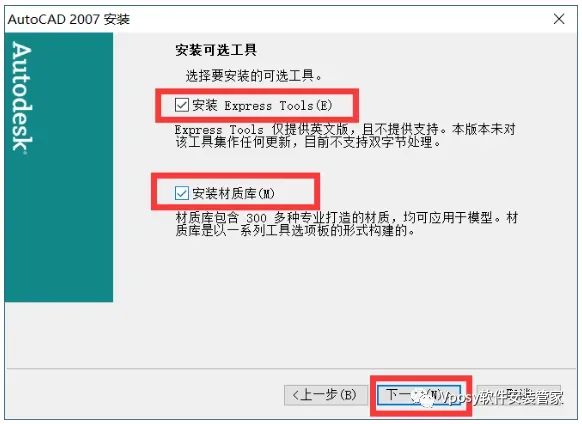
11.可选工具都勾选上,点击下一步
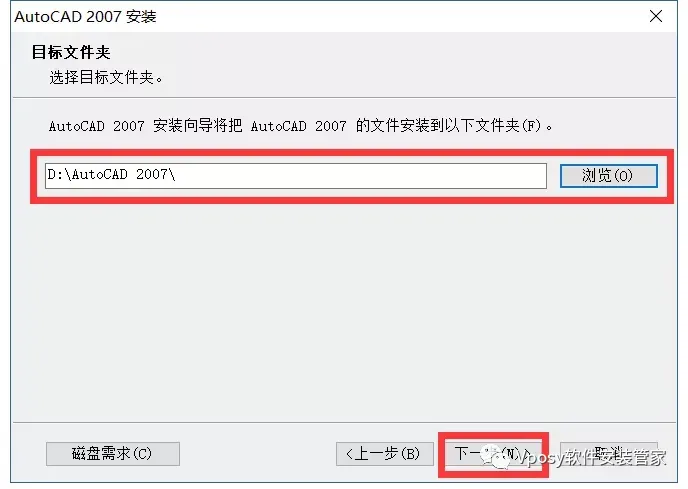
12.点击浏览选择安装路径,建议选在非系统盘,如D盘的AutoCAD 2007文件夹中。然后点击下一步
13.点击下一步
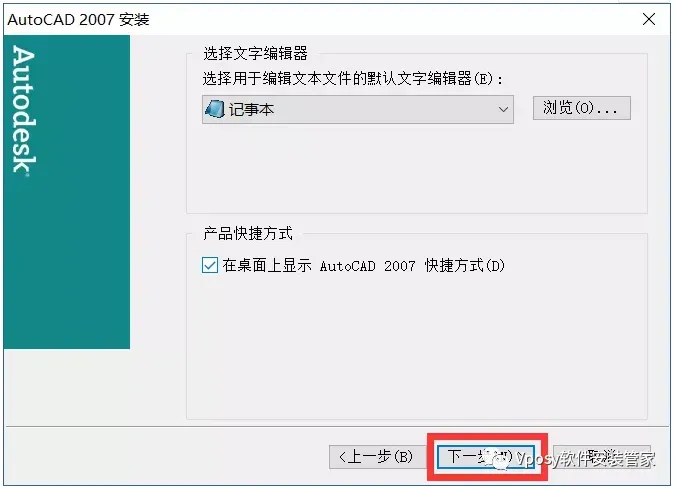
14.点击下一步
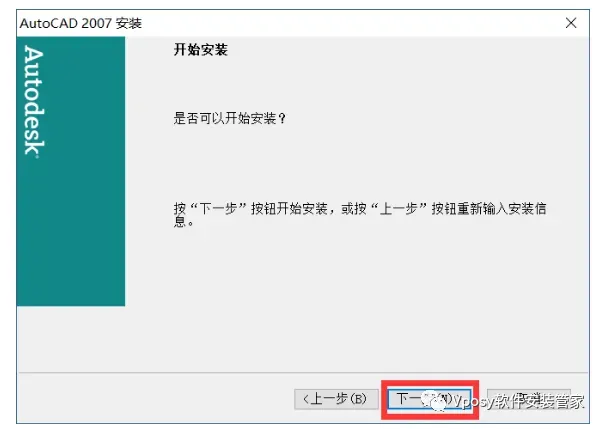
15.正在安装……(预计需要5分钟)
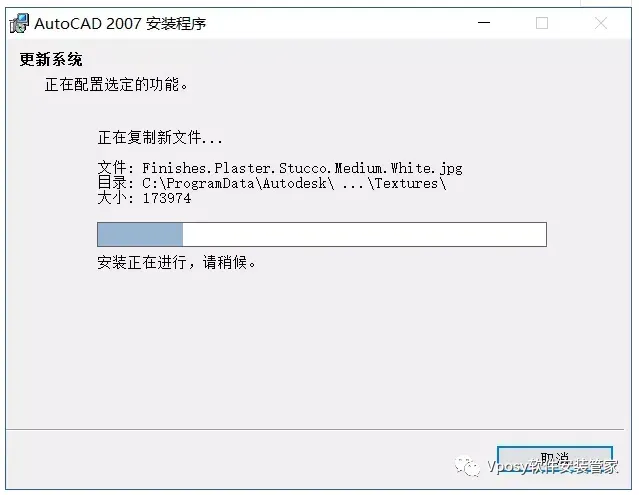
16.提示你缺少dfst.dll文件,点击忽略。
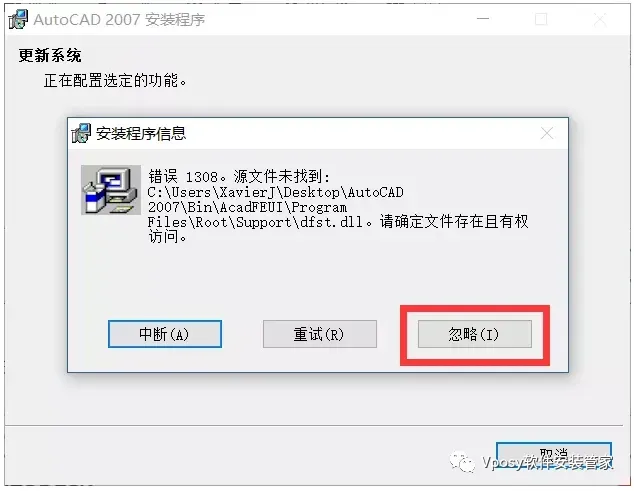
17.点击完成
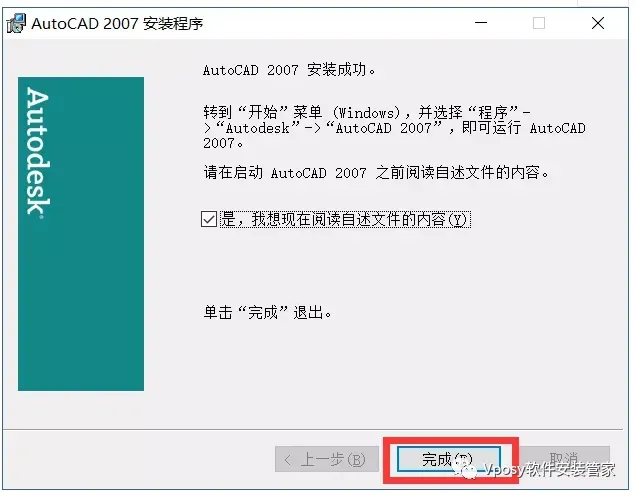
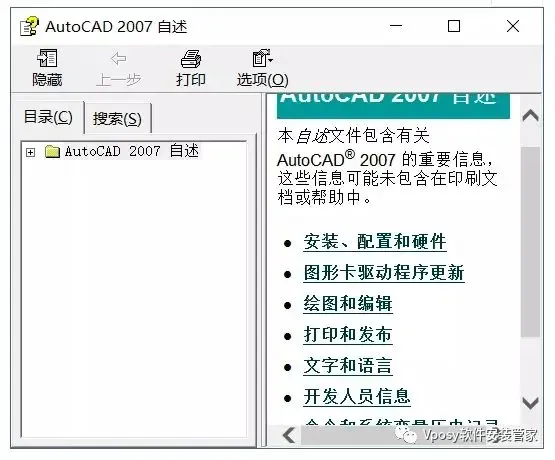
18.弹出自述文件,你可以了解一下,也可以直接关闭
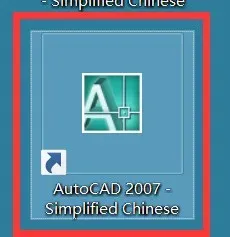
19.在桌面或开始菜单,找到安装好的软件的图标,双击打开
20.初学者工作空间选择经典即可,点击确定
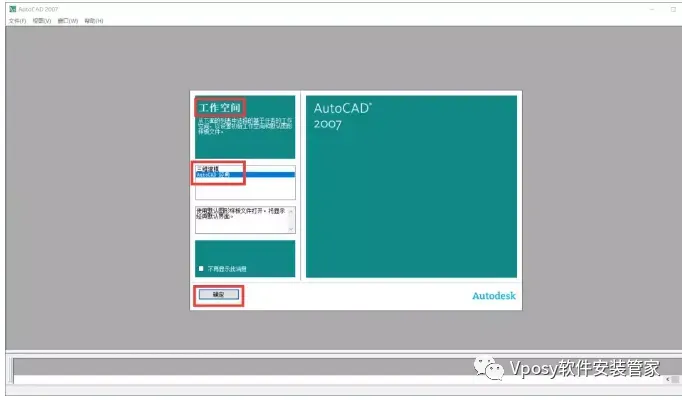
21.软件打开界面如下,即可开始正常使用