ARTICLE · 1059896
Bridge2025(Br2025)安装教程
Bridge2025(Br2025)安装教程有同学反馈收不到推送,请大家星标Vposy,第一时间接收推送。 



软件介绍
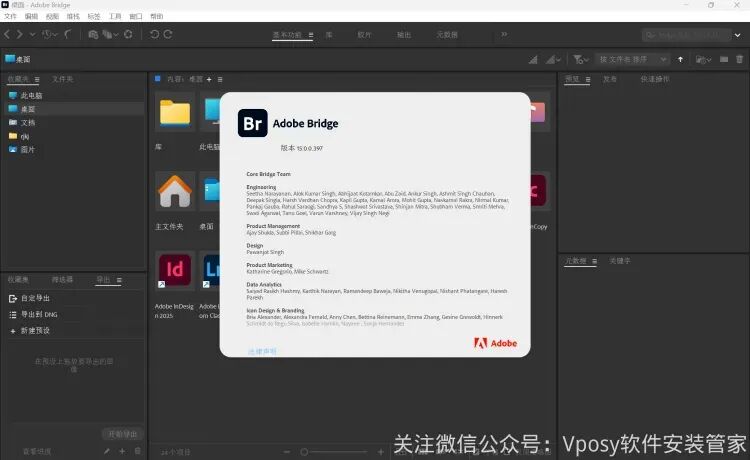
Adobe Bridge 是一个组织工具程序,从Bridge中可以查看、搜索、排序、管理和处理图像文件,还可以使用 Bridge 来创建新文件夹、对文件进行重命名、移动和删除操作、编辑元数据、旋转图像以及运行批处理命令, 以及查看有关从数码相机导入的文件和数据的信息。
软件下载
| 软件:Bridge2025 | |
| 语言:简体中文 | 大小:2.22G |
| 安装环境:Win10及以上操作系统 | |
| 不限速下载:☇ | |
▷点击加入VIP,享全站资源不限速下载! | |
| 普通下载:☇ | |
| 下载通道①迅雷云盘丨下载链接: https://pan.xunlei.com/s/VO9r0G25kvzNRhn70dOxm0ylA1?pwd=3zu8# 下载通道②百度网盘丨下载链接: https://pan.baidu.com/s/1-lOD-nd2psA6oeSoQ_rmnQ?pwd=2025 提取码:2025 | |
| 下载方法:▷点击查看如何「下载软件」? 安装帮助:▷点击进入管家「帮助中心」! 更多软件:▷点击进入管家「软件目录」! |
安装步骤
重要提示
下载链接中包含多个小版本(任选一个版本下载即可),它们的安装步骤完全相同,如下:
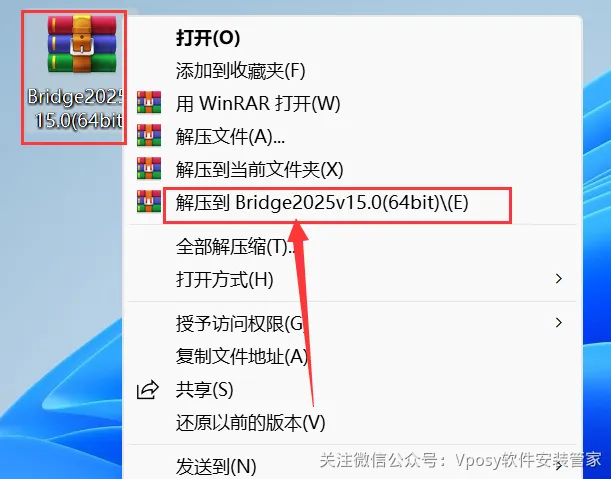
1.把资源从网盘下载到电脑上面,右键压缩包选择解压到当前文件夹。(不会从下载或解压的同学参考Vposy软件安装管家公众号文章:“帮助中心”)。
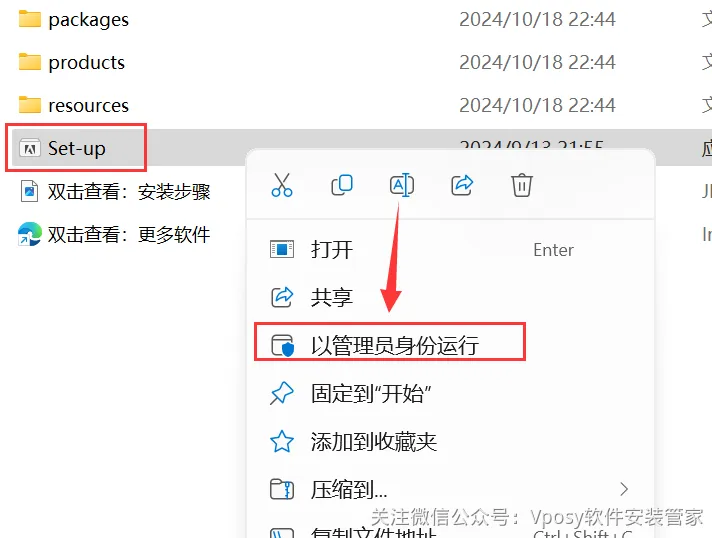
2.打开解压后的文件夹,鼠标右击【Set-up】选择【以管理员身份运行】。
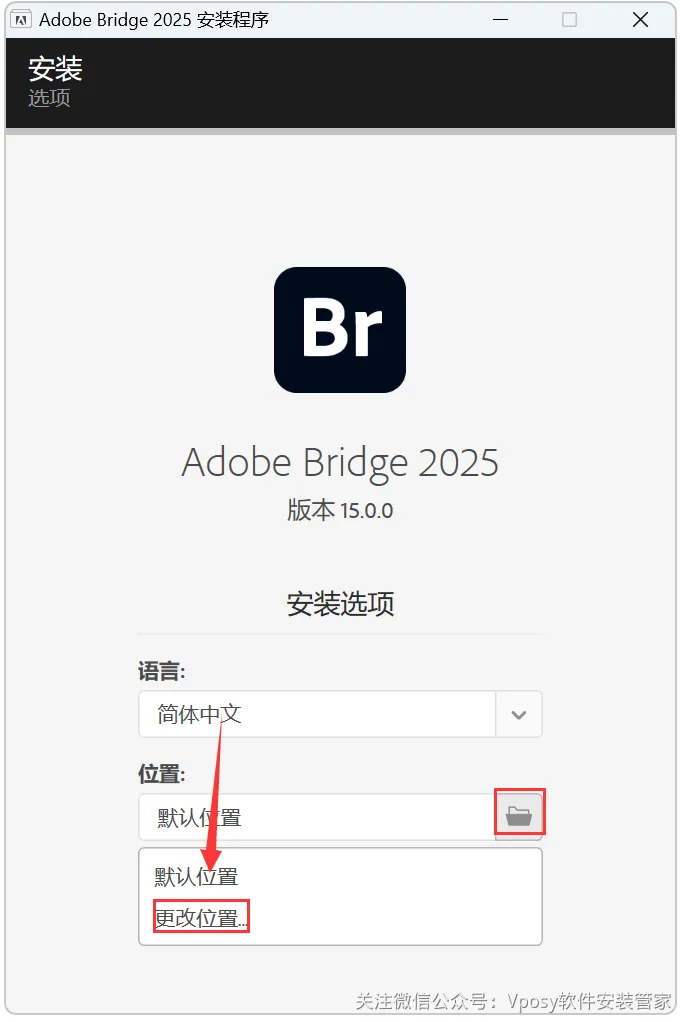
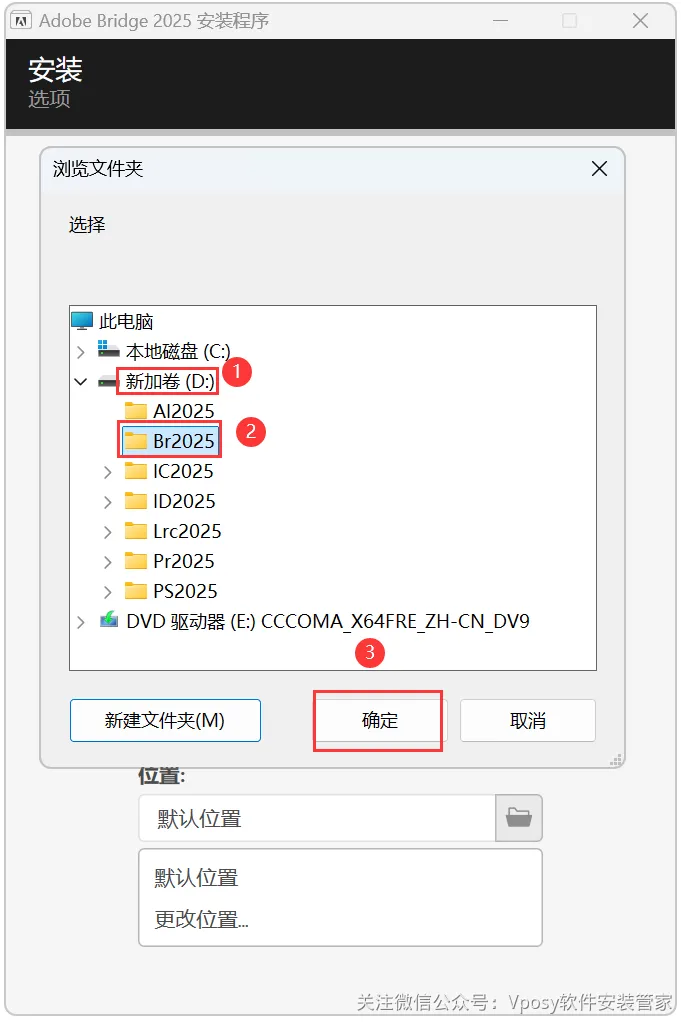
3.点击【文件夹图标】,点击【更改位置】。
4.修改安装位置:①点击需要将软件安装的磁盘位置(如:D盘)②新建一个【Bridge2025】文件夹并选中③点击【确定】。
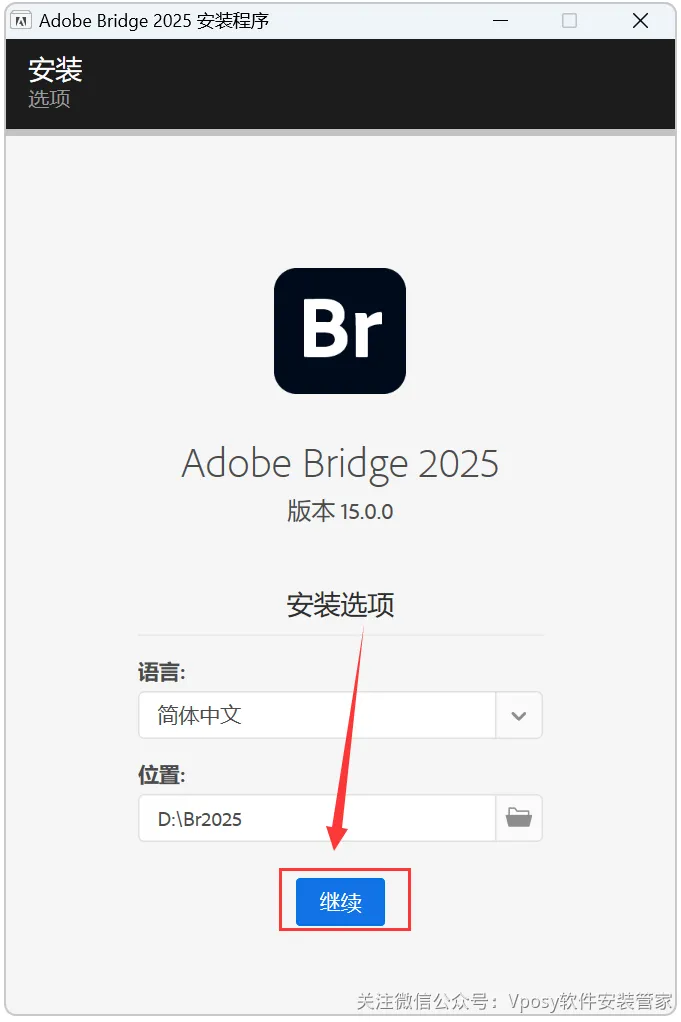
5.点击【继续】。
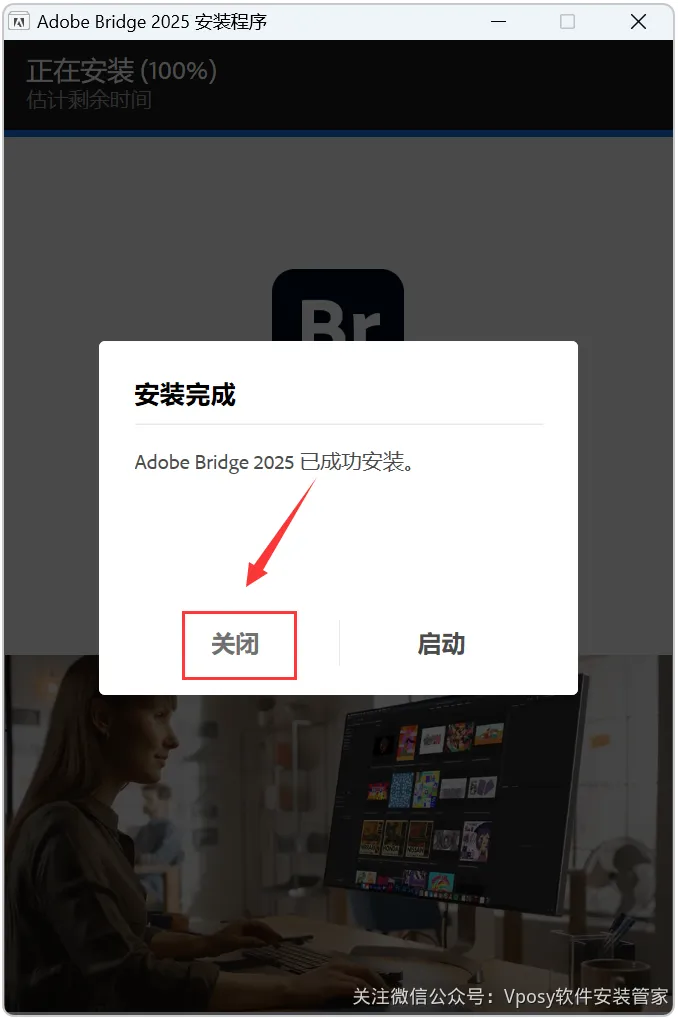
6.安装中……

7.点击【关闭】。
8.创建桌面快捷方式:点击桌面任务栏中的【开始图标】>点击【所有应用】,将【Adobe Bridge 2025】图标拖到电脑桌面。
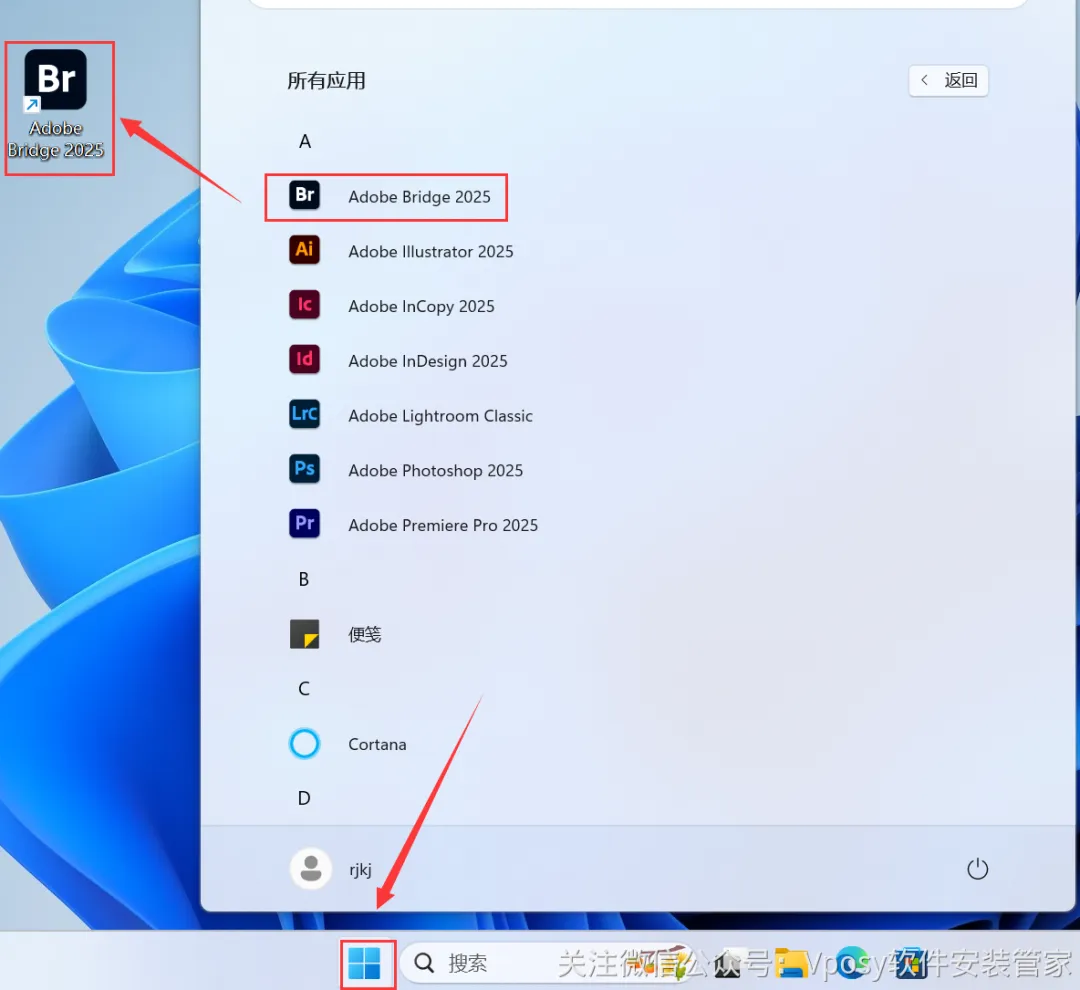
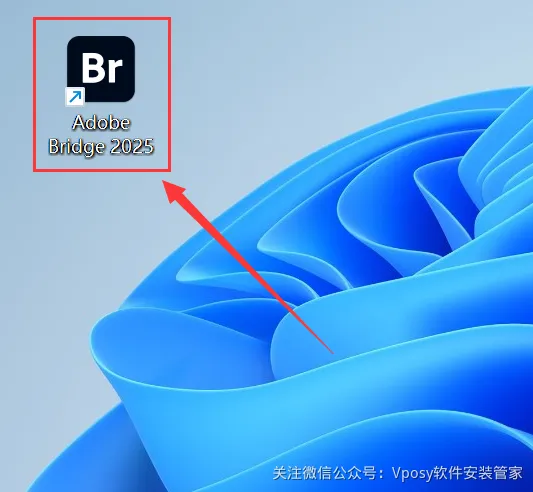
9.双击桌面的【Adobe Bridge 2025】图标启动软件。
10.安装成功!