ARTICLE · 1062761
办公效率工具:再也不用一条条删了!这款Excel批量去重工具,分分钟搞定上百个表格
01工具介绍
◆ 软件名称:《Excel批量去重工具V1.3》
◆ 系统支持:win10,64位
◆ 适用范围:职场办公等
◆ 获取方式:请滑到文末,有获取方式
你有没有遇到过这种情况:手里有几十上百个Excel文件,每个里面都有重复数据,一条一条手动删,半天就耗没了?今天给大家分享一款Excel批量去重工具,图形界面、操作简单、批量处理,还支持自定义排除字段,办公效率直接拉满。
一、这款工具能做什么
简单说,就是自动帮你找出Excel中的重复数据并删除。但它比Excel自带的"删除重复项"强在这几点:
- 批量处理:一次选中整个文件夹,上百个Excel文件全自动处理,不用一个一个打开
- 排除字段:可以指定某些列(比如"序号""编号")不参与比对,只看真正的业务数据
- 保留规则灵活:重复数据是保留第一条、最后一条,还是全部删掉,你说了算
- 自动备份:处理前自动备份原文件,万一出问题能一键恢复,完全不用担心数据丢失
- 多工作表支持:一个Excel里有多个Sheet也能分别处理,不遗漏
- 支持两种格式:.xlsx 和 .xls 都能处理,老版本文件也不怕
02功能展示
二、怎么用?三步搞定
第一步打开工具
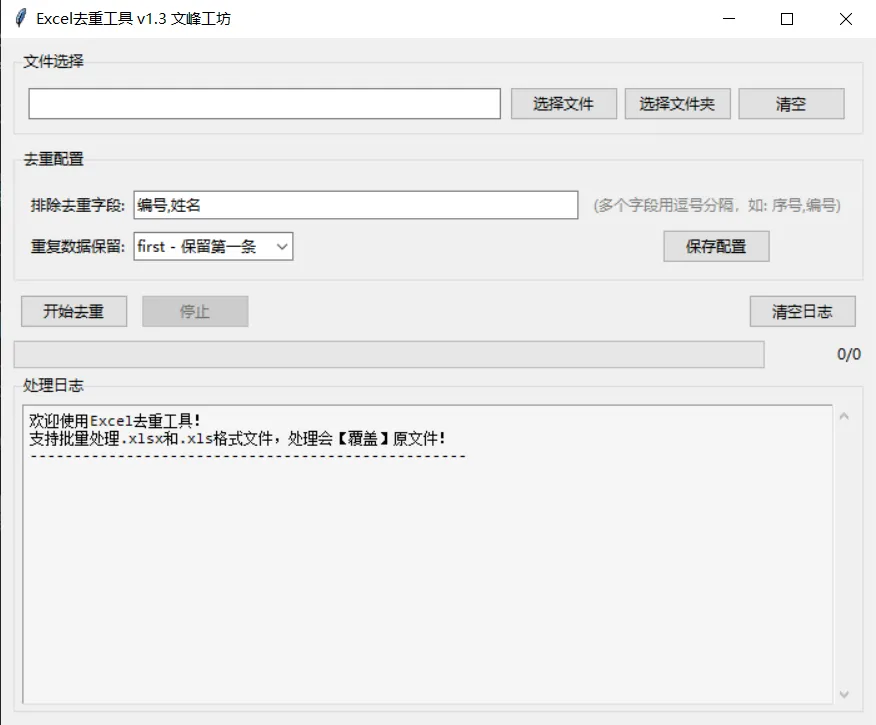
下载后双击运行,界面从上到下分四块:文件选择、去重配置、操作按钮、处理日志,一目了然。
第二步选择要处理的文件
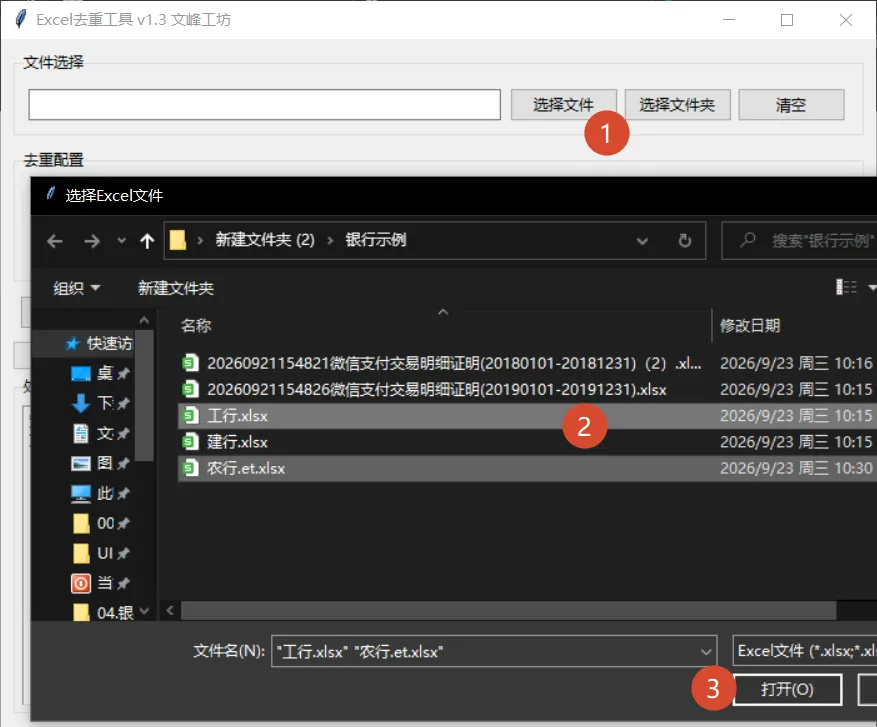
有两种方式:
- 选择文件:按住Ctrl可以多选,适合只处理几个文件的情况
- 选择文件夹:一键选中整个文件夹,工具会自动递归查找所有子目录里的Excel文件
💡小提示:选文件夹的时候不用担心混进其他格式的文件,工具会自动跳过非Excel文件。
第三步点击"开始去重"
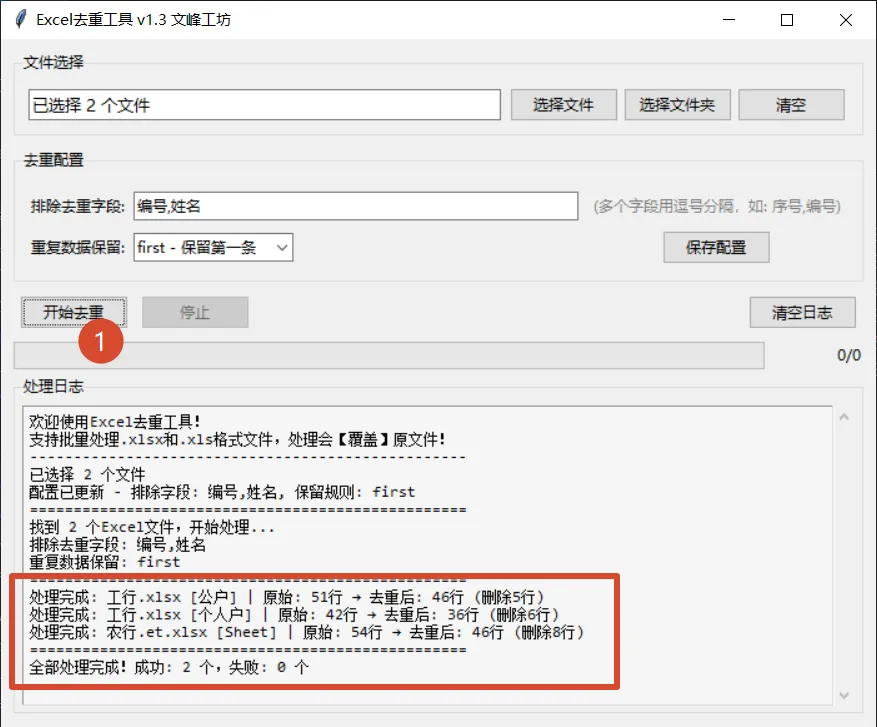
选好文件,确认配置没问题,点一下"开始去重"按钮,剩下的就交给它了。
处理过程中,日志区域会实时显示每个文件、每个工作表的处理情况,包括原始多少行、去重后多少行、删除了多少行,清清楚楚。
三、高级玩法:配置项详解
1. 排除去重字段
这是最实用的功能之一。
什么意思呢?比如你的表格里有一列叫"序号",每行的序号都不一样,但其实其他列的数据是重复的。如果直接去重,因为序号不同,系统会认为它们不是重复行,就删不掉。
这时候你就在"排除去重字段"里填上"序号",工具在比对的时候就会忽略这一列,只看其他列的数据是否重复。
📝多个字段用英文逗号分隔,比如:序号,编号,录入时间
2. 重复数据保留规则
下拉菜单里有三个选项:
配置好之后点击"保存配置",下次打开工具会自动加载上次的设置,不用每次都重新填。
四、安全性说明
很多人最担心的问题:会不会把我数据搞坏了?
放心,这款工具在安全性上下了不少功夫:
- 处理前自动备份:每个文件处理前都会生成一个 .bak 备份文件,原文件先存一份
- 出错自动恢复:如果处理过程中出了问题,工具会自动用备份文件恢复原状
- 处理成功自动清理:处理没问题的文件,备份会自动删掉,不占空间
- 支持中途停止:点了"停止"按钮,工具会等当前文件处理完再停,不会留半截子数据
⚠️注意:虽然工具很安全,但处理重要数据之前,建议自己先手动备份一份,双保险总是没错的。
五、常见问题
工具需要安装吗?
不需要,下载后直接运行即可。电脑上需要有Python环境和pandas、openpyxl库。
能处理多大的文件?
理论上只受你电脑内存限制。几十MB的Excel文件完全没问题,几百MB的大文件建议分批处理。
处理后的文件保存在哪里?
直接覆盖原文件,原文件的内容会变成去重后的结果。所以重要文件记得先备份。
为什么有的重复行没被删掉?
检查一下"排除去重字段"里是不是填了不该排除的列,或者数据里有空格、大小写差异,肉眼看起来一样但实际不同。
xls文件处理后变成xlsx了?
是的,因为旧版 .xls 格式有诸多限制,工具处理后会自动另存为 .xlsx 格式,数据不会丢失。
六、写在最后
这款工具适合经常和Excel打交道、需要批量处理数据的朋友——行政、财务、运营、数据分析,几乎每个岗位都能用得上。
工具虽小,但能把你从重复劳动里解放出来,把时间花在更有价值的事情上。
如果你觉得有用,欢迎分享给身边的同事朋友~
03下载地址

本期资源获取
Resource Acquisition
关注下方微信公众号【文峰工坊】
聊天栏回复【260923】即可获取
获取到下载链接后复制到浏览器打开即可!
 】+【爱心】