ARTICLE · 1068142
《教师AI助手 WorkBuddy 实战教程》第14期 | C盘又红了?把桌面、QQ、微信、企业微信的文件搬个家,C盘一键回血几十G
场景:上课上到一半,电脑弹出"C盘空间不足",课件存不进去、微信收不了文件,学生成绩表差点没地方保存。点开C盘一看——红色警告,只剩几个G。其实C盘爆满的"元凶"往往不是系统,而是我们日积月累堆在桌面和聊天软件里的文件。今天这期,手把手带你给C盘"瘦身",步骤全部配好图,照着做就行。
一、C盘为什么总是爆满?
先看一个典型的"案发现场"——C盘只剩8.72GB,红色告急,系统天天弹提醒:
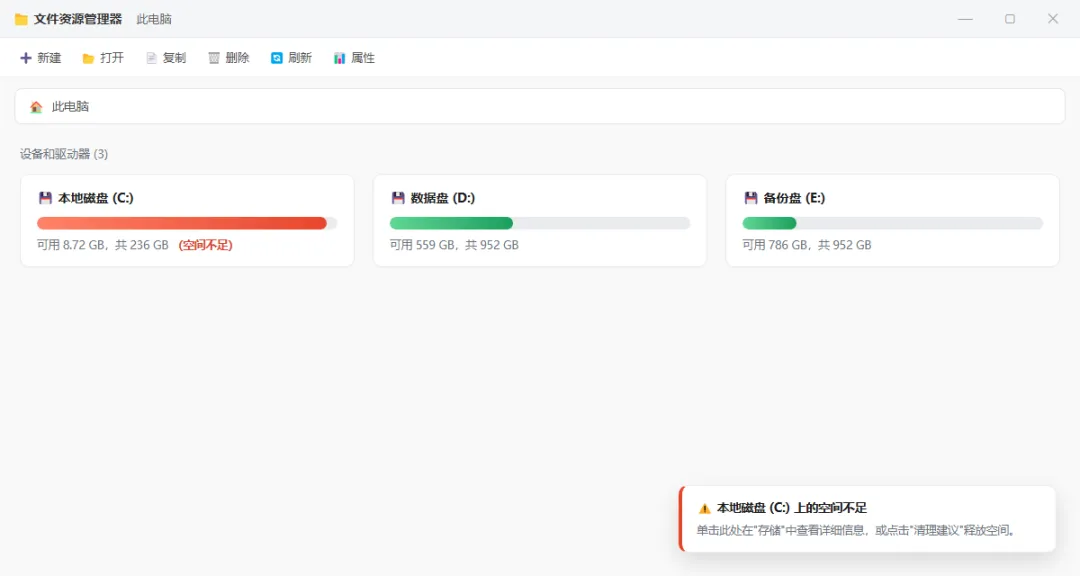
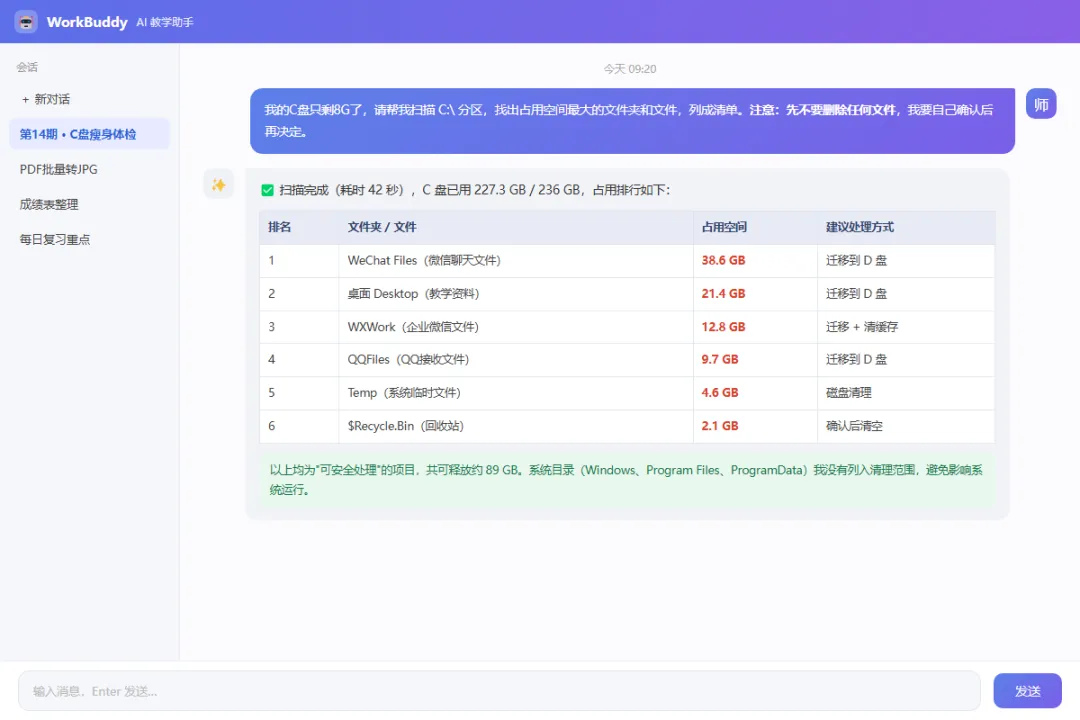
对老师来说,C盘的"三大户"基本跑不出这张表:
对应的治疗方案就两步:把文件搬去D盘 + 定期清理垃圾。下面逐个操作。
二、第一步:给桌面"搬家"
桌面文件其实存放在C盘的一个系统文件夹里。把它整体迁移到D盘,以后桌面上放多少课件,占的都是D盘空间。
操作路径:打开"此电脑"→ 找到 `C:\Users\你的用户名\Desktop`(或在桌面找到"桌面"文件夹)→ 右键"属性"→ 切换到"位置"选项卡:
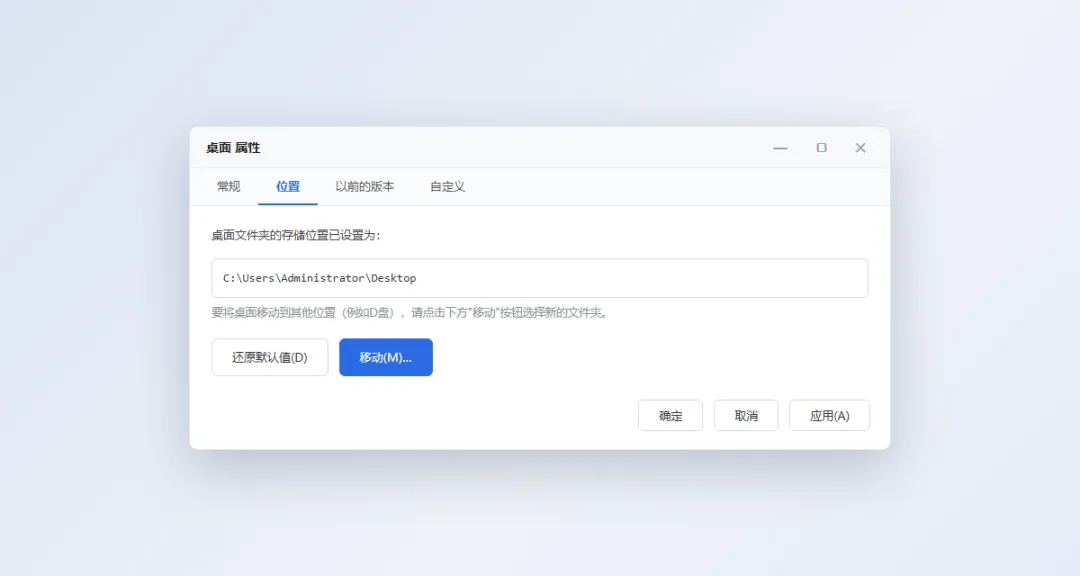
点击"移动",选择D盘提前建好的文件夹(比如 `D:\桌面`),确定后系统会弹出确认框:
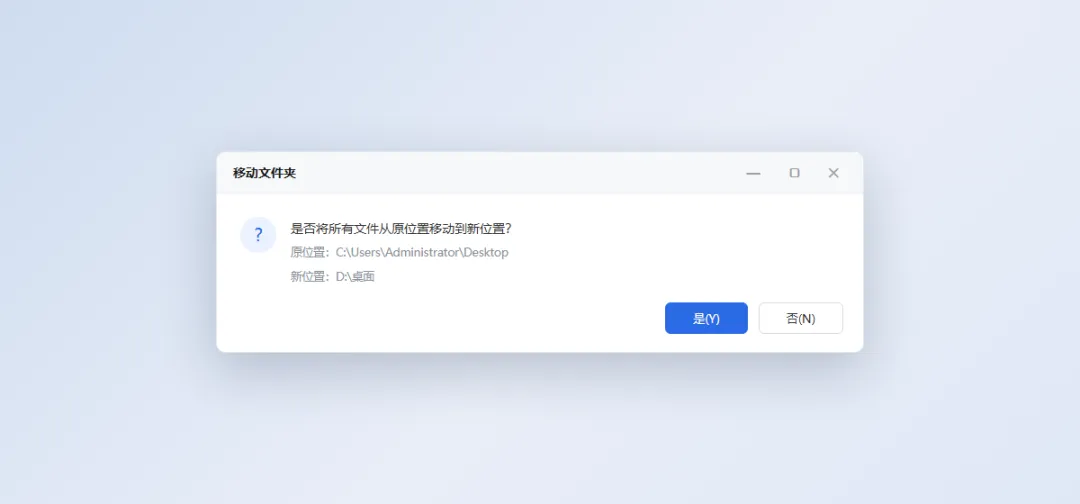
选择"是",系统会自动把桌面上所有文件搬到D盘——这个过程不要中断。完成后,你的桌面外观毫无变化,但底下的文件已经全部"住"进了D盘。
三、第二步:给QQ、微信、企业微信"挪窝"
聊天软件是C盘最大的隐形杀手,三个软件都要设置一遍。共同思路:设置 → 文件管理 → 更改保存位置到D盘。
QQ:设置 → 基本设置 → 文件管理 → 把接收文件保存位置改为 `D:\QQFiles`:
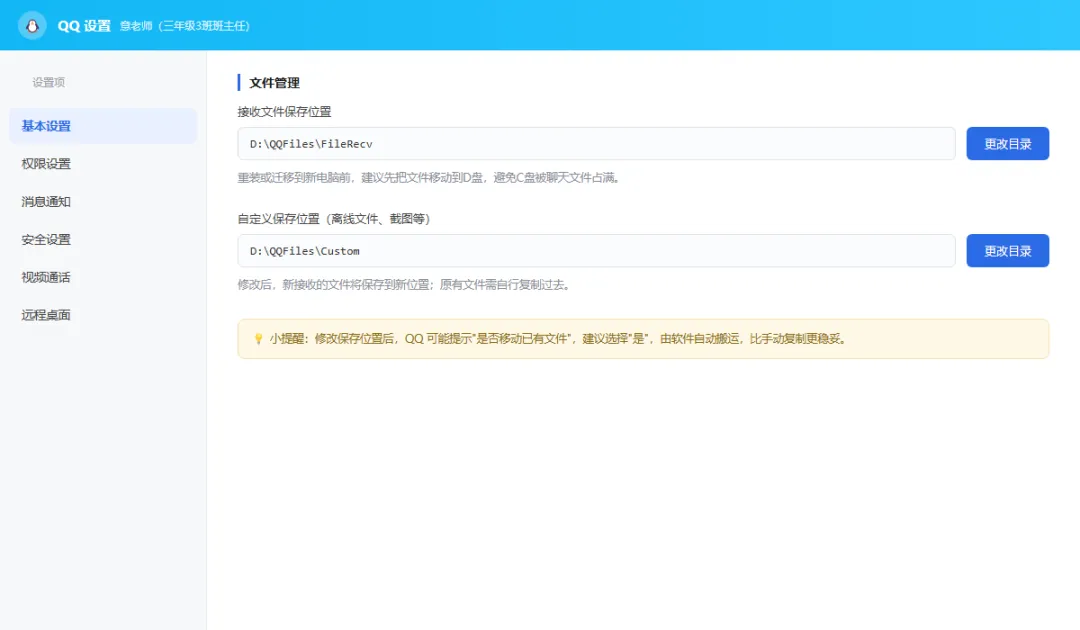
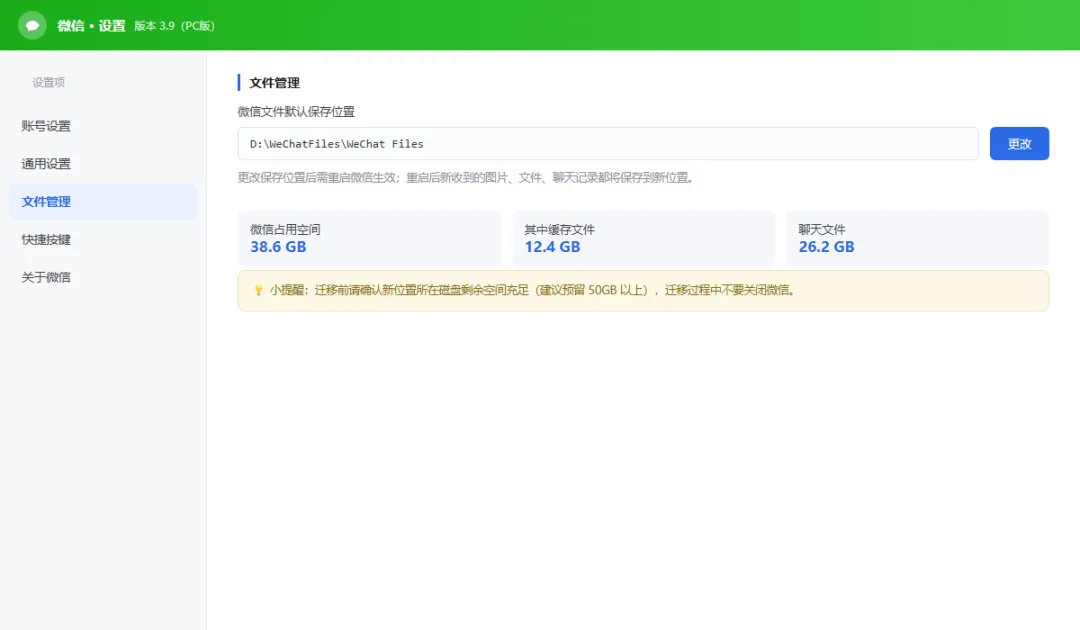
微信:设置 → 文件管理 → 更改文件保存位置为 `D:\WeChatFiles`,改完需要重启微信生效:
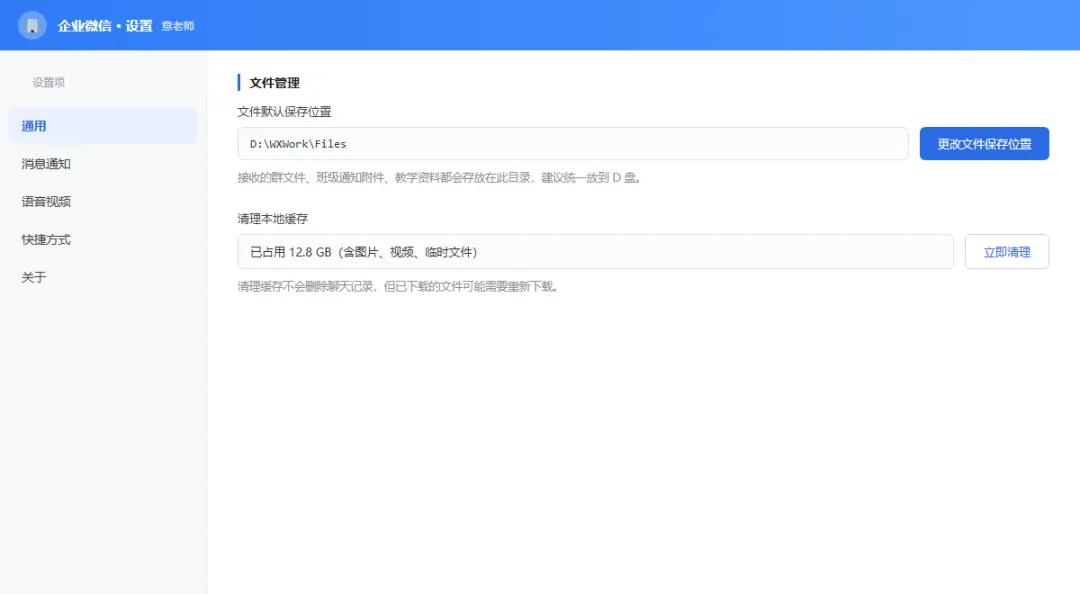
企业微信:设置 → 通用 → 文件管理 → 把文件默认保存位置改为 `D:\WXWork`,顺手点一下"立即清理"清掉12.8GB的缓存:
💡 三个软件修改位置时,如果提示"是否移动已有文件",都选"是",让软件自己搬,比手动复制稳妥。
四、第三步:清理C盘系统垃圾
文件搬完了,还有一批"陈年垃圾"可以安全清掉。用Windows自带的磁盘清理工具就够了:搜索"磁盘清理"→ 选择C盘 → 点击"清理系统文件"→ 勾选更新清理、临时文件、回收站等项目:
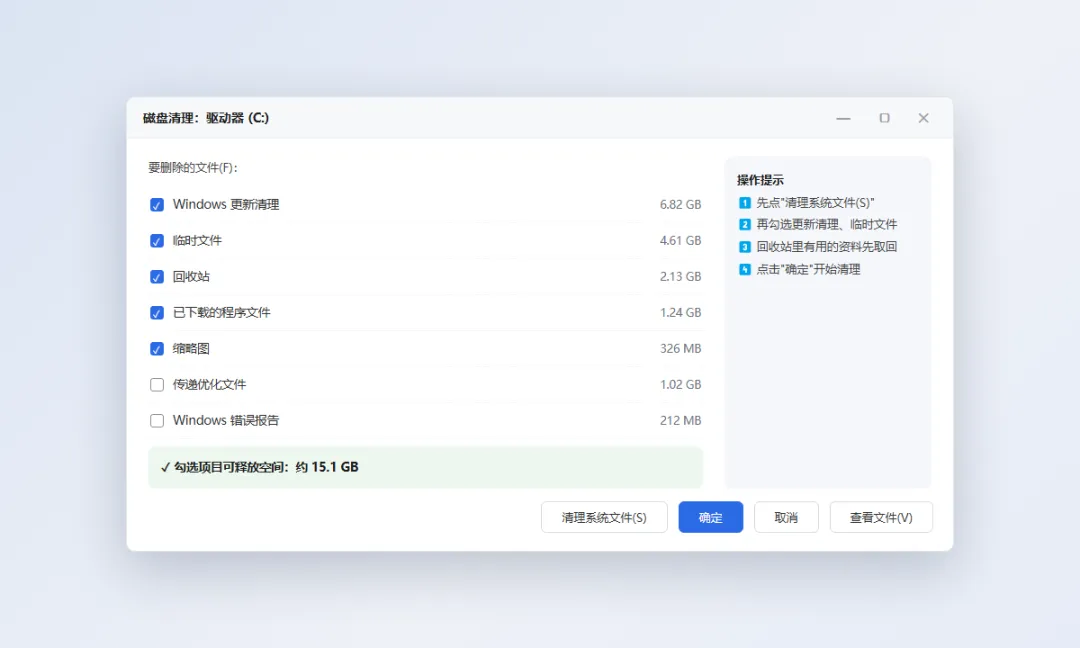
像图中这样勾选,一次就能释放约15GB。注意:回收站清理前先翻一眼,别把还要用的资料清没了。
五、进阶:让WorkBuddy当"C盘体检医生"
不确定哪里占了空间?把这事交给WorkBuddy。它可以在本机扫描你的磁盘、生成占用排行,而且只列清单、不删任何文件,删不删由你决定:
直接对它说:
我的C盘只剩8G了,请帮我扫描C盘,找出占用空间最大的文件夹和文件,列成清单。注意:先不要删除任何文件,我要自己确认后再决定。
拿到清单后,你可以逐项追问"这项是什么、能不能动",确认清楚了再按前面的方法处理。
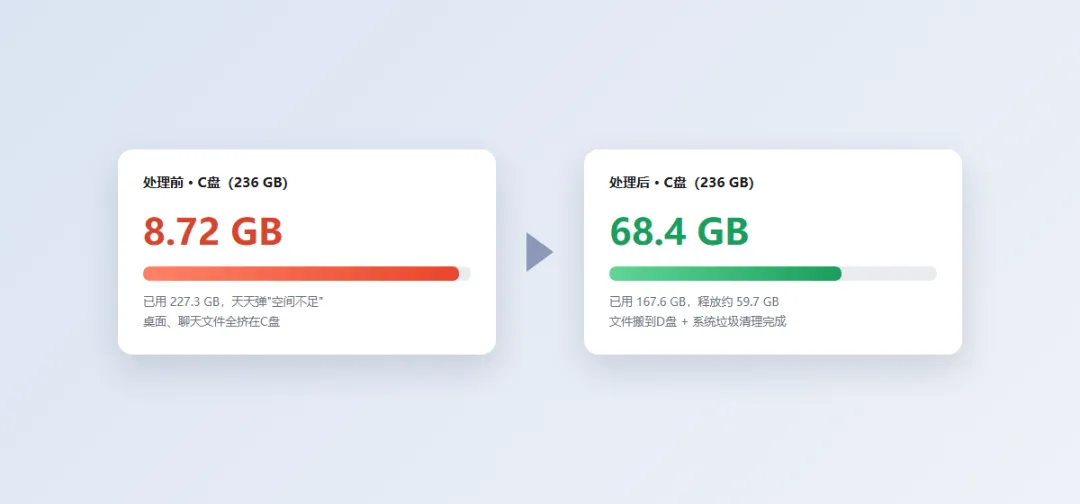
最终效果——清理前后对比,C盘从8.72GB回血到68.4GB:
六、安全红线:这些东西千万别动
清理C盘不等于乱删,以下几条请务必守住:
1.不要手动删除 `Windows`、`Program Files`、`ProgramData` 这类系统文件夹,删了轻则软件崩溃,重则系统无法启动;
2.不确定的文件先问再删:拿不准就让WorkBuddy解释这个文件夹是干什么的,确认后再操作;
3.删除前先备份:重要教学资料先复制一份到D盘或U盘,养成"先备份、后清理"的习惯。
七、小贴士
1.新电脑第一件事:装好微信QQ后,第一时间把保存位置改到D盘,防患于未然,比事后清理省心一百倍;
2.每月花5分钟:让WorkBuddy帮你做一次"C盘体检",占用水位早发现早处理。